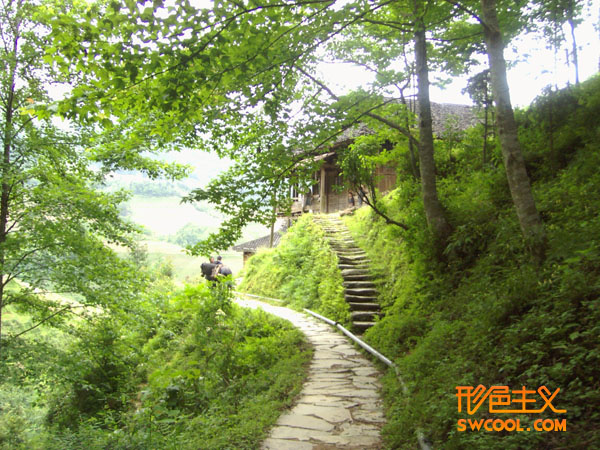
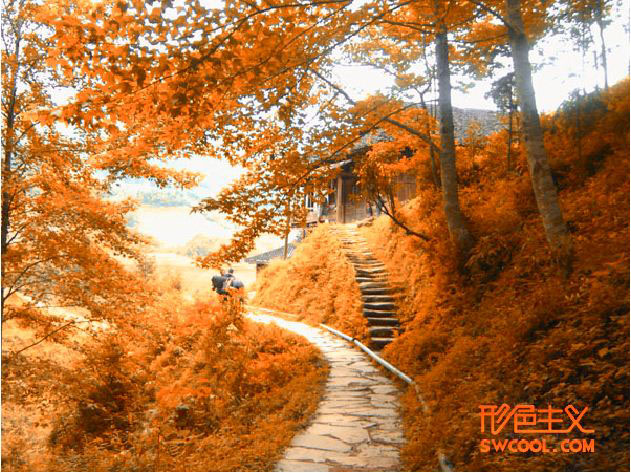
本教程的調色方法雖然有點復雜,不過也不難理解。大致過程:先用計算等把圖片中主色及綠色的選區計算出來,得到選區后用調色工具把顏色轉化為我們想要的顏色即可。 原圖最終效果?1、打開原圖素材,先將圖片模式轉為lab顏色(圖像 > 模式 > Lab顏色),并新建通道,填充中性灰。2、執行:圖像 > 計算,得到綠色選區(如果不勾選反向那就是)即Alpha 2通道。3、執行:圖像 > 計算,得到黃色選區即Alpha 3通道。4、再次計算,這次是藍色選區,也就是圖中的紫邊即Alpha 4通道。 #p#副標
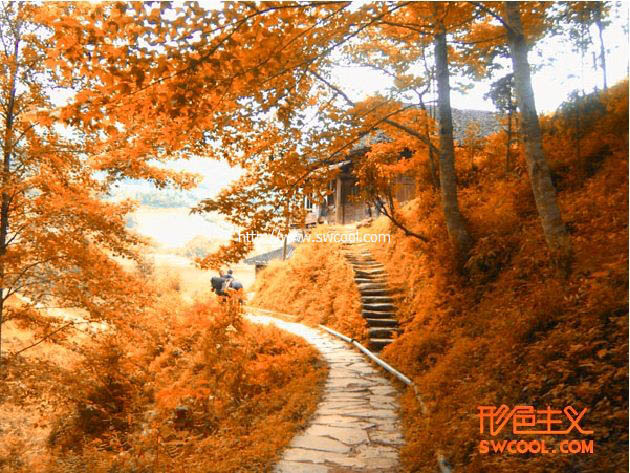
本教程的調色方法雖然有點復雜,不過也不難理解。大致過程:先用計算等把圖片中主色及綠色的選區計算出來,得到選區后用調色工具把顏色轉化為我們想要的顏色即可。
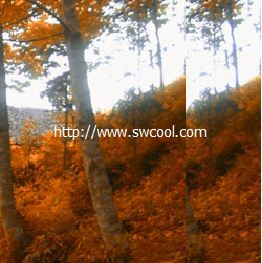
原圖 |
?
| 1、打開原圖素材,先將圖片模式轉為lab顏色(圖像 > 模式 > Lab顏色),并新建通道,填充中性灰。 |
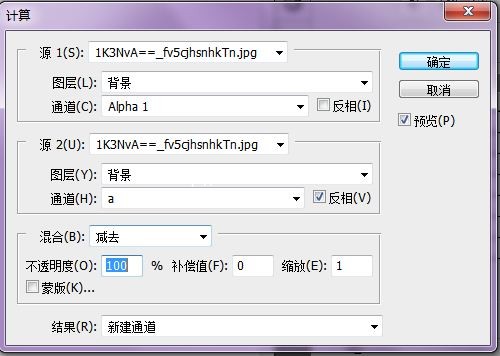
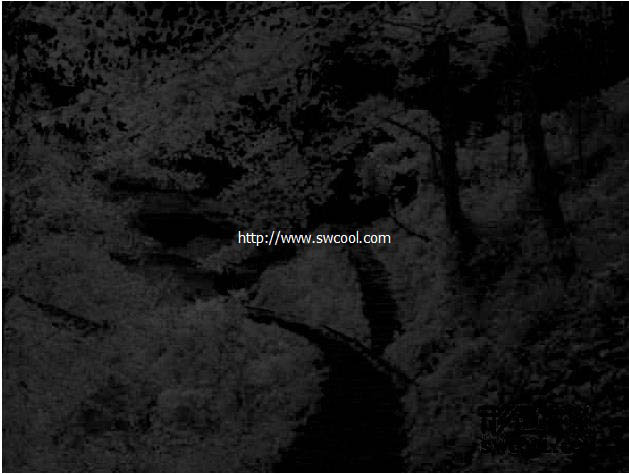
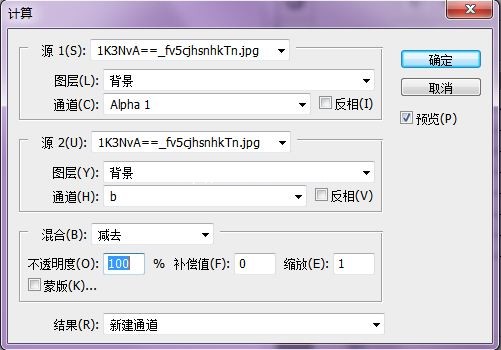
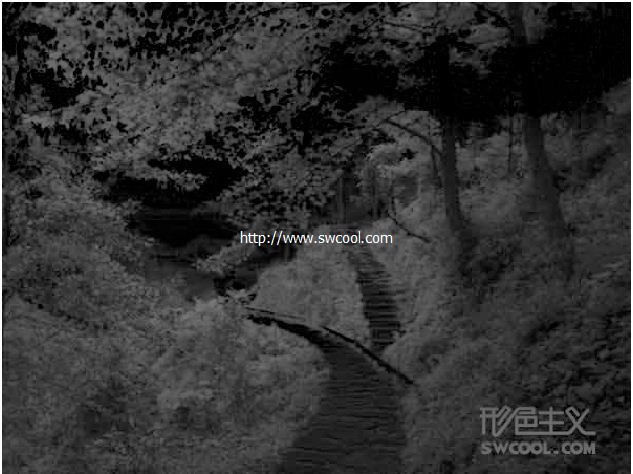
| 2、執行:圖像 > 計算,得到綠色選區(如果不勾選反向那就是)即Alpha 2通道。 |
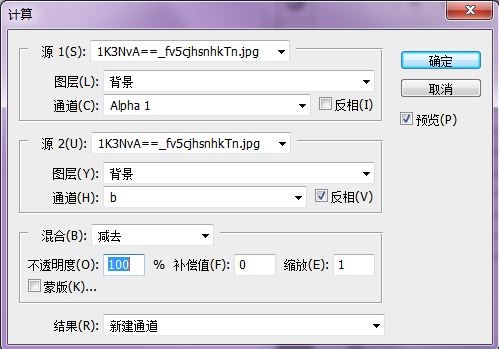
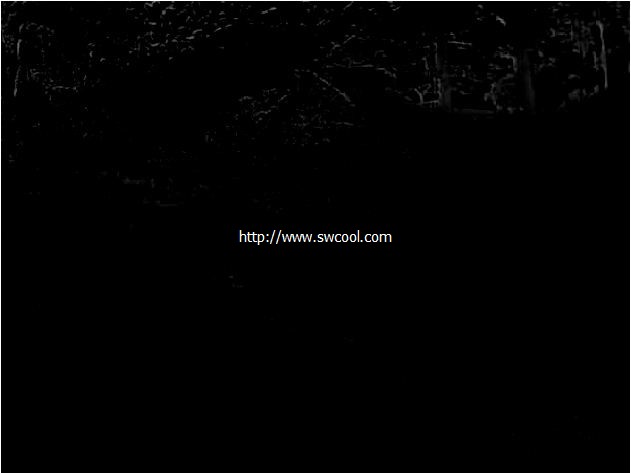
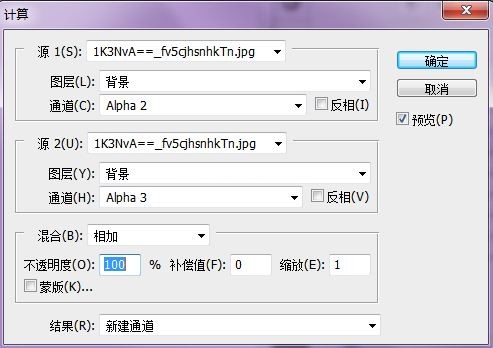
| 3、執行:圖像 > 計算,得到黃色選區即Alpha 3通道。 |
| 4、再次計算,這次是藍色選區,也就是圖中的紫邊即Alpha 4通道。 |
#p#副標題#e#
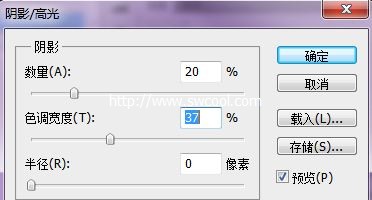
| 6、對新選區即Alpha 5通道執行陰影高光(提亮低飽和度區域),參數設置如下圖。 |
| 7、按Ctrl + M 調整曲線,參數設置如下圖。 |
| 8、載入Alpha 5通道選區,執行色相飽和度(其實其他命令也行 接著消滅紫),參數及效果如下圖。 |
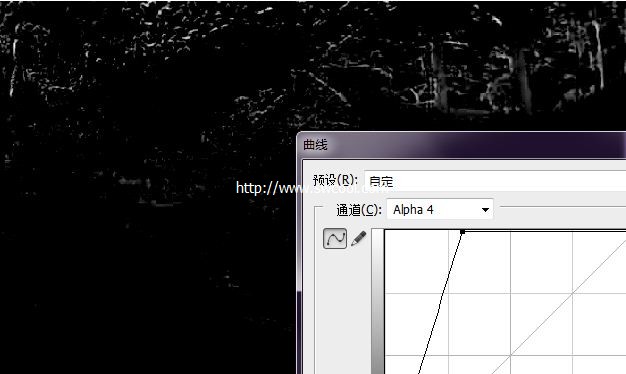
| 9、回到Alpha 4通道,按Ctrl + M 調整曲線,參數設置如下圖。 |
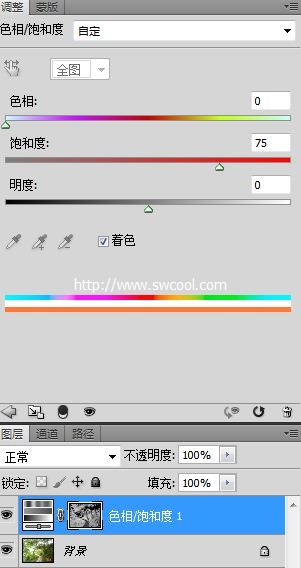
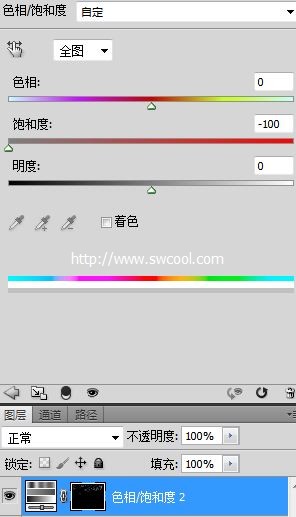
| 10、載入Alpha 4通道選區,回到圖層面板,創建色相飽和度調整圖層,參數及效果如下圖。 |