

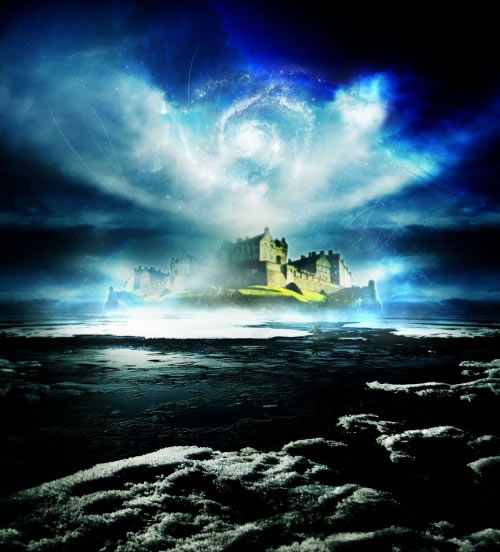
在這篇photoshop教程將為大家介紹如何使用photoshop中的混合模式和濾鏡等多種工具制作一座海上城堡的方法。
最終效果圖
首先要準備的素材圖片。
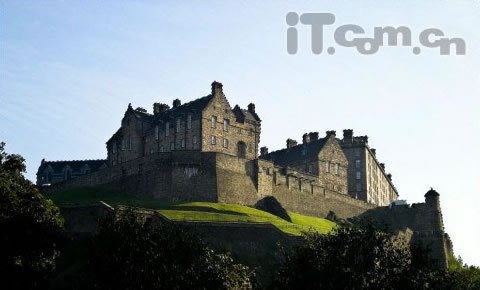
城堡
冰川1、在photoshop中打開冰川背景并復制一層,設置復制出來的圖片的混合模式為柔光,然后選擇“圖層―新建調整圖層―曲線”參考下圖所示設置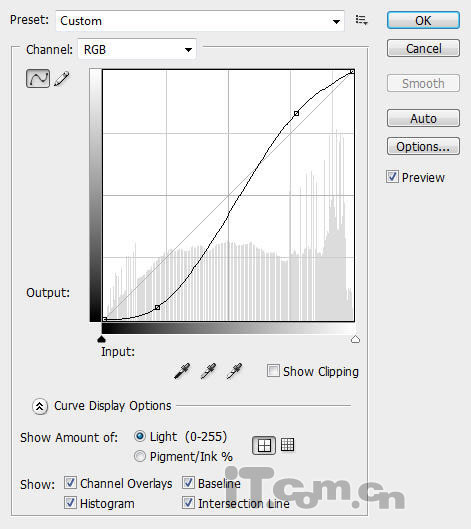
?
設置曲線圖層的混合模式為正片疊底。
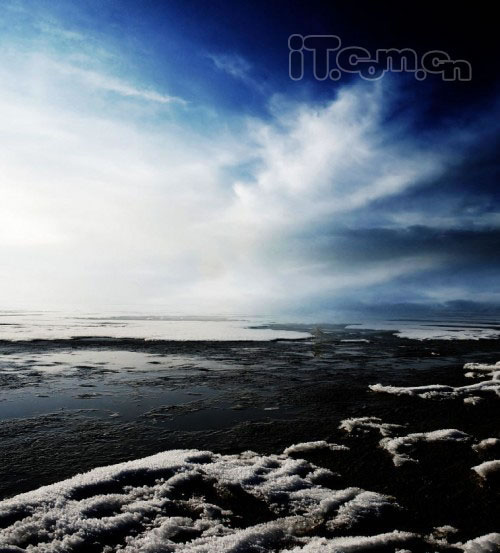
2、選擇“圖層―新建調整圖層―色彩平衡”,參考下圖所示設置。
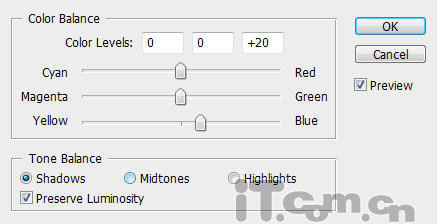
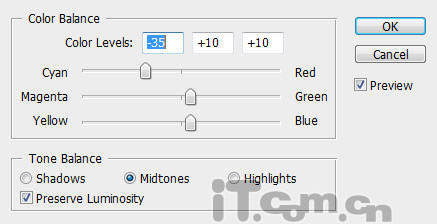
設置色彩平衡圖層的混合模式為柔光,效果如圖所示。
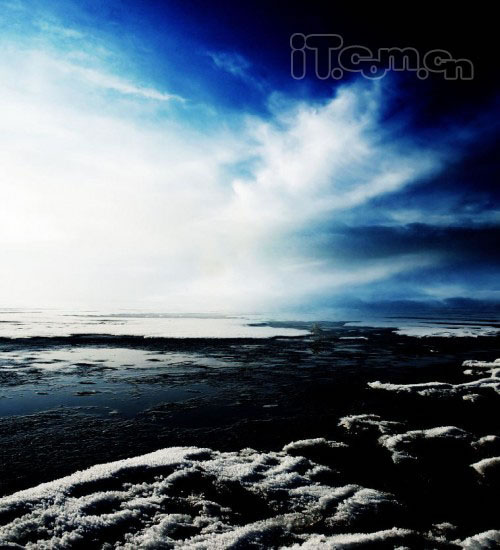
?
3、在photoshop中打開城堡素材,使用魔棒工具創建一個天空部分的選區,如圖所示。
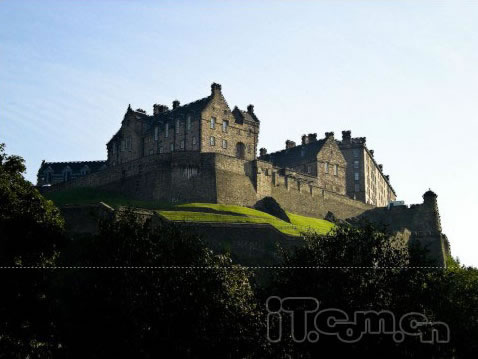
4、按Shift+Ctrl+I進行反向選擇,然后使用矩形工具,按全Alt鍵并在圖像底部減小選區,如圖所示。
5、按下Ctrl+Alt+R調整邊緣,使用下圖所示的設置。
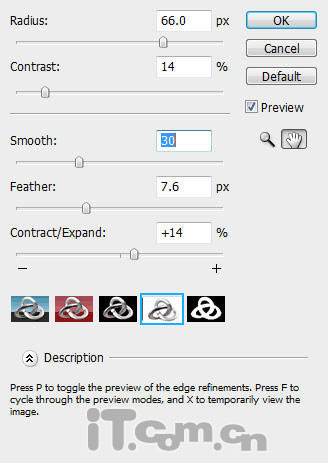
?
6、把城堡粘貼到圖片中,調整大小和位置,如圖所示。
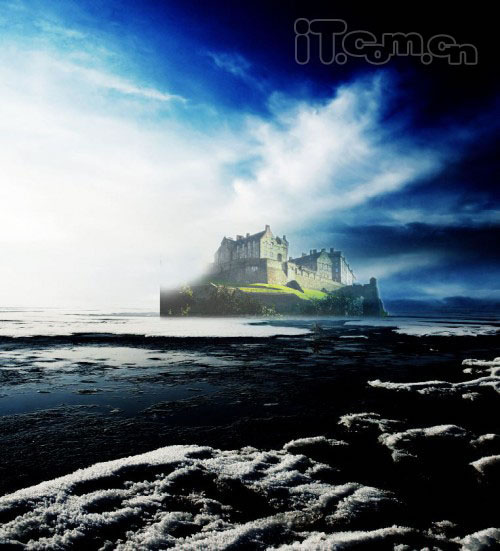
7、設置城堡的圖層混合模式為強光,然后添加一個圖層蒙版,在蒙版上涂抹出下所示的效果。

#p#副標題#e#
添加蒙版后你的城堡將會變成下圖所示的效果。

8、復制城堡圖層,然后選擇“濾鏡―模糊―高斯模糊”,如圖所示。

9、設置城堡的副本圖層的混合模式為強光,不透明度為70%,效果如圖所示。

10、選擇原來的城堡圖層,再復制一次移動到圖層面板的頂端,選擇“編輯―變換―水平翻轉”,設置圖層混合模式為疊加,不透明度65%,效果如圖所示。這樣就可以擴大城堡的范圍。
11、下面添加一些云霧圍繞著城堡。創建一個新圖層命名為“云霧”,使用羽化為50px的套索工具創建一個不規則的選區,如圖所示。

12、選擇“濾鏡―渲染―云彩”,設置圖層混合模式為濾色,不透明度70%,如圖所示。

13、復制云霧圖層一次,把原來的云霧圖層的混合模式設置顏色減淡,你可以看到被云霧遮擋的城堡閃閃發亮。

?
14、在photoshop中的載入碎片筆刷,創建一個新圖層,使用碎片筆刷在圖片中單擊一下,如圖所示。

15、設置這個圖層的混合模式為柔光,不透明度40%,效果如圖所示。

16、在photoshop中載入星云筆刷,創建一個新圖層混合模式式為疊加,在城堡的上方使用星云筆刷添加一個旋轉的星云,效果如圖所示。

?
17、現在看起來你可能寄生蟲圖像的左邊有點空,為了彌補這一點你可以復制背景圖層,然后設置水平翻轉,背景副本圖層的混合模式設置為加深,效果如圖所示。

18、最后合成圖層,對圖片整體的色彩平衡進行調整,最終效果如下圖所示。


