欧美黑人激情性久久,一本色道久久综合无码人妻,欧美另类人妻制服丝袜,日韩精品一卡2卡3卡4卡新区乱码,欧洲熟妇性色黄在线观看免费,97夜夜澡人人爽人人喊中国片,77se77亚洲欧美在线,久久精品一区二区免费播放

                    Photoshop給風(fēng)景圖片加上冰凍效果

                    本教程的冰凍特效制作非常經(jīng)典。制作方法也不是很復(fù)雜。找到合適的素材后,用濾鏡等把圖片中各元素的邊緣銳化出來,然后再用風(fēng)濾鏡做出類似冰凌效果,最后調(diào)顏色并加上一些裝飾元素即可。 原圖 點(diǎn)小圖查看大圖 最終效果 1、打開原圖素材。 2、復(fù)制“背景”圖
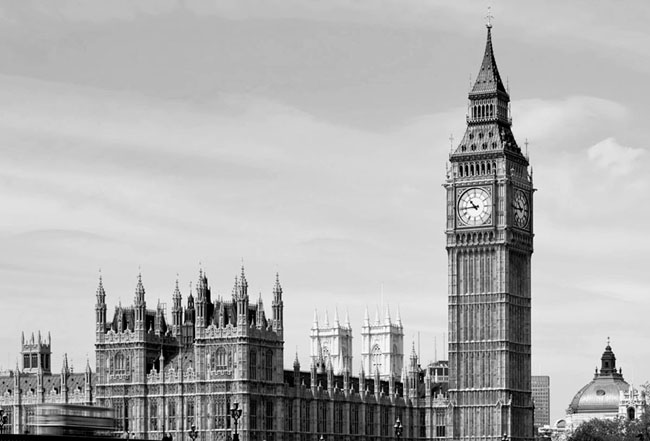
                    本教程的冰凍特效制作非常經(jīng)典。制作方法也不是很復(fù)雜。找到合適的素材后,用濾鏡等把圖片中各元素的邊緣銳化出來,然后再用風(fēng)濾鏡做出類似冰凌效果,最后調(diào)顏色并加上一些裝飾元素即可。

                    原圖
                    Photoshop給風(fēng)景圖片加上冰凍效果

                    <點(diǎn)小圖查看大圖>

                    最終效果
                    Photoshop給風(fēng)景圖片加上冰凍效果

                    ?

                    1、打開原圖素材。

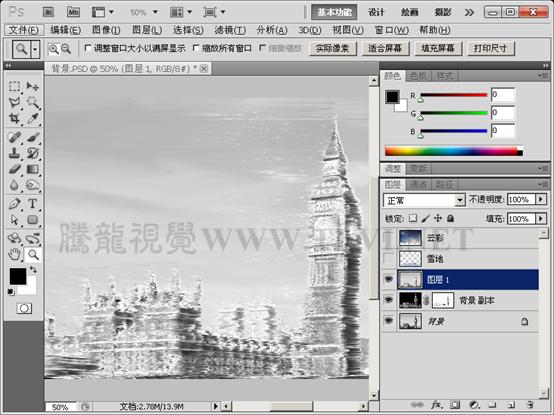
                    2、復(fù)制“背景”圖層,執(zhí)行“濾鏡”→“風(fēng)格化”→“照亮邊緣”命令。
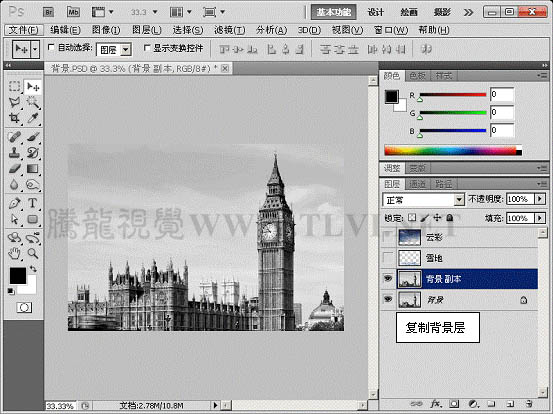
                    Photoshop給風(fēng)景圖片加上冰凍效果


                    Photoshop給風(fēng)景圖片加上冰凍效果

                    ?

                    3、為“背景 副本”圖層添加圖層蒙版,以屏蔽不需要的內(nèi)容圖像。
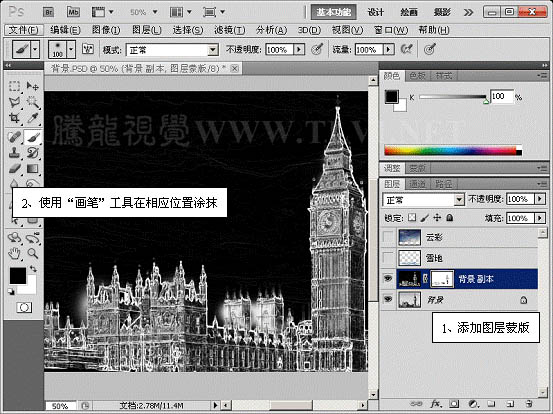
                    Photoshop給風(fēng)景圖片加上冰凍效果


                    Photoshop給風(fēng)景圖片加上冰凍效果


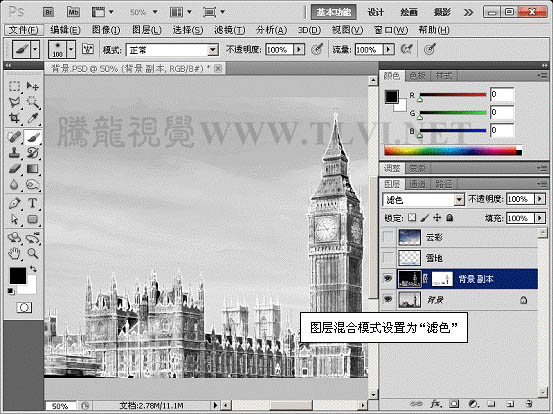
                    4、將其圖層混合模式更改為“濾色”模式。
                    Photoshop給風(fēng)景圖片加上冰凍效果

                    ?

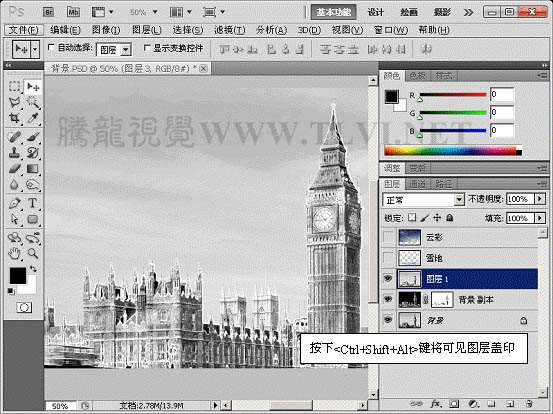
                    5、在“圖層”調(diào)板中蓋印可見圖層。
                    Photoshop給風(fēng)景圖片加上冰凍效果


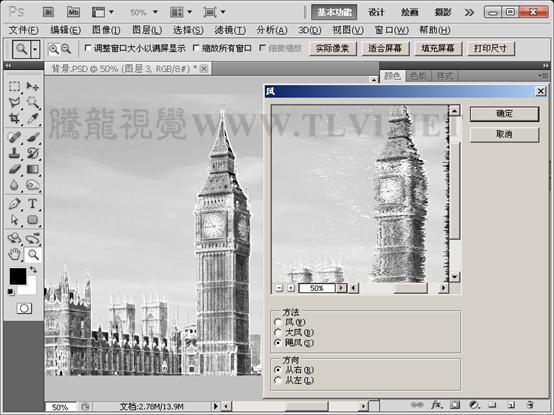
                    6、執(zhí)行“濾鏡”→“風(fēng)格化”→“風(fēng)”命令。
                    Photoshop給風(fēng)景圖片加上冰凍效果


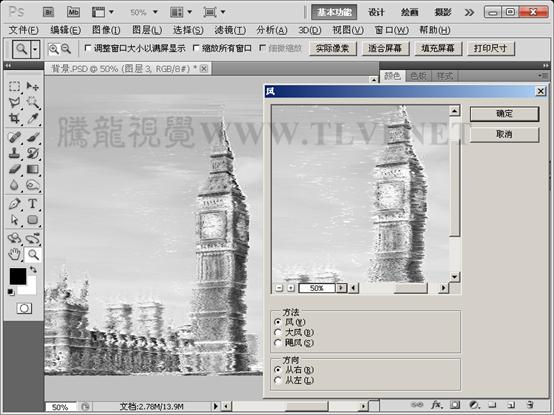
                    7、再次打開“風(fēng)”濾鏡對話框并進(jìn)行設(shè)置。
                    Photoshop給風(fēng)景圖片加上冰凍效果


                    Photoshop給風(fēng)景圖片加上冰凍效果

                    #p#副標(biāo)題#e#

                    8、將“圖層 1”的圖層混合模式更改為“淺色”模式。
                    Photoshop給風(fēng)景圖片加上冰凍效果


                    9、為“圖層 1”添加圖層蒙版,以屏蔽不需要的內(nèi)容圖像。
                    Photoshop給風(fēng)景圖片加上冰凍效果


                    Photoshop給風(fēng)景圖片加上冰凍效果

                    ?

                    10、在“圖層”調(diào)板中創(chuàng)建“色相/飽和度”調(diào)整圖層,調(diào)整圖像的整體色調(diào)。
                    Photoshop給風(fēng)景圖片加上冰凍效果


                    11、在“圖層”調(diào)板中將“雪地”圖層顯示,并為其添加“風(fēng)”濾鏡效果。
                    Photoshop給風(fēng)景圖片加上冰凍效果
                    <點(diǎn)小圖查看大圖>


                    Photoshop給風(fēng)景圖片加上冰凍效果


                    Photoshop給風(fēng)景圖片加上冰凍效果


                    Photoshop給風(fēng)景圖片加上冰凍效果

                    ?

                    12、在“圖層”調(diào)板中將“云彩”圖層顯示,使用“橡皮擦”工具對相應(yīng)區(qū)域進(jìn)行擦除。
                    Photoshop給風(fēng)景圖片加上冰凍效果
                    <點(diǎn)小圖查看大圖>


                    Photoshop給風(fēng)景圖片加上冰凍效果


                    Photoshop給風(fēng)景圖片加上冰凍效果


                    Photoshop給風(fēng)景圖片加上冰凍效果


                    13、最后在圖像上添加文字,完成最終效果。
                    Photoshop給風(fēng)景圖片加上冰凍效果

                    給TA打賞
                    共{{data.count}}人
                    人已打賞
                    PS教程

                    Photoshop簡單三步調(diào)出人物圖片的HDR效果

                    2010-10-22 1:12:00

                    PS教程

                    PS模糊濾鏡快速虛化復(fù)雜的背景

                    2010-10-22 1:19:00

                    0 條回復(fù) A文章作者 M管理員
                      暫無討論,說說你的看法吧
                    ?
                    個人中心
                    購物車
                    優(yōu)惠劵
                    有新私信 私信列表
                    搜索
                    主站蜘蛛池模板: 国产精品 精品国内自产拍| 国产成人无码a区精油按摩| 国产精品入口中文字幕| 国产美女精品自在线拍免费| 一区二区三区中文字幕| 国产一区二区视频啪啪视频 | 成年永久一区二区三区免费视频 | 国产日韩综合av在线观看一区| 乌克兰少妇性做爰| 国产美女深夜福利在线一| 国产欧美在线一区二区三| 亚洲中文字幕av无码区| 亚洲AV午夜电影在线观看| 性欧美vr高清极品| 欧美13一14娇小xxxx| 国产精品中文字幕日韩| 综合无码成人aⅴ视频免费| 久久99精品久久久久麻豆| 午夜福利无遮挡十八禁视频| 少妇被爽到高潮喷水久久欧美精品 | 国产精品偷窥熟女精品视频| 国产偷窥熟女高潮精品视频| 亚洲综合av色婷婷| 久久精品日日躁夜夜躁欧美| 中文字幕日产无线码一区| 日本道精品一区二区三区| 四虎成人精品无码| 最近中文字幕高清免费大全1| 中文字幕精品av乱码在线| 亚洲中文av一区二区三区| 国产精品女同一区二区在线| 丰满人妻精品国产99aⅴ| 桃花岛亚洲成在人线AV| 天天爽夜夜爽人人爽从早干到睌| 亚洲AV综合A∨一区二区| 夜鲁夜鲁很鲁在线视频 视频| 伊人成人在线高清视频| 日本一道综合久久aⅴ久久| 老色69久久九九精品高潮| 国产福利酱国产一区二区| 日产亚洲一区二区三区|