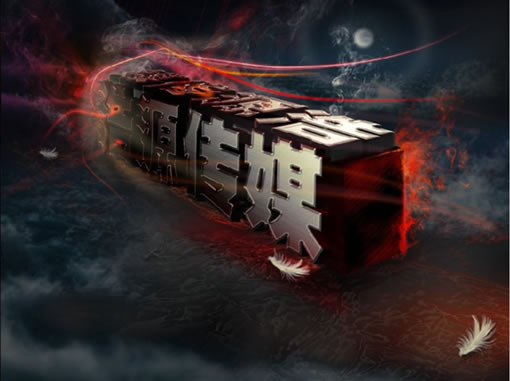
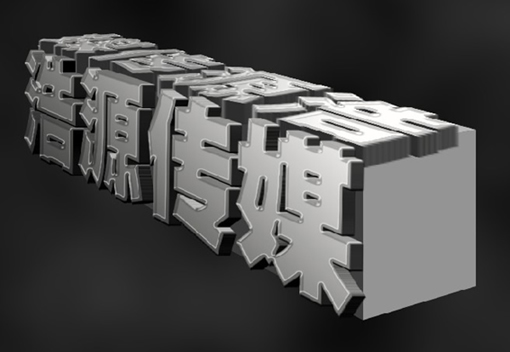
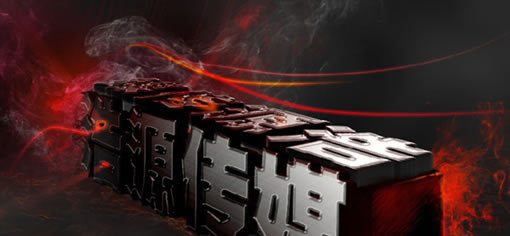
這篇PS字體教程效果很震撼,圍繞著一個長方體來制作它的效果,將文字粘貼上去,應用圖層樣式制作出立體效果。在為整體進行效果的制作。詳細步驟請參考以下教程。
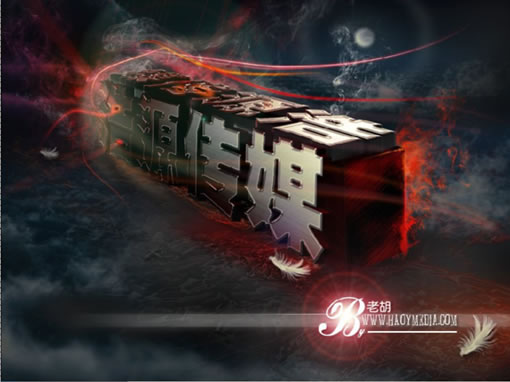
最終效果
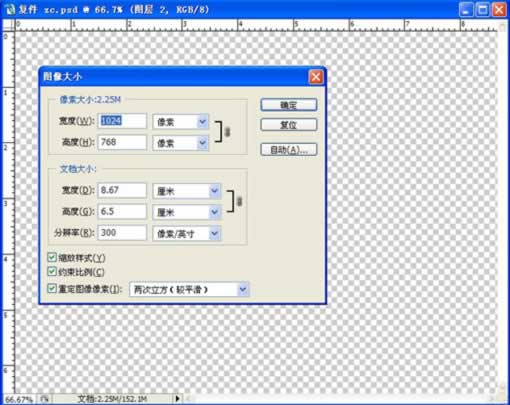
1:在Photoshop中新建:1024X678像素(隨意) 300DPI(必要精度)RGB顏色
2:復制并填充 57 57 57
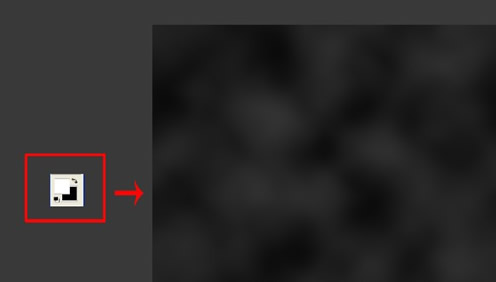
3:按D 然后濾鏡-渲染-云彩 得到下圖
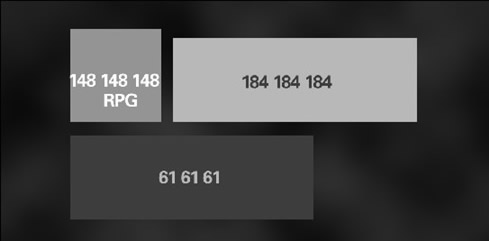
4:新建3個長方形圖層 本人顏色設置如下 (此圖層將被覆蓋,隨意顏色)
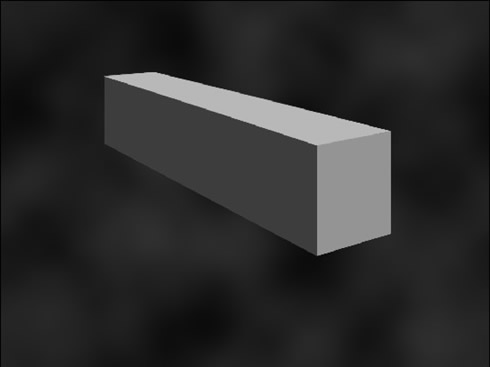
5:將其CTRL+T變形組合成下圖:
6:寫上你想寫的字 然后CTRL+T變形貼上(隨意,本人寫的是公司名稱)
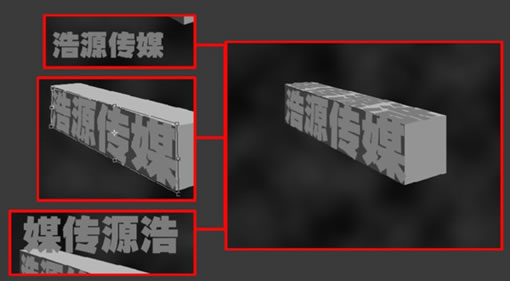
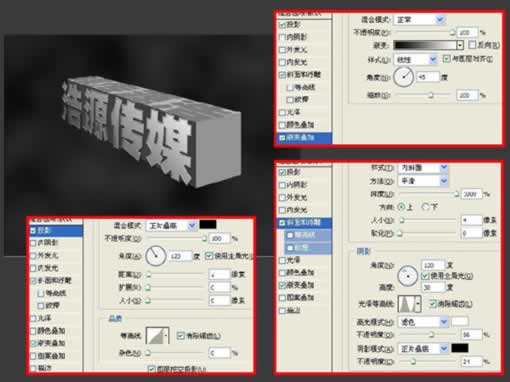
7:制作字的金屬效果,如圖為本人設置參數(依然隨意,自己覺得有金屬感就行)
8:做出字的厚度感 按V 然后按住ALT 然后一下一下點右光標鍵 兩個字都做 要PS做哦……(實話是本人懶 不想再開個3D,而且喜歡做的那個立方體,?)PS做出來還是有點鋸齒狀的,不要緊繼續將第一層放在最上面,然后下面所有的字體層合并(合并之前要柵格化……),現在我將它命名為厚度層。
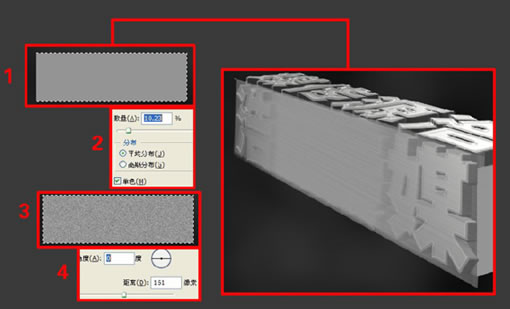
9:金屬字條紋材質,記得你開始的立方體的一條邊不,添加雜色-動感模糊
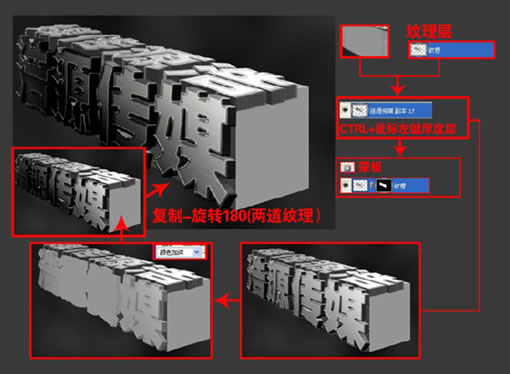
10:將紋理層貼上去(復制一層水平旋轉一次重復如下步驟):CTRL+鼠標左鍵點選字的厚度層,然后點紋理層,然后點蒙板,圖層模式:顏色加深
10:將紋理層貼上去(復制一層水平旋轉一次重復如下步驟):CTRL+鼠標左鍵點選字的厚度層,然后點紋理層,然后點蒙板,圖層模式:顏色加深
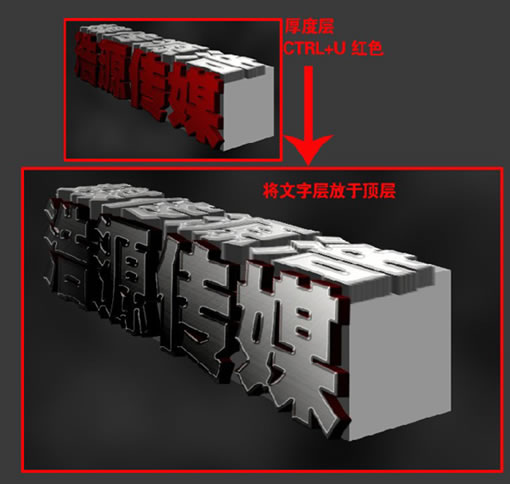
11:將厚度層變色:CTRL+U 紅色
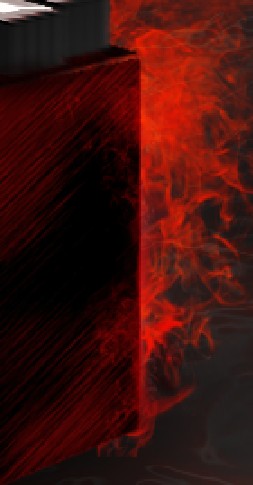
12:現在需要扔掉后面的立方體了,做出紅色金屬塊單獨復制3個面,CTRL+左鍵,選區范圍內,D-云彩-添加雜色-動感模糊-CTRL+U 紅
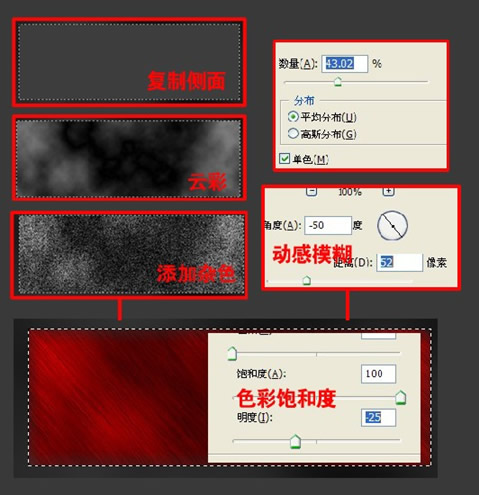
13:將3個面拼合在一起:其實兩個面就夠了,其實只做一個面復制就夠了,
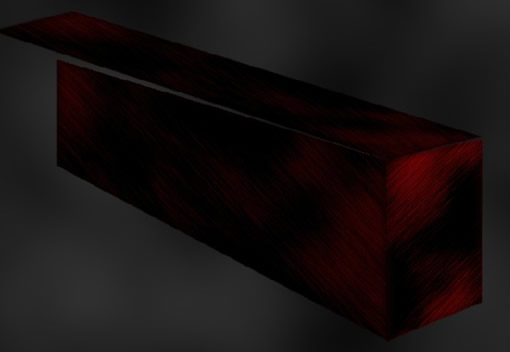
14:做出物體的真是立體感,(其實就是做個投影)
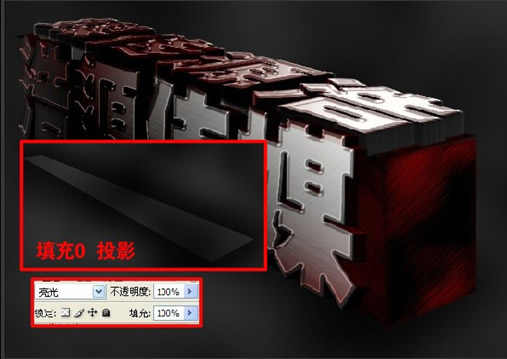
復制個側面,變形放最下面,填充為0,然后混合選項:投影參數……(隨意,隨意……)
新建圖層,圖層混合模式為亮光,顏色紅,在字上面刷點紅色
如圖
#p#副標題#e#
15:讓字與背景更加融合,選擇透明度低柔軟點的筆刷刷下
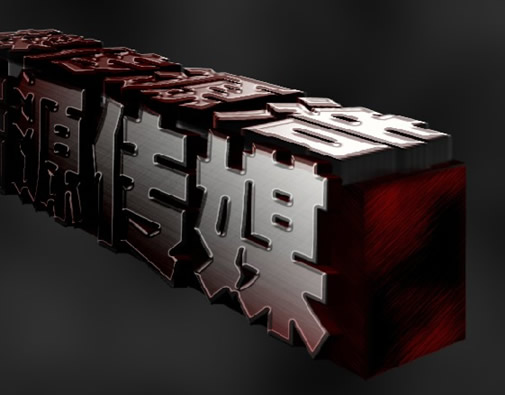
16:畫筆- 載入畫筆- 煙霧筆刷- 當然你沒下載肯定是沒有煙霧層在字體層,立方體層后 在背景前
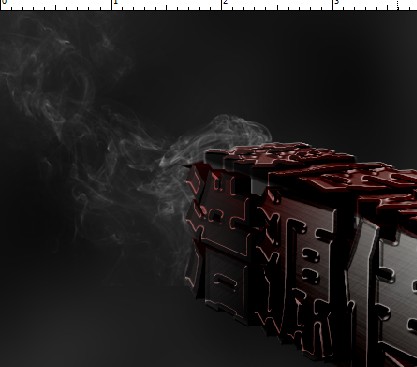
17:再放個地上 懶的話復制剛才的就行了然后變形
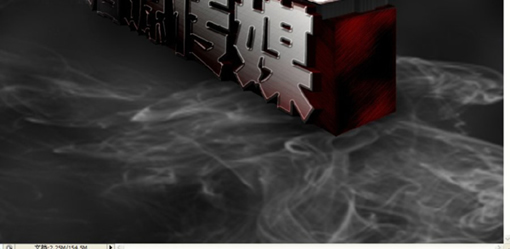
18:漿水如圖調制

19:調色,讓整體更協調 更像熔巖場景新建圖層 混合模式亮光 筆刷顏色紅 柔軟 顏色隨意隨意
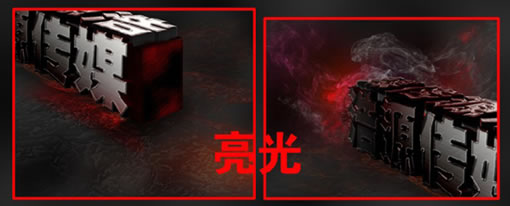
20:金屬融化效果,依然是那個煙霧 變形……變形 改個顏色 紅 嫌不夠亮就復制 隨意隨意……圖層置于立方體后 水波前
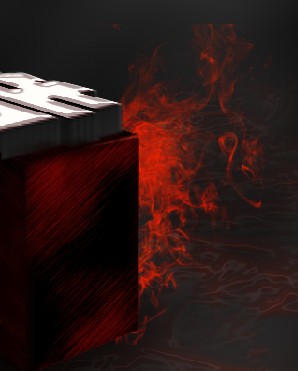
21:涂抹加復制縮小放在立方前 總之 隨便畫 大膽畫 坐到這步注意保存 否側小心杯具……
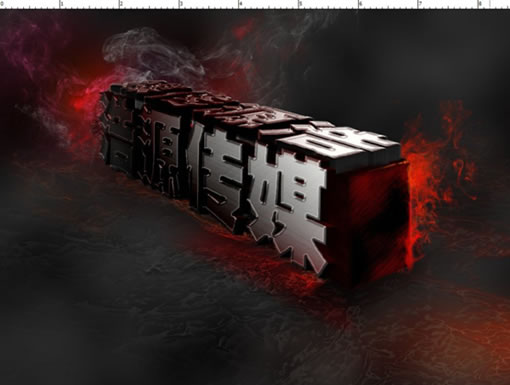
22:喝口水上個廁所回來看看整體效果哇哇
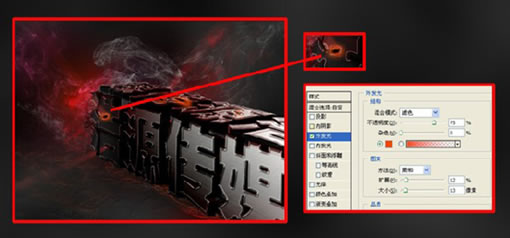
23:弄出字面金屬融化效果
橢圓-填充0-外發光 變形放置 當然你要最求完美用鋼筆勾我也沒意見,隨意隨意想融哪就融哪
24:溶洞的射線光畫法為橢圓填充白,高斯模糊,動感模糊,蒙板擦出輪廓,蚯蚓狀的光線 鋼筆 畫筆設置為1或者3像素 新建圖層 路徑描邊 然后圖層混合模式為外發光 參數隨便 嫌不夠亮可以復制
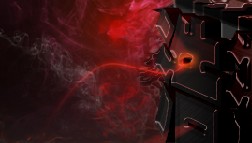
25:畫點其余的光線? 上面的射光陣列按上面畫法弄出來(就是10幾個白點一起高斯模糊然后動感模糊)
26:基本流程,背景自由調色置于水波前所有層后,蒙板擦除不需要的部分,月亮光暈為描邊 不透明度調高
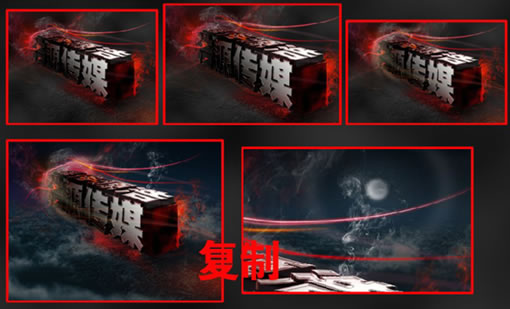
27:將羽毛放上去,弄一片就行 然后復制 變形

28:最后整體范圍調色
本人做的是四周加黑與整體泛黃
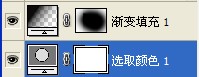
漸變填充+照片濾鏡? 蒙板擦出不需要變的顏色
29:最后大功告成