本教程介紹樹林透射光束的制作方法。大致分為兩個大的部分來完成:首先是底色的渲染,選擇好需要添加光束的位置,然后在通道里面截取這一部分,適當用模糊濾鏡做出類似光束的效果,再調出通道選區,在圖層面板新建圖層填色,并改變圖層混合模式和不透明度就
本教程介紹樹林透射光束的制作方法。大致分為兩個大的部分來完成:首先是底色的渲染,選擇好需要添加光束的位置,然后在通道里面截取這一部分,適當用模糊濾鏡做出類似光束的效果,再調出通道選區,在圖層面板新建圖層填色,并改變圖層混合模式和不透明度就可以做出底色。后期再自制一些方式光束即可。
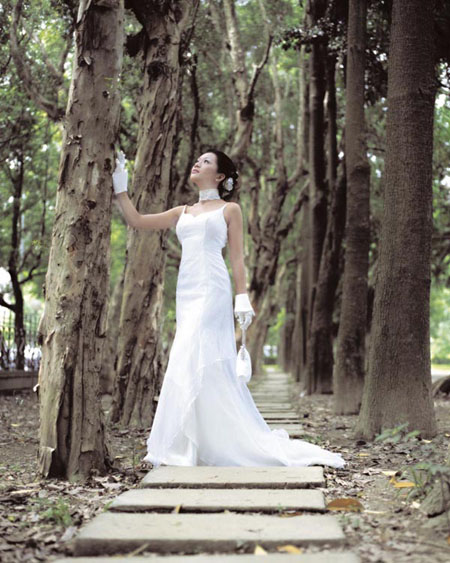
原圖 |

<點下圖查看大圖> |
<點下圖查看大圖> |
?
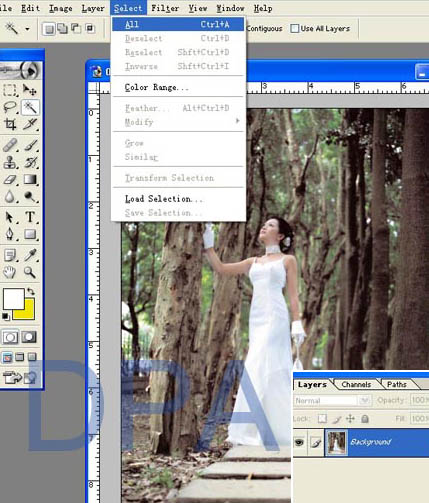
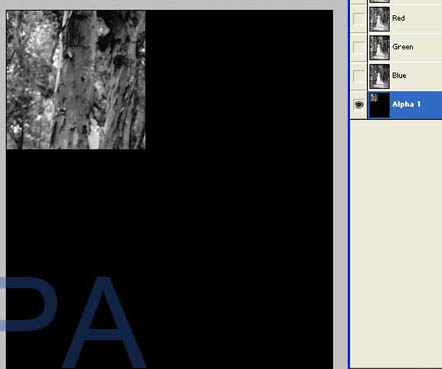
| 1、打開原圖素材,按Ctrl + A將畫面全選,按Ctrl + C 復制。 |
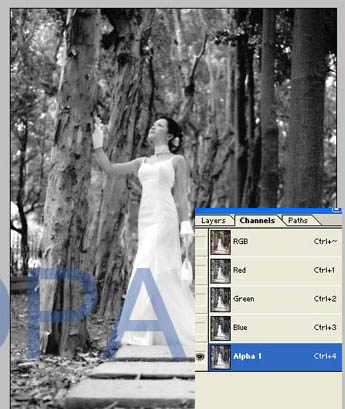
| 2、進入通道面板,新建一個通道,按Ctrl + V 把復制的圖片粘貼進來。 |
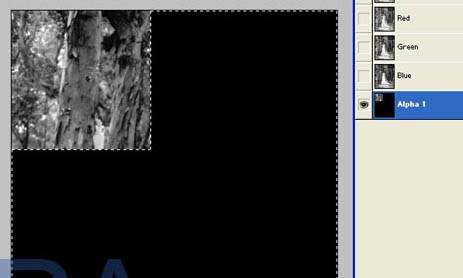
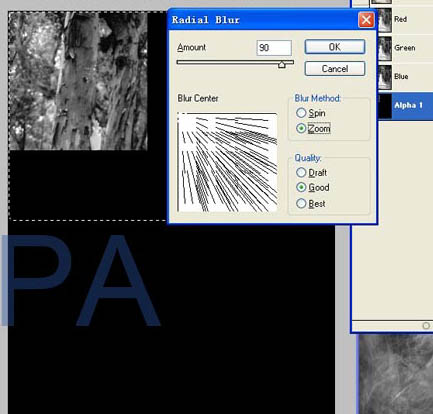
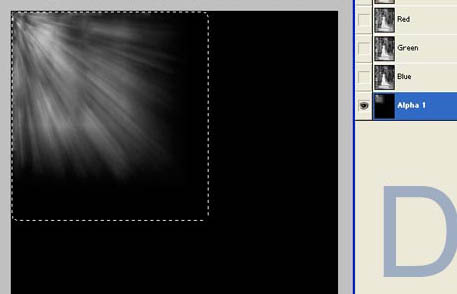
| 4、設定左上角為光線放射方向,選取左上角方塊區域并執行:濾鏡 > 模糊 > 徑向模糊,參數及效果如下圖。 |
#p#副標題#e#
5、取消選區后按Ctrl + M 把對比調大一點。
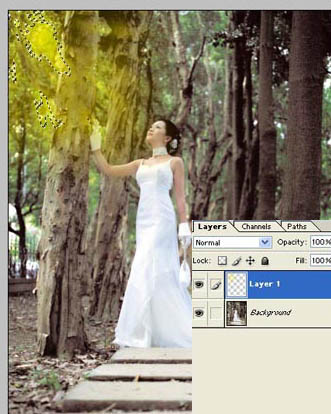
6、按Ctrl + Alt + 4 調出當前通道選區,回到圖層面板,新建一個圖層填充顏色:#F3E500,圖層混合模式改為“濾色”,不透明度改為:75%,效果如下圖。 |
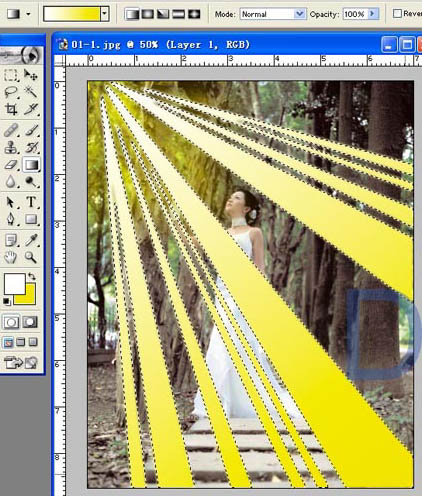
| 7、把路徑轉為選區后,新建一個圖層,選擇漸變工具顏色設置為白色至黃色漸變,然后用頂部向下拉出徑向漸變,效果如下圖。 |
?
| 8、保持選區,執行:濾鏡 > 模糊 > 高斯模糊,數值為79,效果如下圖。 |
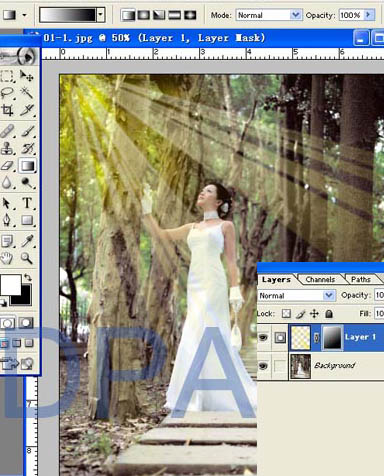
| 9、取消選區后加上圖層蒙版,用黑白漸變從左上至右下拉出白色至黑色線性表,效果如下圖。 |
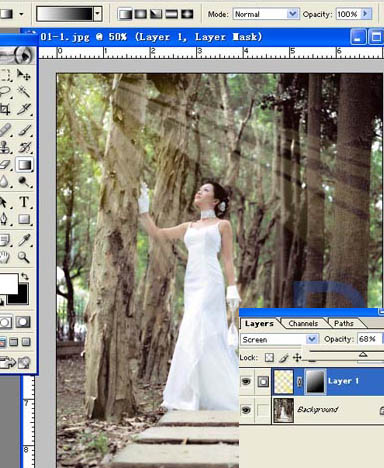
| 10、把圖層混合模式改為“濾色”,不透明度改為:68%,效果如下圖。 |
| 11、因為時間原因,本人只制作了一個圖層,原文的效果要好得多,大家可以建立多個圖層,分別強化放射光之視覺感受,因為光線的感覺會因不同的環境條件而有不一樣的視覺效果,你可自行建立并調整合層控制板里的選單及透明度,你將發現有不同的視覺效果。 另外,使用橡皮在蒙版上擦掉一些陽光(在樹的位置),可以使光線有前有后,空間層次感更好。 |
<點下圖查看大圖> |