欧美黑人激情性久久,一本色道久久综合无码人妻,欧美另类人妻制服丝袜,日韩精品一卡2卡3卡4卡新区乱码,欧洲熟妇性色黄在线观看免费,97夜夜澡人人爽人人喊中国片,77se77亚洲欧美在线,久久精品一区二区免费播放

                    Photoshop制作古典彩色抽象紋理字

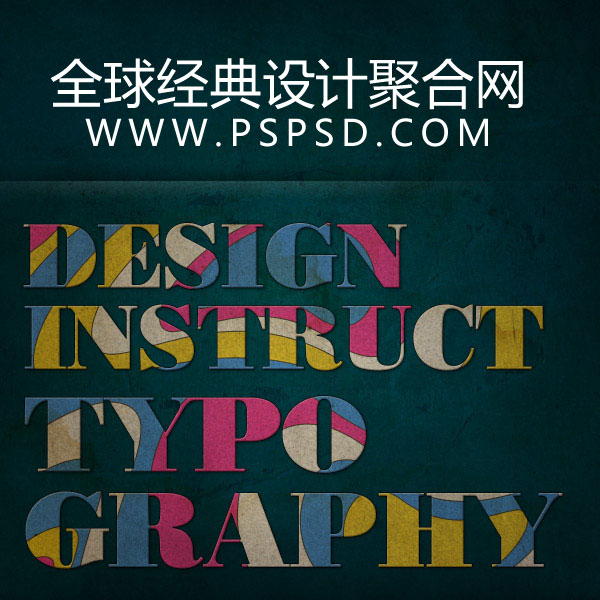
                    本教程介紹非常獨特的抽象紋理字的制作方法。大致過程:制作之前需要先做出彩色的抽象紋理背景,然后再把紋理應用到文字上面,再加上一些圖層樣式及紋理素材即可。 最終效果 1、我們將首先創建一個1200px x 1200px文件。 我們將創建一個抽象的造型,使用鋼筆

                    本教程介紹非常獨特的抽象紋理字的制作方法。大致過程:制作之前需要先做出彩色的抽象紋理背景,然后再把紋理應用到文字上面,再加上一些圖層樣式及紋理素材即可。
                    最終效果

                    Photoshop制作古典彩色抽象紋理字

                    1、我們將首先創建一個1200px x 1200px文件。

                    我們將創建一個抽象的造型,使用鋼筆工具(P),像我在下面的東西。 確保你做的是個形狀圖層,而不是路徑,你可以通過在選項欄中更改此設置。

                    更改顏色(雙擊顏色選擇框以打開顏色編輯器對話框中)到藍色(#017eff)。


                    Photoshop制作古典彩色抽象紋理字

                    Photoshop制作古典彩色抽象紋理字

                    ?

                    2、我們將重復的形狀層,我們只是用Ctrl+ j來復制。選擇一個顏色,更改顏色為明亮的黃色(#ffd801)。

                    使用Ctrl+T(自由變換)轉換的形狀,按住Shift鍵保持在與原來的相同比例的形狀縮小。


                    Photoshop制作古典彩色抽象紋理字

                    3、重復步驟2。 改變第一個顏色為白色(#000000)和第二個形狀(粉紅色fe0096一)。 然后適用移動工具(V),把白色的形狀往左靠一點。

                    Photoshop制作古典彩色抽象紋理字

                    4、現在我們繼續,我們要添加在每個形狀的描邊。點擊圖層面板下面的添加圖層樣式,然后描邊,顏色為黑色(#000000),邊框大小為2. 然后復制圖層樣式,把每個圖層都粘貼一次。

                    Photoshop制作古典彩色抽象紋理字

                    #p#副標題#e#

                    5、信件一個文件夾,命名為“Shape1”,然后把剛才做的圖層全都放進去。然后在復制出一個新的文件夾來,命名為“Shape2”。

                    在“Shape2”中適用CTRL+T自由變化工具,來旋轉它,可以選擇自己喜歡的方式,也可以按照下圖的樣子。

                    Photoshop制作古典彩色抽象紋理字

                    6、現在我們繼續復制文件夾,使用自由變換(CTRL+T),然后把他蓋住這個畫布,當然,它們之間還是要有空隙的。然后在到畫布的背景填充顏色(#017eff)。

                    Photoshop制作古典彩色抽象紋理字

                    7、現在我們把畫布的顏色改復古一點。我們利用素材來做,打開下圖所示的紋理素材。適用CTRL+T縮小紋理,布滿畫布,然后不透明度降低到40%。現在就是下面的效果,注意要保存自己的文件哦。

                    Photoshop制作古典彩色抽象紋理字

                    Photoshop制作古典彩色抽象紋理字

                    ?

                    8、現在我們把所有的圖層合并在一起,按CTRL+E。然后輸入字體,這里我們為你準備了字體,但是這個字體是要收費的,所以建議大家去網上找下相似字體。


                    Photoshop制作古典彩色抽象紋理字


                    9、現在我們把字體放到背景圖層下面,然后選擇花紋圖層。按CTRL+AIT+G(創建剪切蒙板)。這樣背景就到字上面了,我們還可以移動背景更換自己想要的部分。


                    Photoshop制作古典彩色抽象紋理字


                    10、創建一個新層,并將其移動一直到了底部。 說它 的背景 ,并填寫喜歡藍顏色 #003547。


                    Photoshop制作古典彩色抽象紋理字

                    ?

                    #p#副標題#e#

                    11、然后按照下面的樣式效果去添加。


                    Photoshop制作古典彩色抽象紋理字


                    Photoshop制作古典彩色抽象紋理字


                    Photoshop制作古典彩色抽象紋理字


                    Photoshop制作古典彩色抽象紋理字


                    Photoshop制作古典彩色抽象紋理字

                    ?

                    12、現在我們在做下背景,選擇矩形選取工具,然后羽化,大小為:100PX。把整個畫布都選滿。然后按CTRL+SHIFT+I反選。就出現下面的效果,然后我們在填充黑色,透明度改為50%。

                    Photoshop制作古典彩色抽象紋理字

                    13、現在我們在加入一個光源,選擇暗綠色背景。然后添加混合模式,設置如下,下面設置要仔細看哦。

                    Photoshop制作古典彩色抽象紋理字

                    Photoshop制作古典彩色抽象紋理字

                    Photoshop制作古典彩色抽象紋理字

                    #p#副標題#e#

                    14、然后把紋理背景加上。設置混合模式為“柔光”,然后透明度為50%。

                    Photoshop制作古典彩色抽象紋理字

                    Photoshop制作古典彩色抽象紋理字

                    15、我們把紋理下載下來。素材下載。然后拖動到畫布里面,改版大小,然后設置混合模式為柔光,在適用CTRL+M把效果調亮一點。

                    Photoshop制作古典彩色抽象紋理字

                    Photoshop制作古典彩色抽象紋理字

                    16、我們現在把效果做舊一點,新建一個圖層,填充白色,然后濾鏡>雜色>添加雜色。把數量為103%,單色勾上,混合選項為柔光,然后添加高斯模糊,不透明度為40%。

                    Photoshop制作古典彩色抽象紋理字

                    Photoshop制作古典彩色抽象紋理字

                    最終效果:

                    Photoshop制作古典彩色抽象紋理字

                    給TA打賞
                    共{{data.count}}人
                    人已打賞
                    PS教程

                    Photoshop快速給雪景圖片加上夢幻裝飾元素

                    2010-10-14 14:05:00

                    PS教程

                    Photoshop制作光滑的巧克力立體心形

                    2010-10-14 14:22:00

                    0 條回復 A文章作者 M管理員
                      暫無討論,說說你的看法吧
                    ?
                    個人中心
                    購物車
                    優惠劵
                    有新私信 私信列表
                    搜索
                    主站蜘蛛池模板: 3d动漫精品一区二区三区| 亚洲国产成人精品无码区花野真一| 久久久久99人妻一区二区三区| 日日噜噜夜夜狠狠视频免费 | 久久天天躁夜夜躁一区| 国内精品久久久久影院日本| 国语对白做受xxxxx在| 国产男女爽爽爽免费视频| 国产精品XXXX国产喷水| 成人免费午夜无码视频在线播放| 麻豆国产原创视频在线播放 | 精品不卡一区二区三区| 无码国内精品久久人妻蜜桃| 激情综合色综合久久综合| 狠狠色狠狠色综合网| 男人边吃奶边做呻吟免费视频| 少妇性bbb搡bbb爽爽爽欧美| 亚洲va在线va天堂xxxx中文| 久久天天躁夜夜躁狠狠 ds005.com| 巨熟乳波霸若妻在线播放| 国产精品交换| 一道久久爱综合久久爱| 亚洲av与日韩av在线| 免费大黄网站| 四虎国产精品永久地址入口| 视频一区视频二区制服丝袜 | 国产精品爽爽va吃奶在线观看| 国产熟女高潮一区二区三区| 国产精品情侣呻吟对白视频| 护士张开腿被奷日出白浆| 人人妻人人插视频| 天天躁日日躁狠狠躁婷婷| 亚洲成人av在线系列| 国产精品久久777777| 精品一区精品二区制服| 国内自拍小视频在线看| 日本女优在线观看一区二区三区| 羞国产在线拍揄自揄视频| 亚洲鸥美日韩精品久久| 亚洲人成电影在线天堂色| 特级精品毛片免费观看|