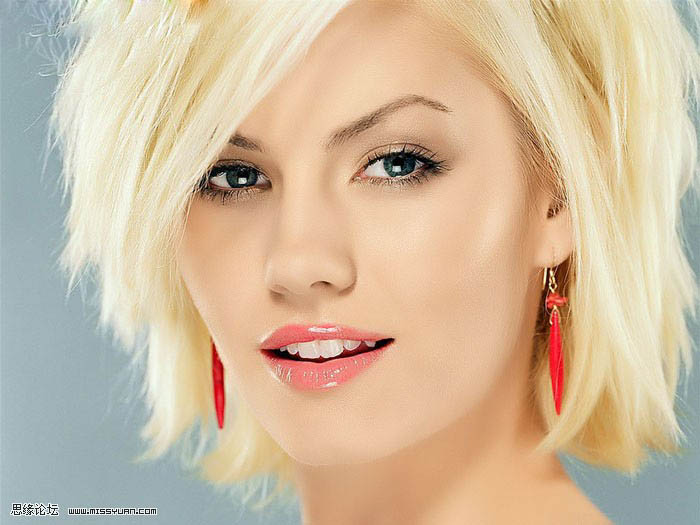
本教程介紹人物大頭像的美化方法。大致過程:先需要簡單給人物磨皮及降噪處理,這一步可以用一些外掛濾鏡來完成。然后再給圖片潤色,可以選用自己喜好的顏色。最后就是后期的細(xì)節(jié)處理,如五官的美化及臉部質(zhì)感部分的處理。 原圖 最終效果 1、用Photoshop打開
本教程介紹人物大頭像的美化方法。大致過程:先需要簡單給人物磨皮及降噪處理,這一步可以用一些外掛濾鏡來完成。然后再給圖片潤色,可以選用自己喜好的顏色。最后就是后期的細(xì)節(jié)處理,如五官的美化及臉部質(zhì)感部分的處理。
原圖 |
?
| 1、用Photoshop打開原圖,復(fù)制一層(圖層1),轉(zhuǎn)入Portraiture濾鏡進(jìn)行磨皮,沒有這款濾鏡的可以去網(wǎng)上下載。 |
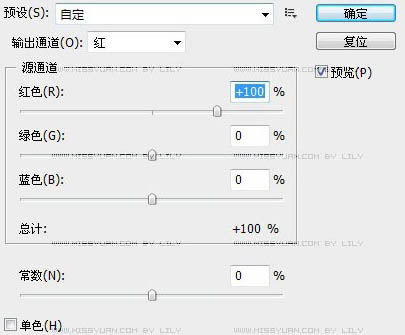
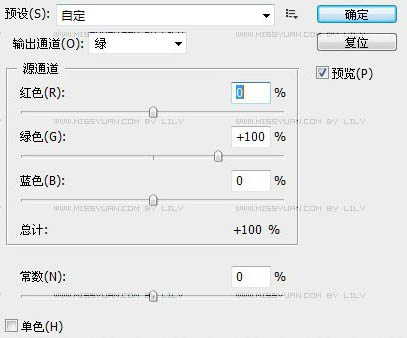
| 2、建立通道混合器調(diào)整層,分別對紅綠藍(lán)三通道進(jìn)行調(diào)整,參數(shù)如圖: |
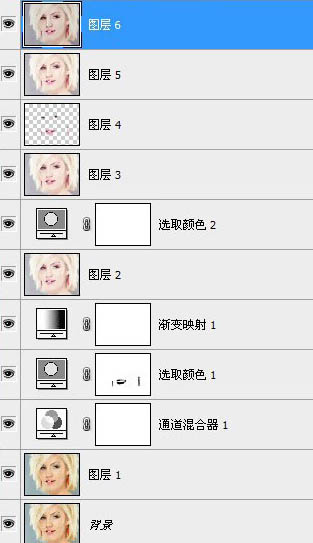
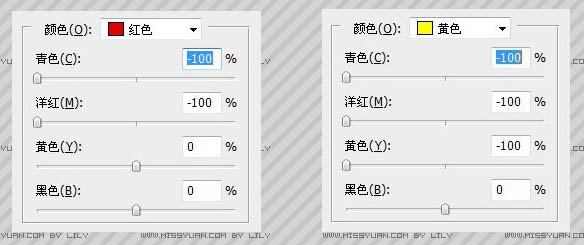
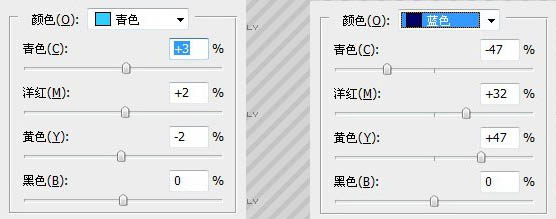
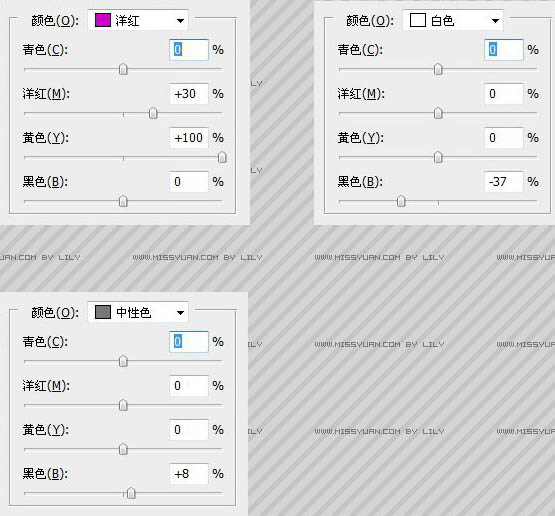
| 3、建立可選顏色調(diào)整層,分別對紅色,黃色,青色,藍(lán)色,洋紅,白色,中性色進(jìn)行調(diào)整,參數(shù)如圖。調(diào)整完需要用畫筆在圖層蒙版上面把唇部,耳環(huán)的紅色部分擦拭出來。可參照最后的圖層截圖。 |
#p#副標(biāo)題#e#
| 4、建立漸變映射調(diào)整層,參數(shù)如下,漸變的顏色為左邊#cf9c9e,右邊#ffffff,參數(shù)及效果如下圖。 |
| 5、新建一個圖層,按Ctrl + Alt + Shift + E 蓋印圖層得到圖層2,再次建立可選顏色調(diào)整層,選擇洋紅,參數(shù)如下(主要是把紅色部分跳的更加鮮艷): |
| 6、蓋印圖層得到圖層3,然后使用套索工具選中眼睛,唇部,然后復(fù)制一層得到圖層4,為了再次增加亮度,圖層模式選擇濾色,處理完效果如圖: |
| 7、蓋印圖層得到圖層5,使用加深和減淡工具來把眼影部分加深一下,效果如圖: |
? | 8、蓋印圖層得到圖層6,執(zhí)行應(yīng)用圖像,參數(shù)如下圖,確定后完成最終效果。 |