
欧美黑人激情性久久,一本色道久久综合无码人妻,欧美另类人妻制服丝袜,日韩精品一卡2卡3卡4卡新区乱码,欧洲熟妇性色黄在线观看免费,97夜夜澡人人爽人人喊中国片,77se77亚洲欧美在线,久久精品一区二区免费播放

                    Illustrator CS4鼠繪堆雪人的孩童矢量插畫

                    本例介紹運(yùn)用 Illustrator CS4 來繪制一幅在地地上堆雪人的孩童插畫,教程詳解的非常詳細(xì),從天空背景、樹木、雪人、人物的繪制都有詳細(xì)的過程,對(duì)掌握AI繪圖工具以及了解繪制卡通插畫的技巧均有很大的幫助,希望朋友們喜歡~~ 首先打開AI軟件,建議您使用AI C

                    本例介紹運(yùn)用 Illustrator CS4 來繪制一幅在地地上堆雪人的孩童插畫,教程詳解的非常詳細(xì),從天空背景、樹木、雪人、人物的繪制都有詳細(xì)的過程,對(duì)掌握AI繪圖工具以及了解繪制卡通插畫的技巧均有很大的幫助,希望朋友們喜歡~~

                      首先打開AI軟件,建議您使用AI CS4版本

                      1)執(zhí)行文件菜單→新建命令【設(shè)置畫布:名稱為雪中的孩童,畫板數(shù)量1,寬度20厘米,高度15厘米,單位厘米,取向?yàn)闄M向】如圖1
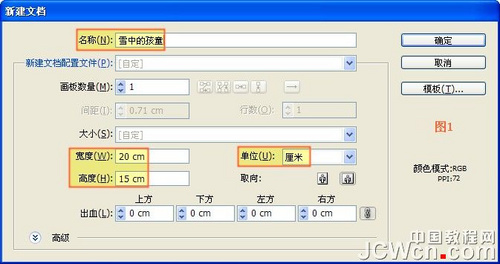
                    圖1
                    圖1

                      下面來看一下最終效果圖:

                    效果圖
                    效果圖

                      2)下面我們就從遠(yuǎn)處的場(chǎng)景開始繪制。選擇工具欄中的矩形工具,之后設(shè)置漸變色,按鍵盤快捷鍵 CTRL+F9 打開漸變面板【設(shè)置漸變色:類型為線性,角度90,添加一個(gè)色塊,左邊色塊為 CDFFFF 或 R:205/G:255/B:255 ;位置0,中間色塊為 8CD7FF 或 R:140/G:215/B:255 ;位置55,右邊色塊為 55AFFF 或 R:85/G:175/B:255 ;位置 100,不透明度100】將描邊色禁掉,繪制矩形,如圖2-1

                    圖2-1
                    圖2-1

                      天空的部分就完成了。下面我們來繪制地面。選擇矩形工具,之后設(shè)置漸變色【設(shè)置漸變色:類型為線性,角度-90,左邊色塊為白色;右邊色塊為 B9EBFF 或 R:185/G:235/B:255 不透明度及位置均默認(rèn)】將描邊色禁掉,繪制矩形,如圖2-2

                    圖2-2
                    圖2-2

                      天空與地面就繪制完成,很簡(jiǎn)單吧!即將繪制風(fēng)的效果。選擇工具欄中的鋼筆工具,將填充色禁掉,描邊色任意設(shè)置,繪制如圖2-3的效果

                    圖2-3
                    圖2-3

                      用黑箭頭選中剛繪制的圖形,將填充色設(shè)置為 55C8FF 或 R:85/G:200 /B:255,描邊色禁掉,如圖2-4

                    圖2-4
                    圖2-4

                      保持選中狀態(tài),按快捷鍵 SHIFT+CTRL+F10 打開透明度面板,將不透明度設(shè)置為20,如圖2-5

                    圖2-5
                    圖2-5

                      這樣我們就完成了風(fēng)的效果。

                    3)下面我們來繪制樹,來看一下效果圖

                    圖2-6
                    效果圖

                      為了表現(xiàn)冬天的效果,因此我特意將樹用藍(lán)色來繪制。首先繪制樹干,選擇鋼筆工具,填充色禁掉,描邊色任意設(shè)置【操作提示:樹干的形狀可多種多樣,這里的高度和畫面是一樣高的,您也可以將高度適當(dāng)調(diào)整】繪制如圖3-1的效果

                    圖3-1
                    圖3-1

                      保持選中狀態(tài),打開漸變面板【設(shè)置漸變色:類型為線性,角度-90,添加一個(gè)色塊,左邊色塊為 5AA5FF 或 R:90/G:165/B:255 ;位置0,中間色塊為 2369E6 或 R:35/G:105/B:230 ;位置60,右邊色塊為 2364B9 或 R:35/G:100/B:135 ;位置100,不透明度100】將描邊色禁掉,如圖3-2

                    圖3-2
                    圖3-2

                      繼續(xù)選擇鋼筆工具繪制樹干陰影部分,如圖3-3

                    圖3-3
                    圖3-3

                      保持選中狀態(tài),漸變色仍然設(shè)置之前繪制的樹干顏色,這時(shí)打開透明度面板【設(shè)置混合模式為正片疊底,不透明度50】如圖3-4

                    圖3-4
                    圖3-4

                      樹干就已經(jīng)繪制完成,將這兩部分用黑箭頭工具選中,鼠標(biāo)右鍵打開的快捷菜單中選擇編組即可將樹干的部分編成一組【需要值得注意的是編組這一命令在后面的繪制中會(huì)經(jīng)常用到,因?yàn)榭蓪⒗L制的同一類型的放在一起便于隨時(shí)修改】我們繼續(xù)選擇鋼筆工具來繪制樹枝部分,仍然將填充色禁掉,描邊色任意設(shè)置,繪制樹枝輪廓,如圖3-5

                    圖3-5
                    圖3-5

                    ?

                      保持選中狀態(tài),將填充色設(shè)置為 55A5FF 或 R:85/G:165/B:255 ,繼續(xù)繪制樹枝的陰影部分,如圖3-6

                    圖3-6
                    圖3-6

                      保持選中狀態(tài),將填充色設(shè)置為 2364B9 或 R:35/G:100/B:185 ,如圖3-6-1

                    圖3-6-1
                    圖3-6-1

                    圖3-7
                    圖3-7

                    4)接下來我們繪制雪人,來看一下效果圖

                    效果圖
                    效果圖

                      這個(gè)雪人用的工具很簡(jiǎn)單,只用橢圓工具和鋼筆工具即可完成雪人的繪制。選擇工具欄中的橢圓工具,按住 SHIFT 鍵繪制正圓,如圖4-1

                    圖4-1
                    圖4-1

                      打開漸變面板【設(shè)置漸變色:類型為徑向,角度-180,長(zhǎng)寬比為90,左邊色塊為白色;位置0,右邊色塊為 E6E6E6 或? R:230/G:230/B:230 ;位置100,不透明度100】將描邊色禁掉,如圖4-2

                    圖4-2
                    圖4-2

                      按照同樣的方法再繪制一個(gè)正圓,漸變色不變,如圖4-3

                    圖4-3
                    圖4-3

                      下面我們來繪制雪人的眼睛,選擇橢圓工具,將填充色設(shè)置為黑色,描邊色禁掉,按住 SHIFT 鍵繪制正圓,如圖4-4-1

                    圖4-4-1
                    圖4-4-1

                      用黑箭頭工具選中繪制好的正圓,按住 ALT 鍵復(fù)制正圓,得到如圖4-4-2的效果

                    圖4-4-2
                    圖4-4-2

                      我們會(huì)發(fā)現(xiàn)這兩只黑眼球不一定在一條水平線上,用黑箭頭工具選中兩只黑眼球,按快捷鍵 SHIFT+F7 打開對(duì)齊面板,選擇對(duì)齊面板中對(duì)齊對(duì)象中的垂直居中對(duì)齊按鈕,得到如圖4-4-3

                    圖4-4-3
                    圖4-4-3

                      繼續(xù)選擇橢圓工具繪制白眼球,如圖4-4-4

                    圖4-4-4
                    圖4-4-4

                      接下來我們來繪制雪人的鼻子,選擇橢圓工具,將描邊色禁掉,打開漸變面板【設(shè)置漸變色:類型為徑向,角度-180,長(zhǎng)寬比為90,左邊色塊為 FF5000 或 R:255/G:80/B:0 ;位置0,右邊色塊為 AF0000 或 R:175/G: 0/B: 0 ;位置100,不透明度100】按住 SHIFT 鍵繪制正圓,如圖4-5

                    圖4-5
                    圖4-5

                    #p#副標(biāo)題#e#

                    繼續(xù)選擇橢圓工具,將填充色設(shè)置為白色,描邊色禁掉,繪制鼻子的高光部分,如圖4-6

                    圖4-6
                    圖4-6

                      下面我們來繪制雪人的腮紅,同樣選擇橢圓工具,將填充色設(shè)置為淡粉色 FFC8E1 或 R:255/G:200/B:225 ,描邊色禁掉,繪制正圓,如圖4-7

                    圖4-7
                    圖4-7

                      有的朋友從圖中不難發(fā)現(xiàn),這個(gè)腮紅好像有些虛邊,其實(shí)很簡(jiǎn)單,只需將繪制好的橢圓選中,之后選擇效果菜單→風(fēng)格化命令中的羽化選項(xiàng),打開羽化對(duì)話框后將羽化半徑設(shè)置為10即可。最后我們來繪制雪人的帽子。我們來看一下這個(gè)帽子的輪廓,如圖4-8

                    圖4-8
                    圖4-8

                      可以選擇橢圓工具和圓角矩形工具來完成繪制,有些朋友不可思議怎么會(huì)呢?不信您來看我是如何繪制的。這個(gè)圖形的難點(diǎn)就是先要繪制一個(gè)半圓,在AI軟件中沒有直接給我們提供半圓工具,選擇橢圓工具,將填充色禁掉,只留下描邊色,按住 SHIFT 鍵繪制正圓,寬和高為3,如圖4-8-1

                    圖4-8-1
                    圖4-8-1

                      選擇矩形工具,寬與高為3,按照如圖4-8-2進(jìn)行放置

                    圖4-8-2
                    圖4-8-2

                      用黑箭頭同時(shí)選擇圓和正方形【操作提示:正方形一定要在正圓形的上方,否則就形不成半圓】,按快捷鍵?SHIFT+CTRL+F9 打開路徑查找器面板,選擇形狀模式中的減去頂層按鈕,如圖4-8-3

                    圖4-8-3
                    圖4-8-3

                      接著選擇圓角矩形工具,按照如圖4-8-4所示繪制圓角矩形

                    圖4-8-4
                    圖4-8-4

                      用黑箭頭工具同時(shí)選中之前繪制的半圓和圓角矩形,打開路徑查找器面板,選擇形狀模式中的聯(lián)集按鈕,得到如圖4-8-5的效果

                    圖4-8-5
                    圖4-8-5

                      雪人帽子的輪廓就繪制完成,選中輪廓打開漸變面板【設(shè)置漸變色:類型為線性,角度-90,添加一個(gè)色塊,左邊色塊為 FFC300 或 R:255/G:195/B:0 ;位置0,中間色塊為 FFA500 或 R:255/G:165/B:0 ;位置50,右邊色塊為 E65A00 或 R:230 /G:90/B:0 ;位置100,不透明度100】如圖4-8-6

                    圖4-8-6
                    圖4-8-6

                      緊接著我們繪制帽子的暗部。選擇鋼筆工具,將填充色禁掉,描邊色任意設(shè)置,繪制如圖4-8-7所示的圖形

                    圖4-8-7
                    圖4-8-7

                      用黑箭頭選中剛繪制的圖形,描邊色禁掉再將填充色設(shè)置為 FFB400 或 R:255/G:1805/B:0 ,打開透明度面板,按照如圖4-8-8進(jìn)行設(shè)置

                    圖4-8-8
                    圖4-8-8

                      下面繪制帽檐陰影,還是選擇圓角矩形工具,將填充色設(shè)置為 DC5500 或 R:220/G:85/B:0 ,描邊色禁掉,按照如圖4-8-9 設(shè)置

                    圖4-8-9
                    圖4-8-9

                      看一下這頂帽子戴在雪人的效果,圖4-8-10

                    圖4-8-10
                    圖4-8-10

                     還挺時(shí)尚的吧!不過我們很快就會(huì)發(fā)現(xiàn)這個(gè)雪人身上還缺點(diǎn)裝飾,對(duì)了這就是圍脖,下面我們就來繪制一個(gè)漂亮的圍脖,這里我選擇的是一款綠色圍脖,您也可以隨便搭配顏色。選擇鋼筆工具,按照如圖4-9繪制

                    圖4-9
                    圖4-9

                      選中圖形,打開漸變面板【設(shè)置漸變色:類型為線性,角度0,添加一個(gè)色塊,左邊色塊為 3CC33C 或 R:60/G:195/B:60 ;位置0,中間色塊為 87DC3C 或 R:135/G:220/B:60 ;位置40,右邊色塊為 C3FF78 或 R:195/G:255/B:120 ;位置 100,不透明度100】將描邊色禁掉,如圖4-10

                    圖4-10
                    圖4-10

                      繼續(xù)用鋼筆工具繪制陰影,如圖4-11的效果

                    圖4-11
                    圖4-11

                      選中圖形,將填充色設(shè)置為 3CC33C 或 R:60/G:195/B:60 ,如圖4-12

                    圖4-12
                    圖4-12

                      繼續(xù)選擇鋼筆工具,按照如圖4-13進(jìn)行繪制

                    圖4-13
                    圖4-13

                      選中圖形,打開漸變面板【設(shè)置漸變色:類型為線性,角度70,添加一個(gè)色塊,左邊色塊為 3CC33C 或 R:60/G:195/B:60 ;位置0,中間色塊為 87DC3C 或 R:135/G:220/B:60 ;位置40,右邊色塊為 C3FF78 或 R:195/G:255/B:120 ;位置 100,不透明度100】將描邊色禁掉,如圖4-14

                    圖4-14
                    圖4-14

                      用鋼筆工具繪制陰影,如圖4-15

                    圖4-15
                    圖4-15

                      選中圖形,將填充色設(shè)置為 3CC33C 或 R:60/G:195/B:60 ,打開透明度面板,按照如圖4-16進(jìn)行設(shè)置即可

                    圖4-16
                    圖4-16

                      我們?cè)倏匆幌卵┤嗽趫?chǎng)景中的效果,圖4-17

                    圖4-17
                    圖4-17

                      好了各位朋友們,這次內(nèi)容就是這些,下次我們將繼續(xù)學(xué)習(xí)鼠繪兒童1《雪中的孩童》中的兩個(gè)可愛的兒童的繪制,感謝您的學(xué)習(xí),并祝您愉快!再會(huì)!

                    這次我們將繼續(xù)學(xué)習(xí)《雪中的孩童》繪制,我們主要完成兩個(gè)孩童的最終效果。

                      最終效果:

                    最終效果
                    最終效果

                      5)下面就要進(jìn)入我們的重頭戲了,即將繪制兩名兒童啦。先看一下效果圖

                    效果圖
                    效果圖

                      我們先繪制穿藍(lán)衣服的兒童,按 CTRL+R 打開標(biāo)尺欄,從標(biāo)尺欄中拖出參考線,按照如圖5-1將頭與身體進(jìn)行整體比例

                    圖5-1
                    圖5-1

                      我們將從頭部開始繪制。選擇橢圓工具,將填充色禁掉,描邊色任意設(shè)置,繪制橢圓,如圖5-2-1

                    圖5-2-1
                    圖5-2-1

                      用黑箭頭工具選中橢圓,打開漸變面板【設(shè)置漸變色:類型為線性,角度140,左邊色塊為 FFF5D2 或 R:255/G:245 /B:210 ,右邊色塊為 FFCD96 或 R:255/G:205/B:150 ;位置及不透明度默認(rèn)】將描邊色禁掉,如圖5-2-2

                    圖5-2-2
                    圖5-2-2

                    #p#副標(biāo)題#e#

                    下面我們來繪制頭發(fā)。選擇鋼筆工具,將填充色禁掉,描邊色任意設(shè)置,如圖5-2-3

                    圖5-2-3
                    圖5-2-3
                    ?

                      將填充色設(shè)置為黑色,描邊色禁掉即可,如圖5-2-4

                    圖5-2-4
                    圖5-2-4

                      繼續(xù)繪制頭發(fā)的亮部,仍然選擇鋼筆工具,將描邊色任意設(shè)置,填充色禁掉,繪制如圖5-2-5所示的部位

                    圖5-2-5
                    圖5-2-5

                      再將填充色設(shè)置為 735532 或 R:115/G:85/B:50 ,描邊色禁掉,如圖5-2-6

                    圖5-2-6
                    圖5-2-6

                      那么下面我們繪制臉部的陰影部分,選擇鋼筆工具,描邊色任意設(shè)置,填充色禁掉,如圖5-3

                    圖5-3
                    圖5-3

                      再將填充色設(shè)置為 FFCD9B 或 R:255/G:205/B:155 ,描邊色禁掉,如圖5-4

                    圖5-4
                    圖5-4

                      接下來我們繪制眼睛與嘴,選擇橢圓工具繪制如圖5-5的效果

                    圖5-5
                    圖5-5

                      選擇橢圓工具繪制腮紅,填充色設(shè)置為一個(gè)淡粉色,選中繪制好的橢圓,之后選擇效果菜單→風(fēng)格化命令中的羽化選項(xiàng),打開羽化對(duì)話框后將羽化半徑設(shè)置為10即可,如圖5-6

                    圖5-6
                    圖5-6

                      頭部就已經(jīng)繪制完成。

                    6)下面我們來繪制兒童的身體部分,來看一下效果圖

                    效果圖
                    效果圖

                      從圖中我們不難發(fā)現(xiàn),兩只手臂不在一個(gè)透視角度里,所以我們要從遠(yuǎn)由近來繪制。選擇鋼筆工具,接下來我們所要做的就是用先用鋼筆工具繪制輪廓,然后再填充顏色即可,按照如圖6-1―6-24步驟進(jìn)行。

                    圖6-1,6-2
                    圖6-1,6-2

                    圖6-3,6-4
                    圖6-3,6-4

                    圖6-5,6-6
                    圖6-5,6-6

                    圖6-7,6-8
                    圖6-7,6-8

                    圖6-9,6-10
                    圖6-9,6-10

                    圖6-11,6-12
                    圖6-11,6-12

                    圖6-13,6-14
                    圖6-13,6-14
                    圖6-15,6-16
                    圖6-15,6-16

                    圖6-17,6-18
                    圖6-17,6-18

                    圖6-19,6-20
                    圖6-19,6-20

                    圖6-21,6-22
                    圖6-21,6-22

                    圖6-23,6-24
                    圖6-23,6-24

                      繪制到這里有的朋友很快就發(fā)現(xiàn)少繪制了一個(gè)胳膊,先不用著急,我們最后來繪制,因?yàn)檫@個(gè)小男孩要抱一個(gè)雪球,主要為了體現(xiàn)遠(yuǎn)近的關(guān)系。

                    7)我們下面繪制腿部以及鞋的部分,操作方法和第六步基本一樣,仍然選擇鋼筆工具繪制輪廓,然后再填充顏色就可以了,按照如圖7-1― 7-10步驟進(jìn)行

                    圖7-1,7-2
                    圖7-1,7-2

                    圖7-3,7-4
                    圖7-3,7-4

                    圖7-5,7-6
                    圖7-5,7-6

                    圖7-7,7-8
                    圖7-7,7-8

                    圖7-9,7-10
                    圖7-9,7-10

                      接著我們繪制雪球,選擇橢圓工具,將填充色設(shè)置為 F5F5F5 或 R:245/G:245/B:245 ,描邊色禁掉,繪制橢圓,如圖7-11

                    圖7-11
                    圖7-11

                      我們繼續(xù)繪制雪球的陰影部分,將填充色設(shè)置為 EBEBEB或R:235/G:235/B:235 如圖7-12

                    圖7-12
                    圖7-12

                    #p#副標(biāo)題#e#

                    ?

                     下面我們就要完成另外一只胳膊的繪制了。仍然選擇鋼筆工具繪制輪廓,然后進(jìn)行顏色的填充,按照如圖7-13―7-20進(jìn)行操作

                    圖7-13
                    圖7-13,7-14

                    圖7-15,7-16
                    圖7-15,7-16

                    圖7-17,7-18
                    圖7-17,7-18

                    圖7-19,7-20
                    圖7-19,7-20

                      我們?cè)倏匆幌抡w效果

                    整體效果
                    整體效果

                      這樣小男孩我們繪制完成了,選中繪制小男孩的所有圖層進(jìn)行編組即可。

                    8)接下來我們繪制這幅作品中小女孩的效果,如圖

                    小女孩的效果
                    小女孩的效果
                    ?

                      繪制方法和前面的小男孩基本相同,先用鋼筆工具繪制輪廓,然后進(jìn)行顏色填充。選擇橢圓工具,將填充色禁掉,描邊色任意設(shè)置,繪制橢圓,如圖8-1-1

                    圖8-1-1
                    圖8-1-1

                      選中橢圓,打開漸變面板【設(shè)置漸變色:類型為線性,角度90,添加一個(gè)色塊,左邊色塊為 FFF0D2 或 R:255/G:240 /B:210 ;位置0,中間色塊為 FFCD96 或 R:255/G:205/B:150 ;位置80,右邊色塊為 F0AA64 或 R:240/G:170 /B:100 ;位置100,不透明度默認(rèn)】將描邊色禁掉,如圖8-1-2

                    圖8-1-2
                    圖8-1-2

                      下面我們來繪制頭發(fā)。選擇鋼筆工具,將填充色禁掉,描邊色任意設(shè)置,如圖8-1-3

                    圖8-1-3
                    圖8-1-3

                      將填充色設(shè)置為735532或R:115/G:85/B:90,描邊色禁掉即可,如圖8-1-4

                    圖8-1-4
                    圖8-1-4

                      仍然選擇鋼筆工具,將描邊色任意設(shè)置,填充色禁掉,繪制如圖8-1-5所示的部位

                    圖8-1-5
                    圖8-1-5

                      再將填充色設(shè)置為黑色,描邊色禁掉,如圖8-1-6

                    圖8-1-6
                    圖8-1-6

                      下面我們繪制臉部的陰影部分,選擇鋼筆工具,描邊色任意設(shè)置,填充色禁掉,如圖8-1-7

                    圖8-1-7
                    圖8-1-7

                      再將填充色設(shè)置為FFCD96或R:255/G:205/B:150,描邊色禁掉,如圖8-1-8

                    圖8-1-8
                    圖8-1-8

                      接下來我們繪制眼睛與嘴,選擇橢圓工具繪制如圖8-1-9的效果

                    圖8-1-9
                    圖8-1-9

                      選擇橢圓工具繪制腮紅,填充色設(shè)置為一個(gè)淡粉色,選中繪制好的橢圓,之后選擇效果菜單→風(fēng)格化命令中的羽化選項(xiàng),打開羽化對(duì)話框后將羽化半徑設(shè)置為10即可,如圖8-1-10

                    圖8-1-10
                    圖8-1-10

                      接下來我們繪制小辮及裝飾物。選擇鋼筆工具,將填充色禁掉,描邊色任意設(shè)置,繪制如圖8-2的效果

                    圖8-2
                    圖8-2

                      再將填充色設(shè)置為735532或R:115/G:85/B: 50,描邊色禁掉,如圖8-3

                    圖8-3
                    圖8-3

                      繼續(xù)選擇鋼筆工具,將填充色禁掉,描邊色任意設(shè)置,繪制如圖8-4的效果

                    圖8-4
                    圖8-4

                      再將填充色設(shè)置為黑色即可,如圖8-5

                    圖8-5
                    圖8-5

                      選擇橢圓工具繪制頭飾,如圖8-6

                    圖8-6
                    圖8-6

                      打開漸變面板【設(shè)置漸變色:類型為徑向,角度0,長(zhǎng)寬比0,左邊色塊為B4B9FF或R:180/G:185/B:255,右邊色塊為 8C82FF或R:140/G:130/B:255;位置及不透明度默認(rèn)】將描邊色禁掉,如圖8-7

                    圖8-7
                    圖8-7

                    #p#副標(biāo)題#e#

                    ?

                    這樣頭部就已經(jīng)完成

                      9)下面我們來繪制身體部分。來看一下效果圖

                    效果圖
                    身體部分效果圖

                      選擇鋼筆工具,接下來我們所要做的就是用先用鋼筆工具繪制輪廓,然后再填充顏色即可,按照如圖9-1―9-26步驟進(jìn)行

                    圖9-1,9-2
                    圖9-1,9-2

                    圖9-3,9-4
                    圖9-3,9-4

                    圖9-5,9-6
                    圖9-5,9-6

                    圖9-7,9-8
                    圖9-7,9-8

                    圖9-9,9-10
                    圖9-9,9-10

                    圖9-11,9-12
                    圖9-11,9-12

                    圖9-13,9-14
                    圖9-13,9-14

                    圖9-15,9-16
                    圖9-15,9-16

                    圖9-17
                    圖9-17

                    圖9-18,9-19
                    圖9-18,9-19

                    圖9-19,9-20
                    圖9-19,9-20

                    圖9-21,9-22
                    圖9-21,9-22

                    圖9-23,9-24.
                    圖9-23,9-24

                    圖9-25,9-26
                    圖9-25,9-26

                     10)我們下面繪制腿部以及鞋的部分,操作方法和第九步基本一樣,仍然選擇鋼筆工具繪制輪廓,然后再填充顏色就可以了,按照如圖10-1―10-10步驟進(jìn)行

                    圖10-1,10-2
                    圖10-1,10-2

                    圖10-3,10-4
                    圖10-3,10-4

                    圖10-5,10-6
                    圖10-5,10-6

                    圖10-7,10-8.
                    圖10-7,10-8

                    圖10-9,10-10
                    圖10-9,10-10?

                      下面我們繪制雪球,選擇橢圓工具,直接將填充色設(shè)置為 F0F0F0 或 R:240/G:240/B:240 ,繪制橢圓,如圖10-11

                    圖10-11
                    圖10-11

                    最后我們將繪制另外的一只胳膊,看一下效果圖

                    圖10-12
                    效果圖

                      仍然選擇鋼筆工具繪制輪廓,然后進(jìn)行顏色的填充,按照如圖10-12―10-19步驟進(jìn)行

                    圖10-12,10-13
                    圖10-12,10-13

                    圖10-14,10-15
                    圖10-14,10-15

                    圖10-16,10-17
                    圖10-16,10-17

                    圖10-18,10-19
                    圖10-18,10-19

                      我們?cè)賮砜匆幌抡w效果圖

                    圖11
                    整體效果圖

                      好了各位親愛的朋友們,到這里AI鼠繪人物系列之二《雪中的孩童》就已全部完成,再一次感謝您的支持,祝您天天快樂吧!更多精彩敬請(qǐng)您的期待,再會(huì)!

                    給TA打賞
                    共{{data.count}}人
                    人已打賞
                    Illustrator教程

                    Illustrator CS4鼠繪教程:卡通綠葉子大樹

                    2010-7-11 2:49:00

                    Illustrator教程

                    Illustrator CS4繪制矢量瓶蓋

                    2010-7-23 23:58:00

                    0 條回復(fù) A文章作者 M管理員
                      暫無討論,說說你的看法吧
                    ?
                    個(gè)人中心
                    購(gòu)物車
                    優(yōu)惠劵
                    有新私信 私信列表
                    搜索
                    主站蜘蛛池模板: 人人妻人人澡人人爽国产一区| 手机成人午夜在线视频| 亚洲精品麻豆一二三区| 日韩免费无码专区精品观看| 亚洲国产精品综合久久网络| 国产日产欧产精品精品免费| 日本在线看片免费人成视频| 人人人澡人人肉久久精品| 女人被爽到呻吟gif动态图视看| 成人三级视频在线观看不卡| 日本一区二区三区高清无卡| 国产精品人成在线观看免费| 人妻精品动漫h无码专区| 狠狠综合久久久久综合网| 国产99视频精品免费视频36| 欧美成 人版在线观看| 国产成人精品亚洲午夜| 极品少妇扒开粉嫩小泬视频| 欧美日本免费一区二| 嫖妓大龄熟妇正在播放| 日本欧美大码aⅴ在线播放| 亚洲色欲或者高潮影院| 国产精品有码无码av在线播放| 中文字幕一区二区三区麻豆 | 3p人妻少妇对白精彩视频| 在线播放无码高潮的视频| 老司机精品成人无码AV| yy111111少妇无码理论片| 久热这里只精品99国产6-99RE视…| 色婷婷美国农夫综合激情亚洲| 日韩精品一区二区亚洲av| 日欧精品卡2卡3卡4卡| 无码国产精品免费看| 久久久久国产精品人妻aⅴ院 | 大香伊人久久精品一区二区| 一个人看的WWW免费视频在线观看| 天堂网在线最新版www资源网 | 最近中文字幕mv在线视频2018| 四虎影视一区二区精品| 国产亚洲精品线观看动态图 | 综合人妻久久一区二区精品 |