欧美黑人激情性久久,一本色道久久综合无码人妻,欧美另类人妻制服丝袜,日韩精品一卡2卡3卡4卡新区乱码,欧洲熟妇性色黄在线观看免费,97夜夜澡人人爽人人喊中国片,77se77亚洲欧美在线,久久精品一区二区免费播放

                    Photoshop文字教程:清新活力的3D立體字

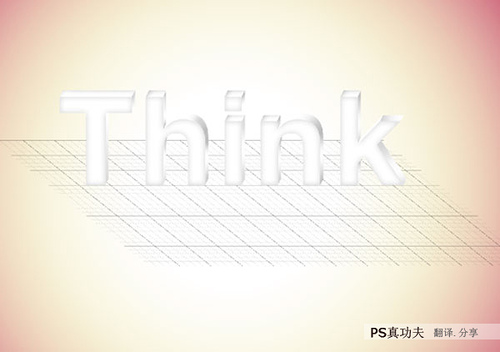
                    在這個(gè)教程中你將學(xué)習(xí)如何使用 形狀工具、圖層樣式、路徑等工具 制作3D文字 最終效果: 分析: 制作過程可以分三個(gè)部分 1、先做背景(漸變就能出效果) 2、文字制作,在二維軟件制作立體效果,關(guān)鍵就在陰影和透視的處理,輔助線可以給我們提供很重要的參考。

                    在這個(gè)教程中你將學(xué)習(xí)如何使用形狀工具、圖層樣式、路徑等工具制作3D文字

                    最終效果:

                    3dtext|yupoo.com

                    分析:

                    制作過程可以分三個(gè)部分

                    1、先做背景(漸變就能出效果)

                    2、文字制作,在二維軟件制作立體效果,關(guān)鍵就在陰影和透視的處理,輔助線可以給我們提供很重要的參考。

                    3、其他裝飾元素的添加。背后的線條使用鋼筆描邊制作,關(guān)鍵在于又使用了“波浪濾鏡、高斯模糊”,線條感覺看上去很不錯(cuò)。星星飄帶使用鋼筆描邊。

                    OK,開始跟著一起做吧!

                    第一步:背景制作

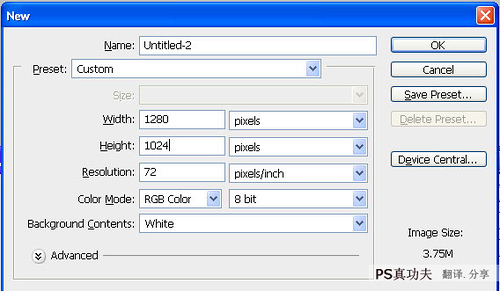
                    如圖新建文檔
                    1|yupoo.com

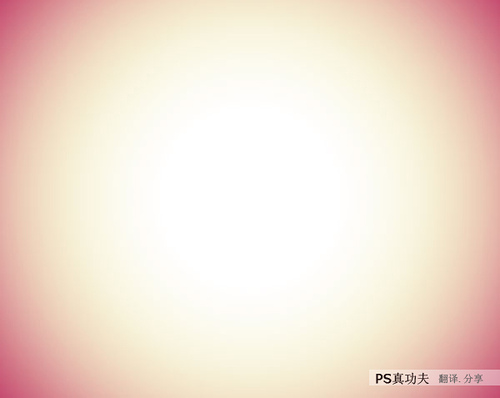
                    第二步 填充漸變背景顏色

                    選擇矩形工具(U)

                    注意勾選“形狀圖層”而不是“路徑”

                    作出矩形形狀,大小布滿畫布

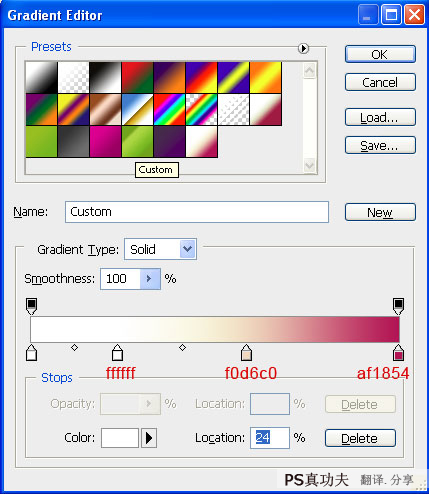
                    然后應(yīng)用圖層樣式―漸變疊加―顏色 #af1854? #f0d6c0 ?#ffffff

                    漸變模式為 徑向。
                    2|yupoo.com

                    4|yupoo.com

                    ?

                    第三步:文字制作

                    選擇文字工具(T)

                    輸入文字“Think”,并命名該圖層為“Think”

                    字體Helvetica Neue 大小75 bold

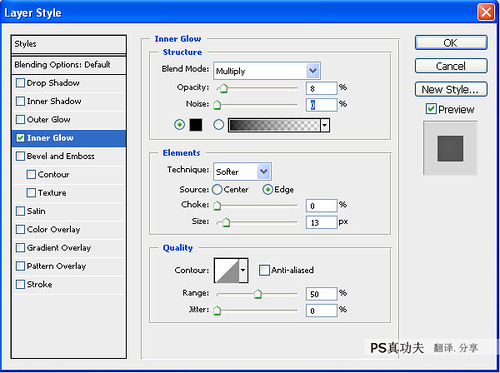
                    應(yīng)用圖層樣式:內(nèi)發(fā)光

                    混合模式:正片疊底 顏色:黑色 不透明度:8% 大小:13px

                    當(dāng)然,數(shù)值按你自己的文字調(diào)整。
                    5|yupoo.com

                    6|yupoo.com

                    第四步:

                    復(fù)制一層文字放到 Think 圖層后面并命名為“3D”
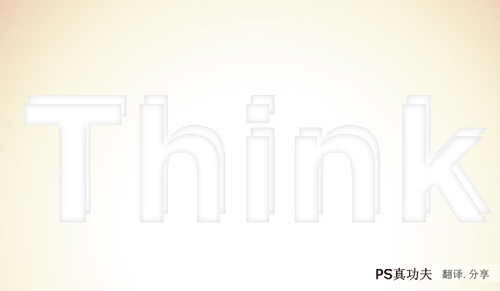
                    7|yupoo.com

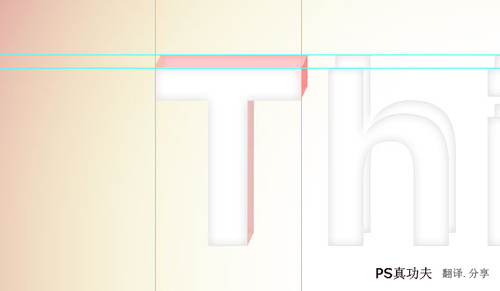
                    怎樣使文字看上去更立體呢?

                    我們先從T開始制作

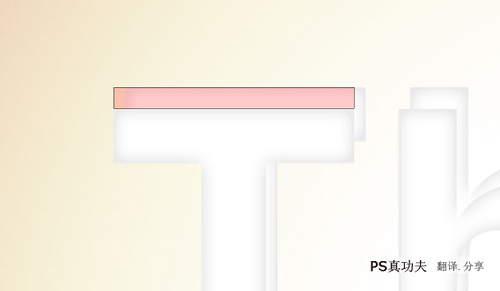
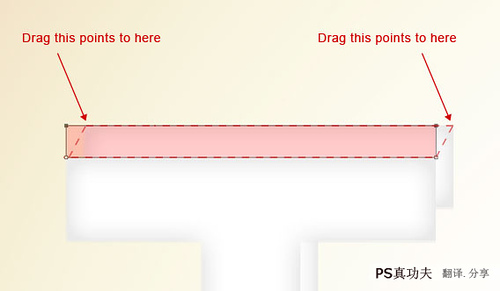
                    選擇矩形工具(U)?勾選形狀圖層

                    T上繪制一個(gè)矩形,顏色任意,不透明度20%

                    8|yupoo.com

                    ?

                    選擇選取工具(A),選擇剛才繪制的矩形兩上角調(diào)整

                    并命名這個(gè)形狀為“T1”

                    如下圖
                    9|yupoo.com

                    其他的如法炮制

                    10|yupoo.com

                    第五步:制作陰影

                    文字上面的陰影,作者是使用黑色畫筆畫的,所以更需要細(xì)心

                    尤其是我們這種畫畫功底不好的同志必須注意,細(xì)節(jié)是關(guān)鍵

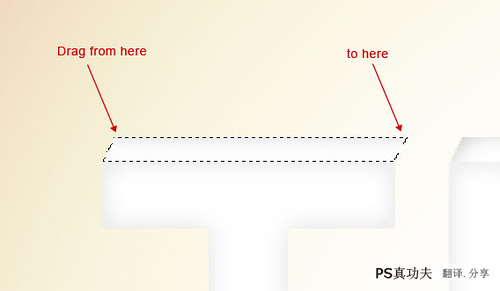
                    把 T1 形狀層改變?yōu)?白色

                    按住CTRL 左鍵單擊 T1層,將T1層形狀載入選區(qū)

                    然后新建一層空白圖層,使用黑色畫筆細(xì)細(xì)的畫陰影
                    11|yupoo.com

                    #p#副標(biāo)題#e#

                    ?

                    第六步:

                    重復(fù)第四步和第五步

                    仔細(xì)的把陰影做好

                    不出意外的話,下面將會(huì)是你得到的效果

                    12|yupoo.com

                    第七步:

                    除了背景圖層,把其他圖層都?xì)w為一組并命名為該組為“Think”

                    復(fù)制這組并把這組合并為一個(gè)圖層,混合模式改為 正片疊底

                    不透明度 50%

                    13|yupoo.com

                    第八步:制作文字底下的陰影

                    這步作者先做了輔助線,這個(gè)方法比較有意思,大家可以看看

                    新建一個(gè)文檔 900X600 px

                    打開網(wǎng)格(ctrl+”

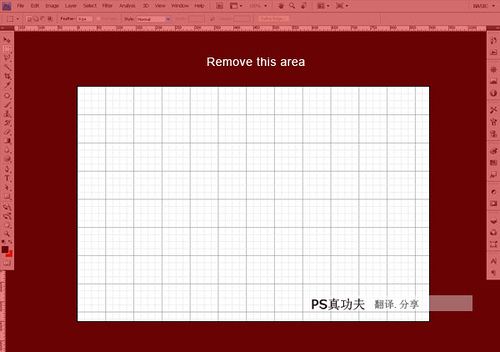
                    按電腦的Print screen鍵抓圖并保存下來使用PS打開

                    使用蒙版將不需要的區(qū)域擦去然后拉進(jìn)我們的剛才的工作文檔

                    更改混合模式為正片疊底調(diào)整好位置作為影子的輔助線

                    14|yupoo.com

                    15|yupoo.com

                    第九步:

                    復(fù)制Think 圖層

                    填充黑色

                    配合第八步做好的輔助線調(diào)整位置

                    16|yupoo.com

                    把一些文字角落部分的影子沒做到

                    這是我們就要自己添加進(jìn)去,填充黑色

                    18|yupoo.com

                    第十步:

                    對第九步做好的陰影圖層執(zhí)行高斯模糊

                    混合模式改為正片疊底

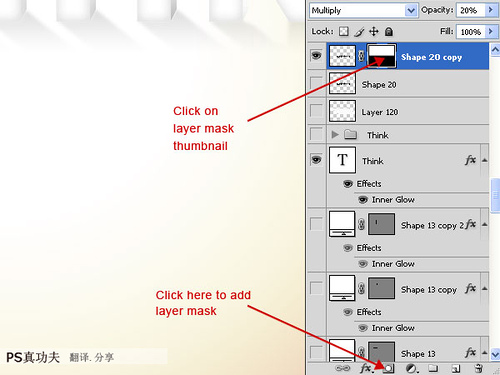
                    添加一個(gè)圖層蒙版,使用漸變工具淡化掉不需要的部分
                    19|yupoo.com

                    20|yupoo.com

                    第十一步:繪制白色線條

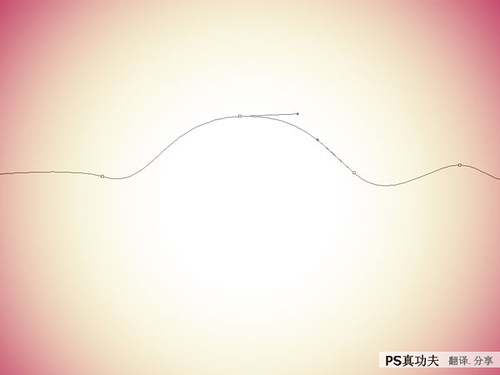
                    繪制線條,我們一般使用鋼筆工具描邊(P)

                    21|yupoo.com

                    要注意的就是鋼筆工具的使用了

                    首先設(shè)置好筆刷筆刷決定描繪的線條,包括形狀,大小,顏色

                    選擇筆刷(B) 筆刷大小 5px? 硬度100% 白色

                    回到鋼筆工具(P)

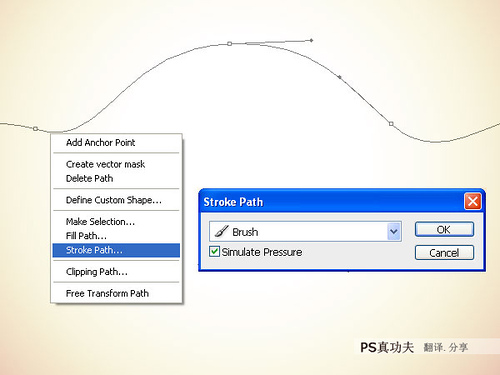
                    單擊鼠標(biāo)右鍵選擇―描邊路徑(Stroke Path)―從下拉的菜單選擇 畫筆

                    并勾選“模擬壓力”(Simulate Pressure)
                    22|yupoo.com

                    23|yupoo.com

                    #p#副標(biāo)題#e#

                    ?

                    第十二步:

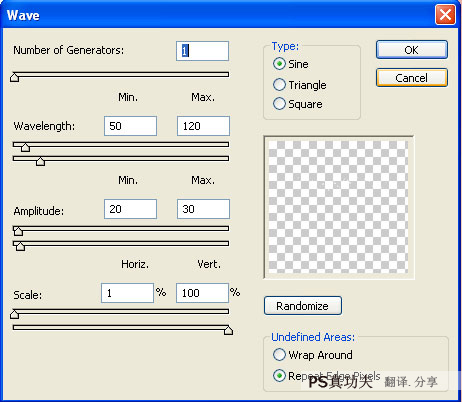
                    這步對曲線使用了“波浪濾鏡”效果挺不錯(cuò)的

                    大家可以借鑒

                    把描邊好的圖層命名為“Wave 1

                    選擇濾鏡―扭曲―波浪

                    設(shè)置如下

                    24|yupoo.com

                    25|yupoo.com

                    第十三步:

                    重復(fù)第11&12步驟繪制線條

                    并把它們圍繞著文字排版

                    適當(dāng)配合高斯模糊使用

                    如下圖

                    26|yupoo.com

                    第十四步:添加星星飄帶

                    這步,作者使用PS自帶的圖案自定義了星星筆刷

                    設(shè)置好筆刷,再使用鋼筆工具描繪好路徑

                    使用星星描繪路徑,飄帶就出來了

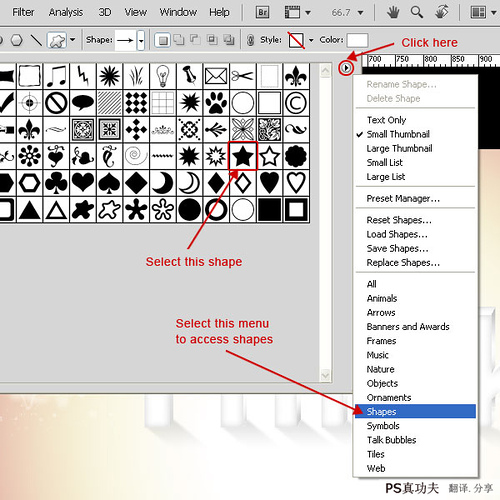
                    選擇自定義形狀(U)

                    選擇大小為5點(diǎn)的星星
                    27|yupoo.com

                    新建一個(gè)文檔100×100px

                    使用形狀工具繪制一個(gè)星星

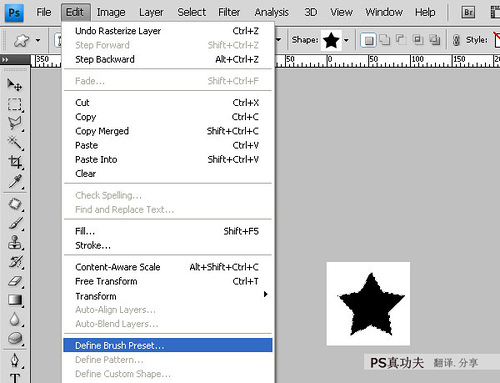
                    填充黑色,按住ctrl+鼠標(biāo)左鍵單擊星星載入選區(qū)

                    選擇 編輯―自定義筆刷預(yù)設(shè)―設(shè)置星星筆刷

                    (當(dāng)然,你偷懶的話可以直接下載筆刷,但你是來偷懶的嗎)
                    28|yupoo.com

                    第十五步:

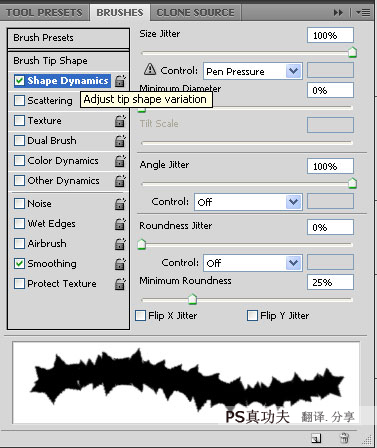
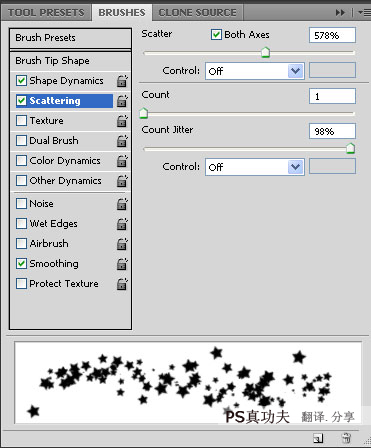
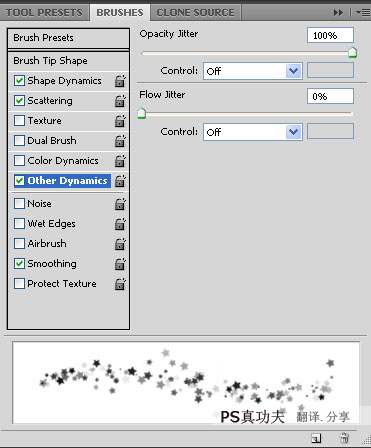
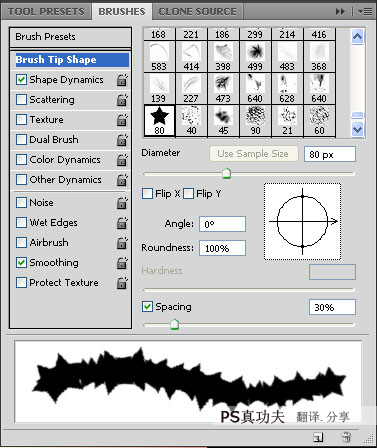
                    繼續(xù)設(shè)置筆刷

                    按F5調(diào)出筆刷設(shè)置面板

                    設(shè)置如下
                    29|yupoo.com

                    30|yupoo.com

                    31|yupoo.com

                    32|yupoo.com

                    第十六步:

                    設(shè)置好筆刷后就開畫吧

                    大小設(shè)為15px

                    顏色為“#ff62ad”

                    使用鋼筆工具繪制路徑

                    然后單擊鼠標(biāo)右鍵―選擇鋼筆描邊―勾選模擬壓力

                    命名該圖層為“Star Wave”

                    33|yupoo.com

                    第十七步:

                    我們可以建立蒙版,把星星的一部分擦去,使它看上去像穿過了文字

                    34|yupoo.com

                    下載PSD

                    ?

                    給TA打賞
                    共{{data.count}}人
                    人已打賞
                    PS教程

                    Photoshop打造非常接近自然的海水字效果

                    2010-7-11 2:10:00

                    PS教程

                    Photoshop制作不銹鋼金屬藝術(shù)字

                    2010-7-11 8:48:00

                    0 條回復(fù) A文章作者 M管理員
                      暫無討論,說說你的看法吧
                    ?
                    個(gè)人中心
                    購物車
                    優(yōu)惠劵
                    有新私信 私信列表
                    搜索
                    主站蜘蛛池模板: 国产精品v片在线观看不卡| 欧美大荫蒂毛茸茸视频| 女同免费毛片在线播放| 一级成人欧美一区在线观看| 成人看的污污超级黄网站免费| 日本午夜精品一区二区三区电影| 欧美人与禽zoz0性伦交| 国内精品国内精品自线在拍| 日韩在线一区二区每天更新 | 欧美日韩北条麻妃一区二区| 国产在线视频精品视频| 中文字幕乱妇无码AV在线| 亚洲AV一二三区成人影片| 欧亚乱熟女一区二区三区在线| 西西人体www大胆高清| 99精品国产闺蜜国产在线闺蜜| 亚洲国产综合精品中久| 在线 国产 欧美 专区| 伊人大杳焦在线| 久久久亚洲欧洲日产国码农村| 一区二区三区四区亚洲自拍| 十八岁污网站在线观看| 强奷乱码中文字幕| 国产一区男女男无遮挡| 饥渴丰满少妇大力进入| 一道本AV免费不卡播放| 99精品国产闺蜜国产在线闺蜜 | 中文无遮挡h肉视频在线观看| 亚洲中文久久久久久精品国产| 久久久久久一区国产精品| 日本高清毛片中文视频| 亚洲永久精品免费在线看| av大片在线无码免费| 女乱高潮久久久久久爽爽| 国产三级精品三级在线区| 国产精品久久人妻无码网站一区 | 偷拍精品一区二区三区| 久久久久高潮毛片免费全部播放 | 色综合色综合久久综合频道88| 男女啪啪抽搐高潮动态图| 久久91精品牛牛|