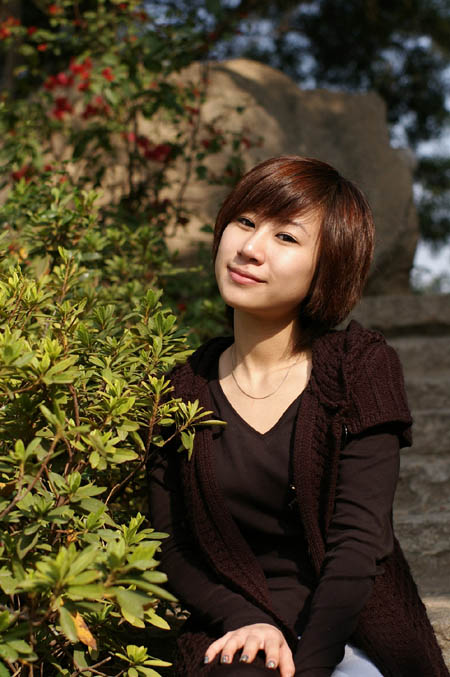
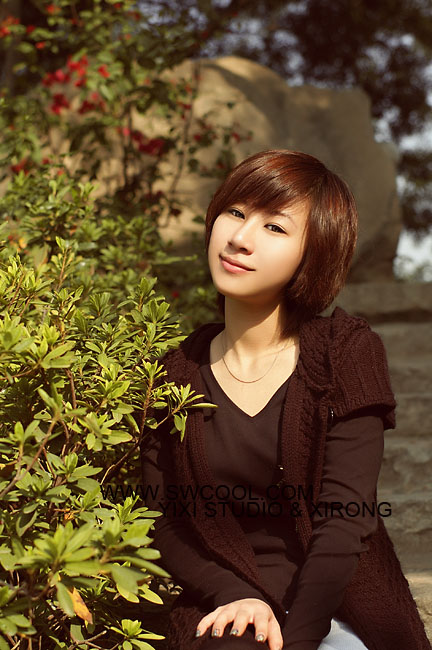
本教程介紹外景照片的快速潤色方法。過程非常簡單。先分析一下照片的色彩構(gòu)成。把一些不協(xié)調(diào)的色調(diào)調(diào)統(tǒng)一。然后再用調(diào)色工具調(diào)成暖色調(diào)即可。 原圖 最終效果 1、打開原圖素材,把背景圖層復(fù)制一層。用液化濾鏡把臉部輪廓稍微修正一下。然后用圖章工具適當(dāng)磨
本教程介紹外景照片的快速潤色方法。過程非常簡單。先分析一下照片的色彩構(gòu)成。把一些不協(xié)調(diào)的色調(diào)調(diào)統(tǒng)一。然后再用調(diào)色工具調(diào)成暖色調(diào)即可。
原圖 |
?
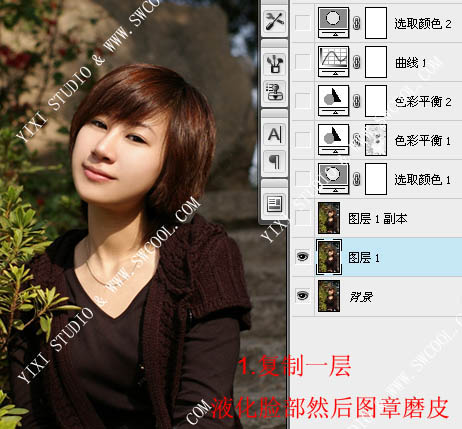
| 1、打開原圖素材,把背景圖層復(fù)制一層。用液化濾鏡把臉部輪廓稍微修正一下。然后用圖章工具適當(dāng)磨皮。 |
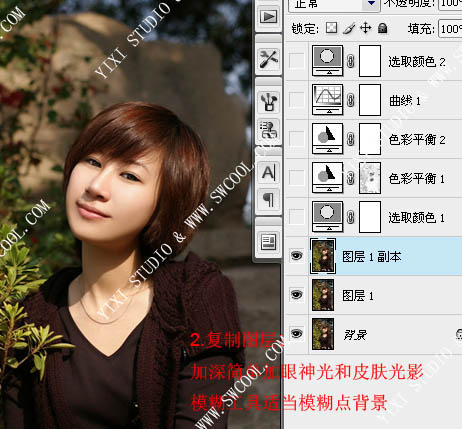
| 2、把圖層1復(fù)制一層,用加深,減淡工具加眼神光和皮膚光影。選擇模糊工具適當(dāng)把背景部分模糊處理。 |
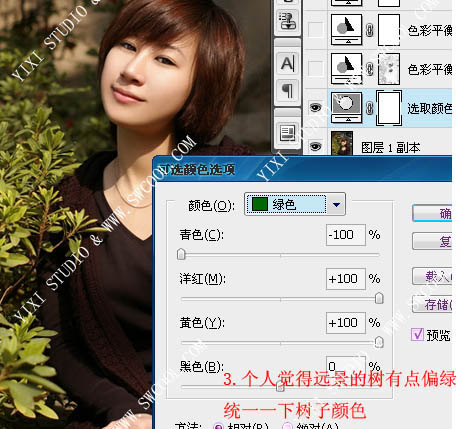
| 3、遠(yuǎn)景的樹有點(diǎn)偏綠,創(chuàng)建可選顏色調(diào)整圖層,稍微調(diào)整下綠色。 |
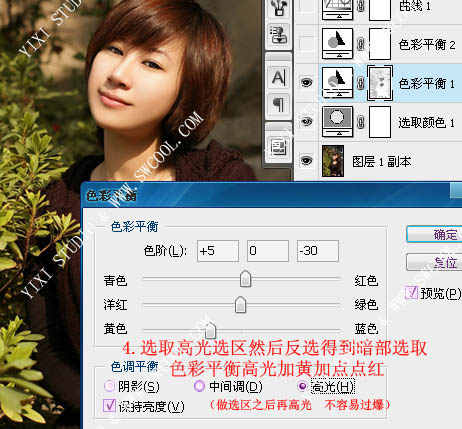
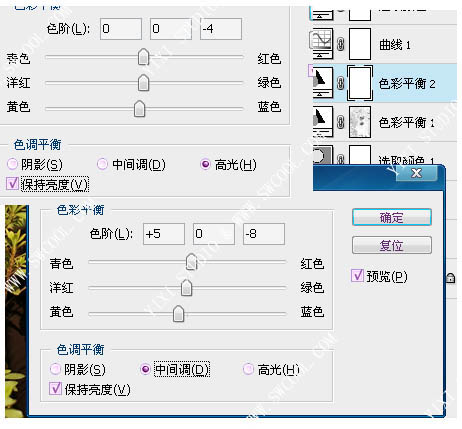
| 4、按Ctrl + ALt + ~ 選取高光選區(qū)。按Ctrl + Shift + I 把選區(qū)反選,然后創(chuàng)建色彩平衡調(diào)整圖層,參數(shù)設(shè)置如下圖。 |
?
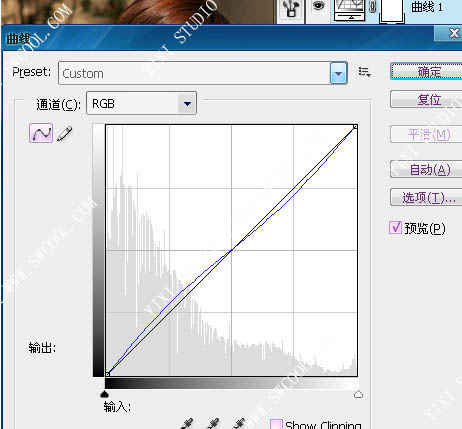
| 5、創(chuàng)建曲線調(diào)整圖層,參數(shù)設(shè)置如下圖。 |
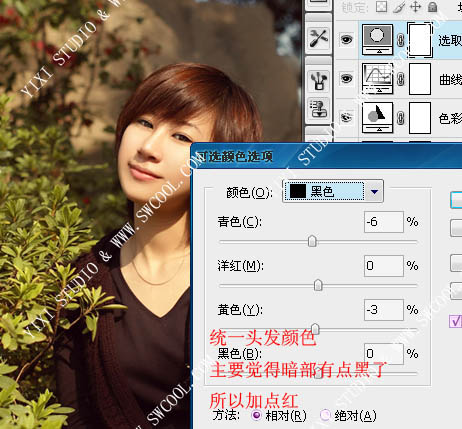
| 6、創(chuàng)建可選顏色調(diào)整圖層,對黑色進(jìn)行調(diào)整,參數(shù)設(shè)置如下圖,確定后完成最終效果。 |