

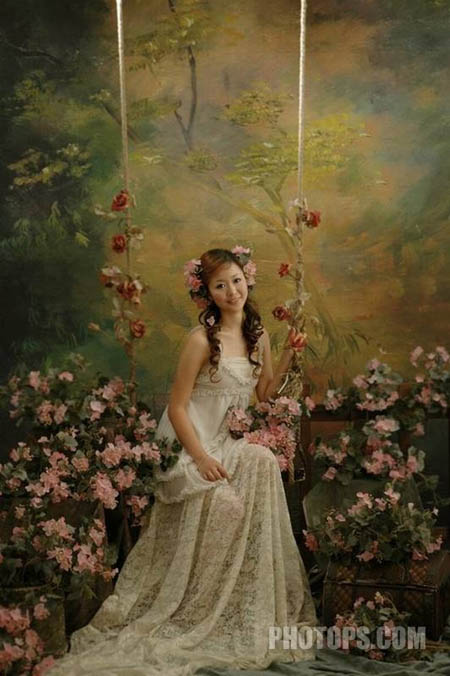
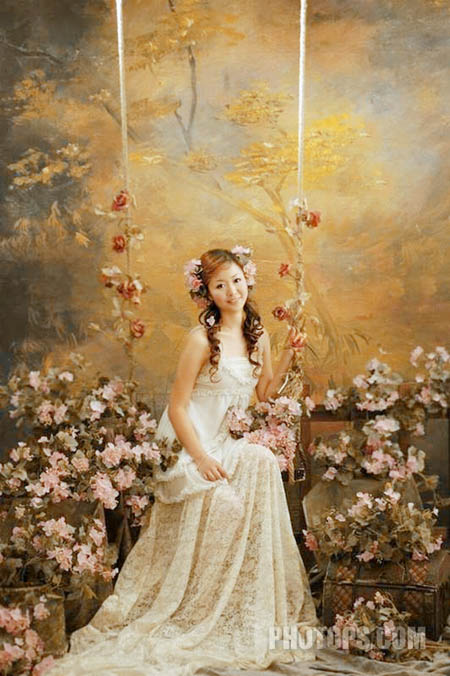
人物照片調亮的時候,最重要是要保持人物部分的完整性。不要有失真的部分。因此在調節的時候要控制好數值和幅度。下面的教程調節的非常不錯,可以借鑒一下。原圖最終效果1、打開原圖素材,創建通道混合器調整圖層,對藍色進行調整,參數設置如下圖。2、創建可選顏色調整圖層,對黃色進行調整,參數設置如下圖。 #p#副標題#e#3、創建曲線調整圖層,對個通道進行調整,參數及效果如下圖。4、新建一個圖層,按Ctrl + Alt + Shift + E 蓋印圖層,對人物皮膚進行降噪銳化處理,完成最終效果。
| 人物照片調亮的時候,最重要是要保持人物部分的完整性。不要有失真的部分。因此在調節的時候要控制好數值和幅度。下面的教程調節的非常不錯,可以借鑒一下。 原圖 |
 |
| 最終效果 |
 |
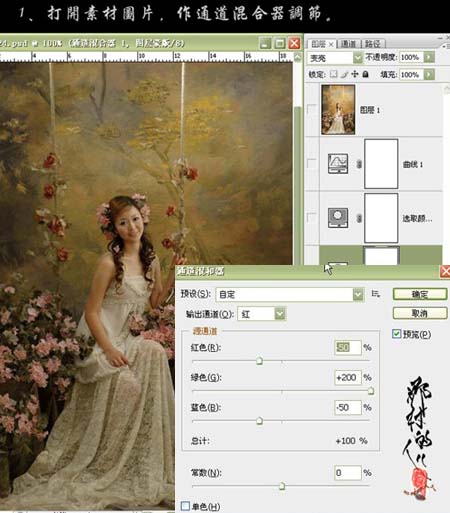
| 1、打開原圖素材,創建通道混合器調整圖層,對藍色進行調整,參數設置如下圖。 |
 |
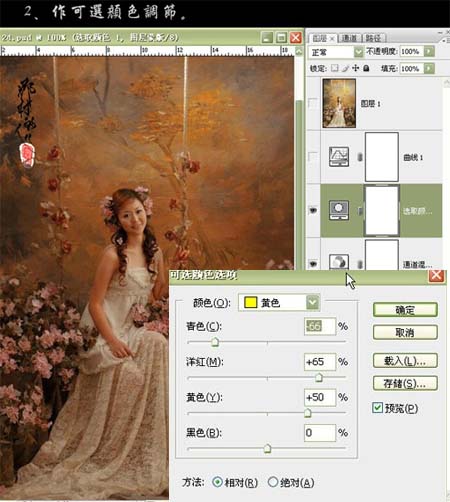
| 2、創建可選顏色調整圖層,對黃色進行調整,參數設置如下圖。 |
 |
#p#副標題#e#
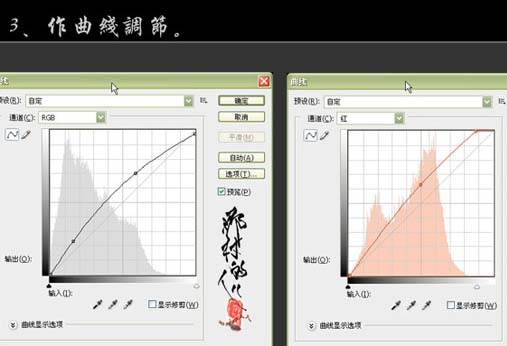
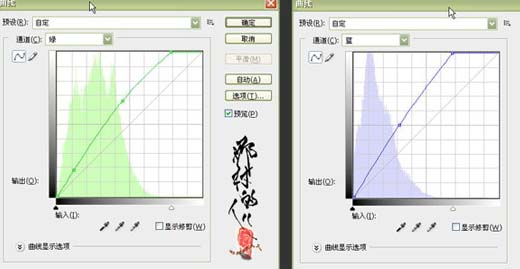
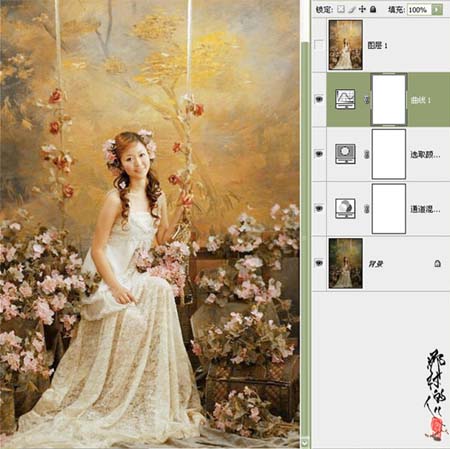
| 3、創建曲線調整圖層,對個通道進行調整,參數及效果如下圖。 |
 |
 |
 |
| 4、新建一個圖層,按Ctrl + Alt + Shift + E 蓋印圖層,對人物皮膚進行降噪銳化處理,完成最終效果。 |
 |
|

