

本教程的操作需要CS2及以上版本。教程主要是利用變形工具的變形來把一些素材處理成自己想要的弧度效果。然后把這些弧形拼成自己想要的圖形。素材圖不限于綢緞,其它的操作一樣。 最終效果 1、新建一個800 * 800 像素文件,選擇漸變工具,顏色設置如圖1,拉出
| 本教程的操作需要CS2及以上版本。教程主要是利用變形工具的變形來把一些素材處理成自己想要的弧度效果。然后把這些弧形拼成自己想要的圖形。素材圖不限于綢緞,其它的操作一樣。 最終效果 |
 |
| 1、新建一個800 * 800 像素文件,選擇漸變工具,顏色設置如圖1,拉出圖2所示的徑向漸變。 |
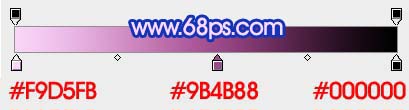 <圖1> |
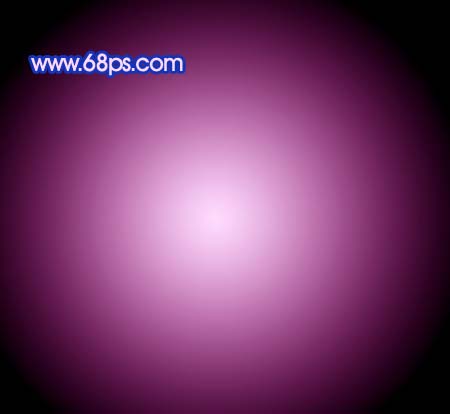 <圖2> |
?
| 2、打開下圖所示的綢緞素材,如下圖。 |
 <圖3> |
| 3、選擇鋼筆工具勾出下圖所示的部分綢緞,然后按Ctrl + C 復制。 |
 <圖4> |
| 4、回到剛才新建的文檔,按Ctrl + V 把剛才復制的綢緞粘貼進來,適當調整下角度,效果如下圖。 |
 <圖5> |
?
| 5、按Ctrl + J 把復制進來的綢緞再復制一層,把副本層移到背景圖層的上面,按Ctrl + T 適當調整好角度和位置,然后再按右鍵選擇“變形”(這個功能需要CS2及以上版本才有),如圖6,然后拉動節點來控制弧度,假如圖7,自己滿意后按回車確定,效果如圖8。 |
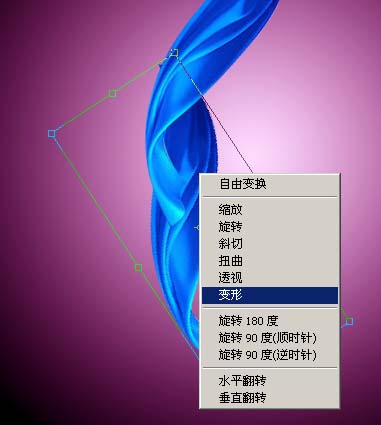 <圖6> |
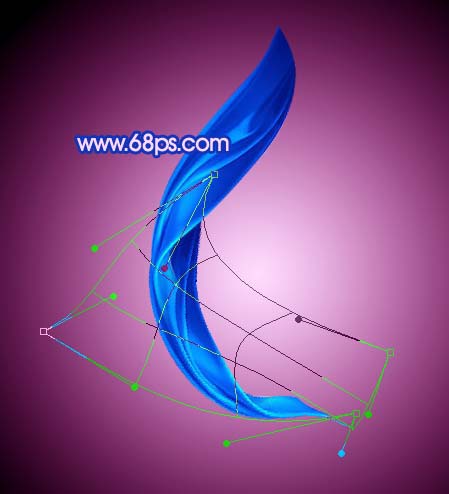 <圖7> |
 <圖8> |
#p#副標題#e#
| 6、再把最上面的綢緞圖層復制一層,移到背景圖層的上面,按Ctrl + T 適當調整角度和位置如圖9,然后按右鍵選擇“變形”,如圖10,效果如圖11。 |
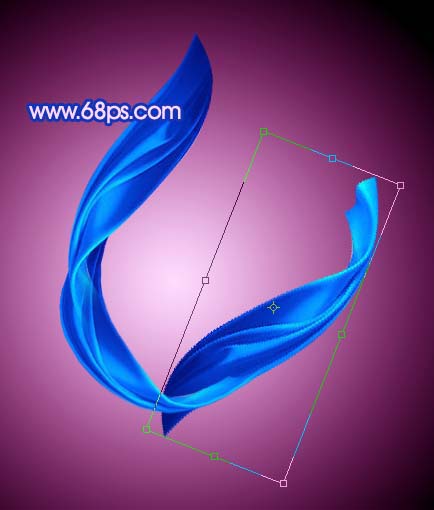 <圖9> |
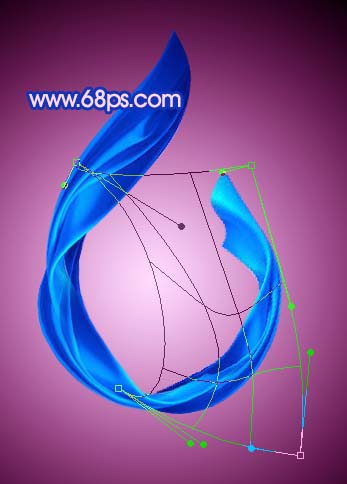 <圖10> |
 <圖11> |
| 7、同樣的方法加上最后一段綢緞,大致的效果如下圖。 |
 <圖12> |
| 8、部分接口處用橡皮工具稍微擦一點透明效果,再整體修飾好細節,完成最終效果。 |
<圖13> |

