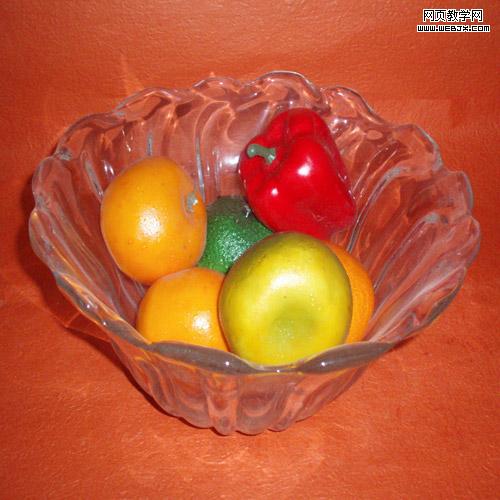
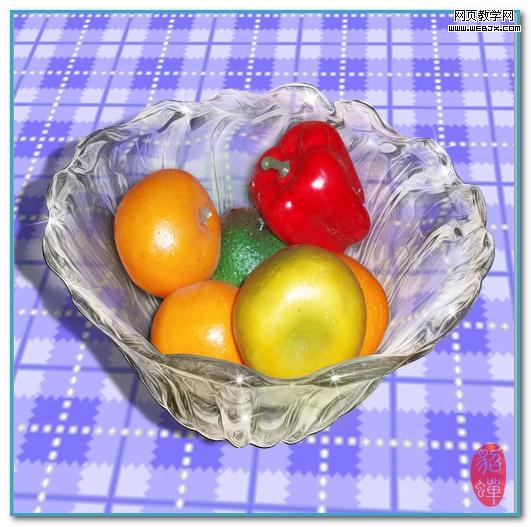
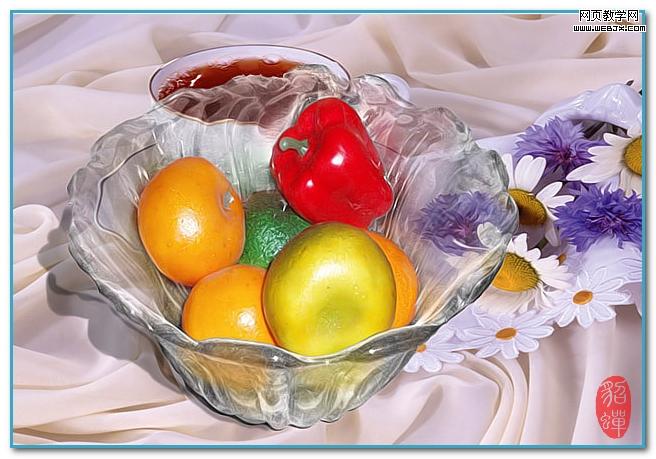
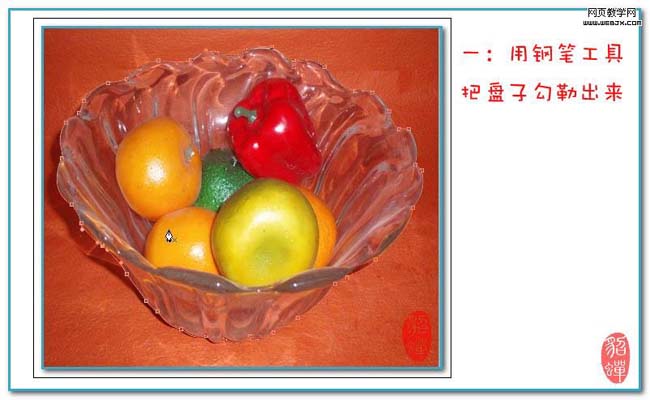
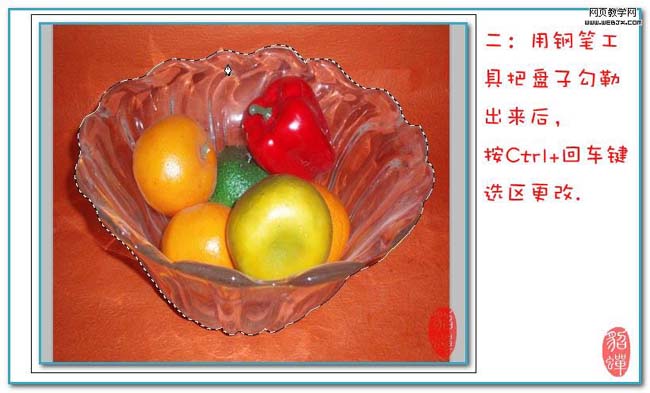
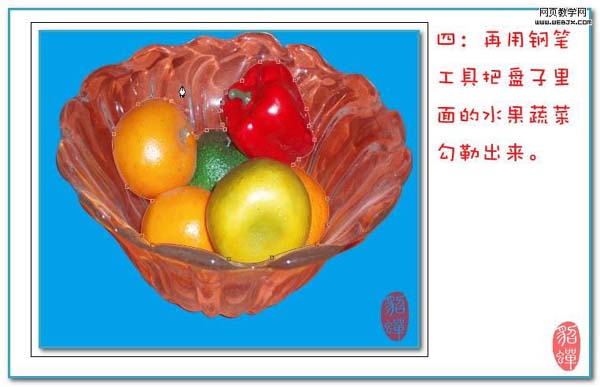
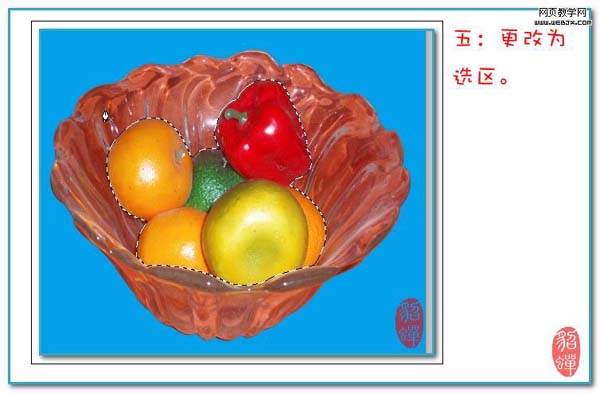
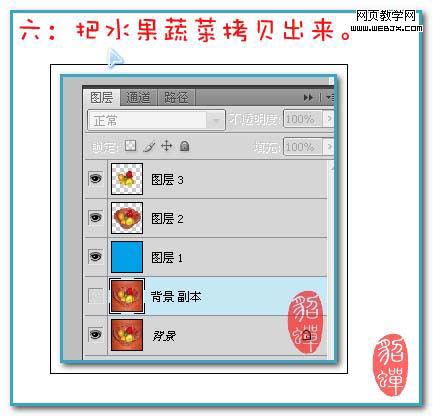
本教程摳圖比較獨特,作者把盤子和盤子里面的物體分開摳出來。盤子部分本身是無色的。作者直接去色處理,再用蒙版擦一些透明效果出來。這樣就能很好的融合到背景里面。后面就是一些細節(jié)處理。原圖 最終效果1最終效果2??1、打開原圖素材,用鋼筆工具把盤子勾勒出來。2、按Ctrl + Enter 把路徑轉為選區(qū)。3、按Ctrl + J 把盤子復制到新的圖層,然后把背景填充藍色。4、再用鋼筆工具把盤子里面的水果蔬菜勾勒出來。 5、按Ctrl + Enter 把路徑轉為選區(qū)。 6、把水果蔬菜拷貝出來。 7、回到摳出的盤子圖層,按Ct
本教程摳圖比較獨特,作者把盤子和盤子里面的物體分開摳出來。盤子部分本身是無色的。作者直接去色處理,再用蒙版擦一些透明效果出來。這樣就能很好的融合到背景里面。后面就是一些細節(jié)處理。
原圖 |
?
?
| 2、按Ctrl + Enter 把路徑轉為選區(qū)。 |
3、按Ctrl + J 把盤子復制到新的圖層,然后把背景填充藍色。
4、再用鋼筆工具把盤子里面的水果蔬菜勾勒出來。 |
| 5、按Ctrl + Enter 把路徑轉為選區(qū)。 |
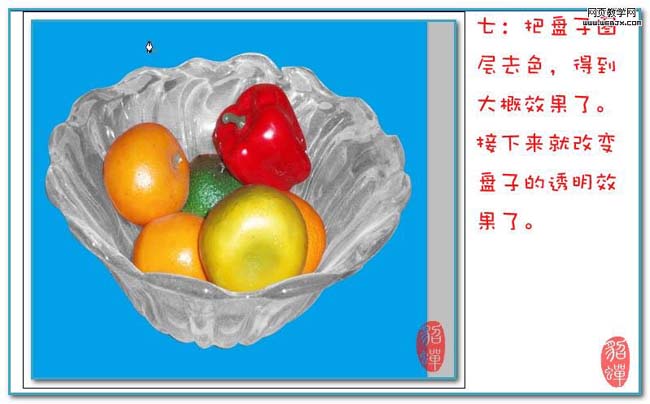
| 7、回到摳出的盤子圖層,按Ctrl + Shift + U 去色,得到大概的效果。接下來就改變盤子的透明效果。 |
#p#副標題#e#
| 9、為盤子圖層添加蒙版,再用黑色畫筆把盤子涂成透明效果。 |
| 10、新建一個圖層,然后用畫筆工具畫出水果素材的影射效果。 |
| 11、在盤子下面新建一個圖層,給盤子添加陰影效果。 |
| 12、給水果蔬菜加上陰影效果。再用液化濾鏡給背景圖層加上折射扭曲效果,完成最終效果。 |