本教程效果制作非常有特色。作者巧妙的把人物圖片處理成透過玻璃效果,而且玻璃上面有剛擦拭的痕跡。制作難度可能有點大,中間還需要用一些紋理素材或濾鏡。 原圖 最終效果 1、打開原圖素材,把背景圖層復制一層,按Ctrl + U 調整色相/飽和度,參數(shù)設置如下
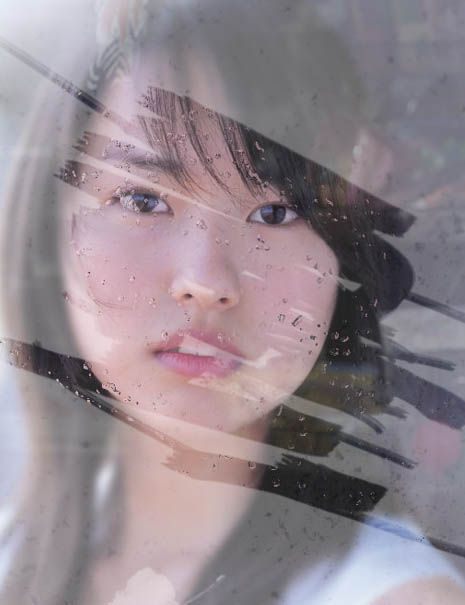
本教程效果制作非常有特色。作者巧妙的把人物圖片處理成透過玻璃效果,而且玻璃上面有剛擦拭的痕跡。制作難度可能有點大,中間還需要用一些紋理素材或濾鏡。
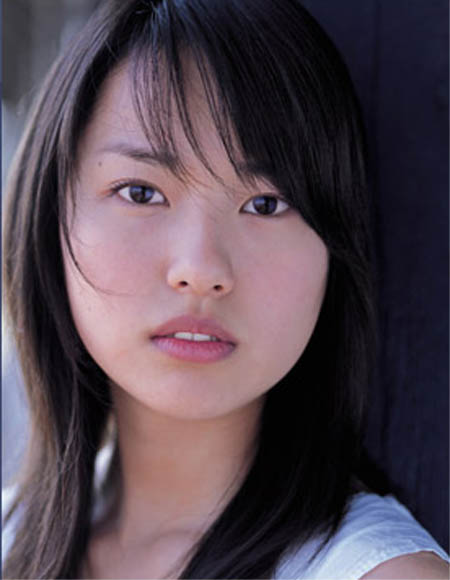
原圖 |
?
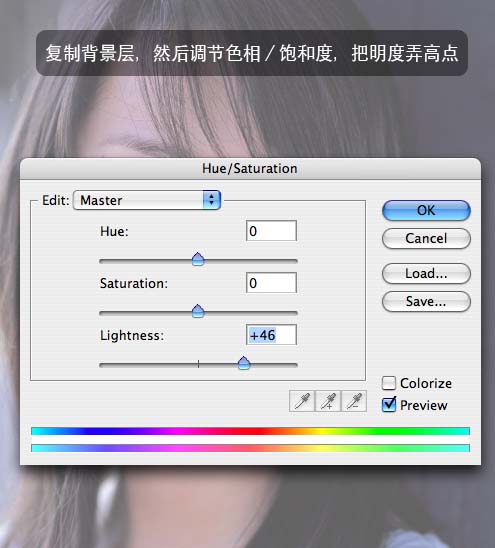
| 1、打開原圖素材,把背景圖層復制一層,按Ctrl + U 調整色相/飽和度,參數(shù)設置如下圖。 |
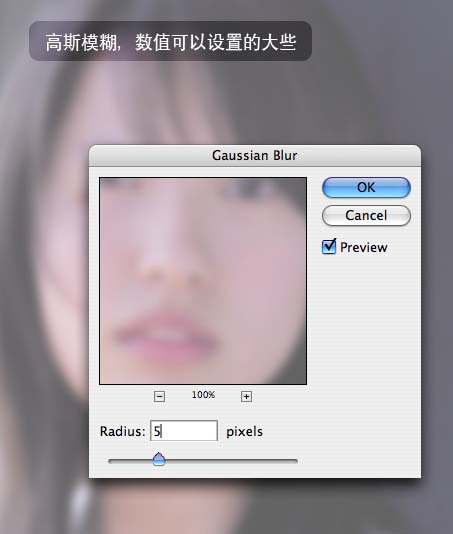
| 2、執(zhí)行:濾鏡 > 模糊 > 高斯模糊,數(shù)值為5。 |
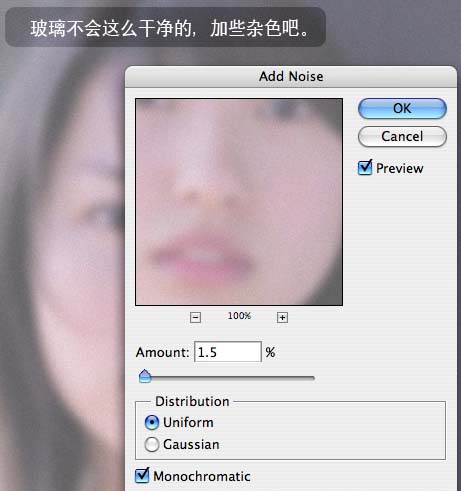
| 3、執(zhí)行:濾鏡 > 雜色 > 添加雜色,參數(shù)設置如下圖。 |
?
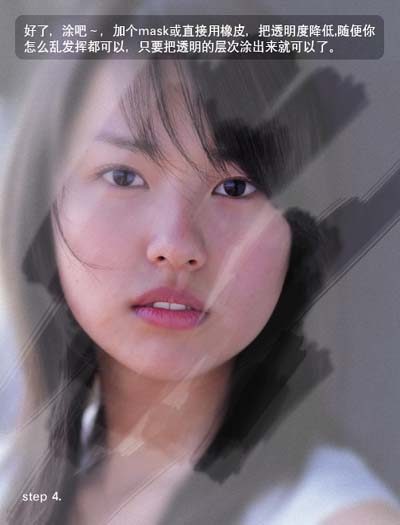
| 4、加上圖層蒙版,用黑色畫筆或者橡皮工具,在蒙版上慢慢涂抹,效果如下圖。涂得時候吧圖片的層次感涂出來。 |
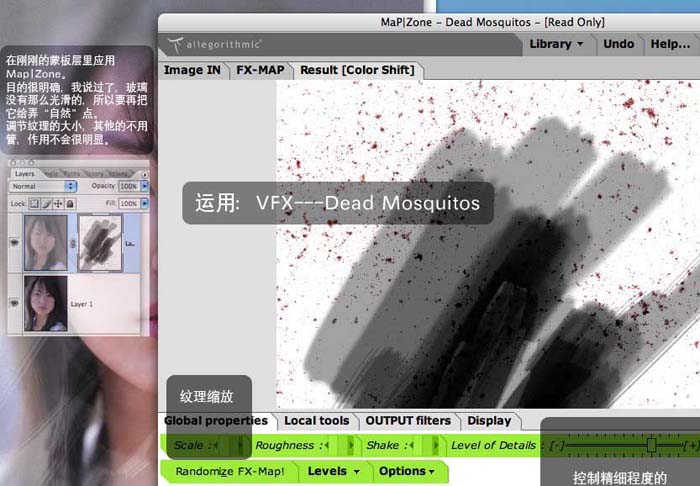
| 5、在剛剛的蒙版層里用Map|Zone來增加紋理效果,如果你沒有這款濾鏡可以找一下噴濺筆刷也可以。 |
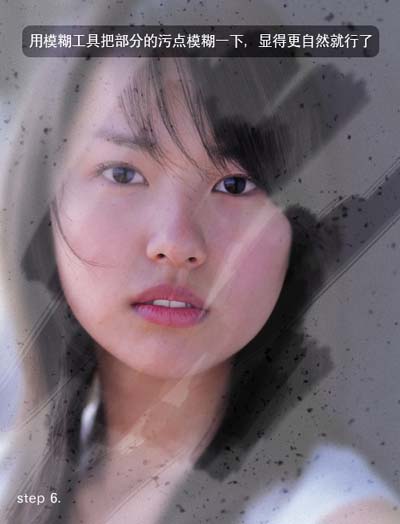
| 6、用模糊工具把部分的污點模糊一下,顯得更自然就行了。 |
#p#副標題#e#
| 7、打開下圖所示的圖層,拖進來適當調整大小和位置,然后把圖層混合模式改為“濾色”,再適當降低圖層不透明度,增強圖片的反光效果。 |
| 8、回到背景圖層,復制一層,用Map}Zone濾鏡來制作液滴,沒有這款濾鏡的可以用一些雨滴或液滴筆刷。 |
| 9、有些不大自然,再用橡皮工具按前面刷的走向把水滴也弄自然點。 |