欧美黑人激情性久久,一本色道久久综合无码人妻,欧美另类人妻制服丝袜,日韩精品一卡2卡3卡4卡新区乱码,欧洲熟妇性色黄在线观看免费,97夜夜澡人人爽人人喊中国片,77se77亚洲欧美在线,久久精品一区二区免费播放

                    Photoshop修正偏色的人物照片

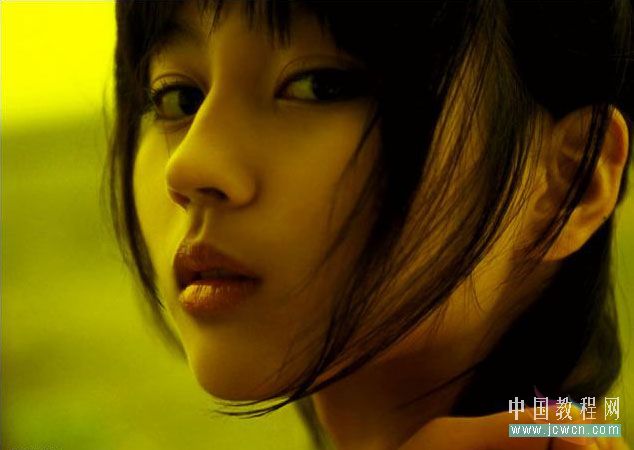
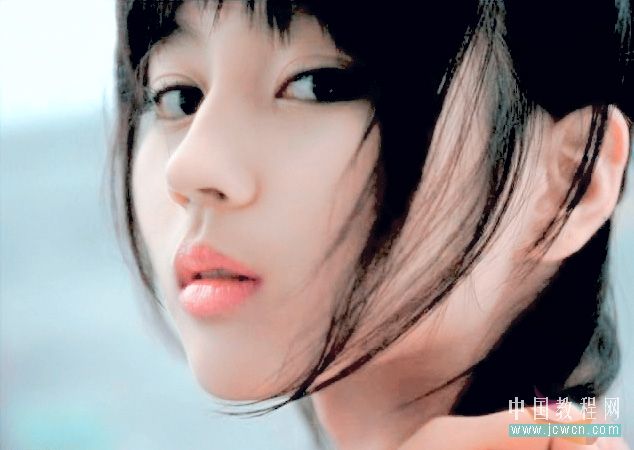
                    原圖素材由于偏色太嚴重。幾乎不太可能修復。作者正是看到這點不去修復,而是盡量去美化照片。大致的美化過程。先把圖片的色調單色化,然后再慢慢調整色彩的層級及對比,部分位置適當的上色處理。最后加上一些裝飾效果如睫毛,頭發等即可完成美化工作。 原圖

                    原圖素材由于偏色太嚴重。幾乎不太可能修復。作者正是看到這點不去修復,而是盡量去美化照片。大致的美化過程。先把圖片的色調單色化,然后再慢慢調整色彩的層級及對比,部分位置適當的上色處理。最后加上一些裝飾效果如睫毛,頭發等即可完成美化工作。
                    原圖

                    Photoshop修正偏色的人物照片

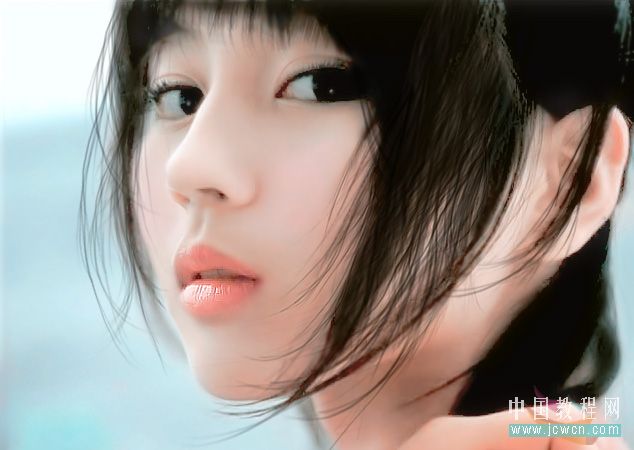
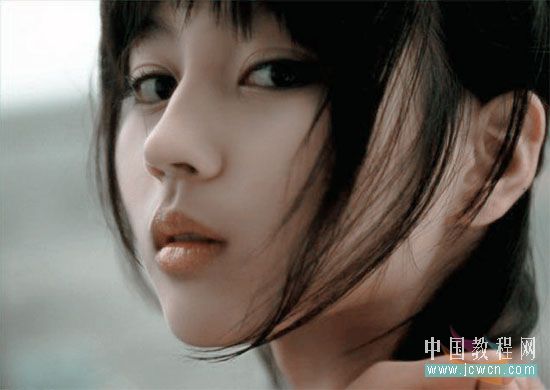
                    最終效果

                    Photoshop修正偏色的人物照片

                    ?

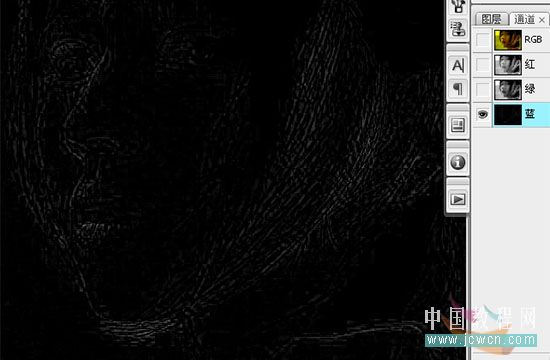
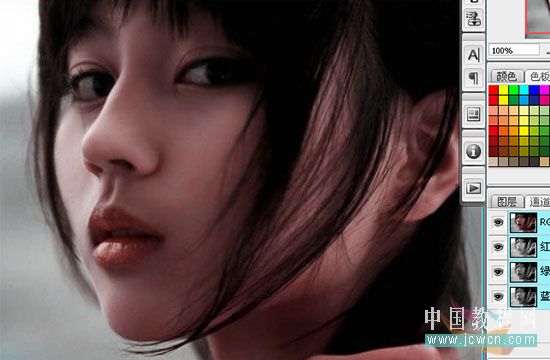
                    1、這張圖嚴重偏黃,在通道可以看出,藍通道幾乎沒有有用的信息。還原這張圖幾乎是不可能的了,所以我們盡量來美化它。

                    Photoshop修正偏色的人物照片

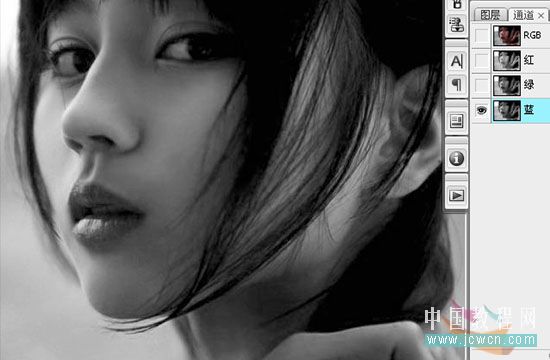
                    2、既然藍通道沒什么信息,只好用綠通道代替藍通道,快捷鍵 “ctrl+2” 使綠通道為編輯狀態 (CS4 中,快捷鍵是 “ctrl+4″.當然,也可以用鼠標左鍵點擊綠通道)”ctrl+A” 全選 , “ctrl+C” 復制,然后 “ctrl+3” 使藍通道為編輯狀態 , “ctrl+V” 把綠通道的信息復制粘貼到藍通道里。

                    Photoshop修正偏色的人物照片

                    3、可以看到,復制通道過后,人物的膚色變得深洋紅。而一般膚色是偏向橘黃或黃色帶點紅的,背景的顏色也顯得偏暗,所以之后就需要慢慢調色。

                    Photoshop修正偏色的人物照片

                    ?

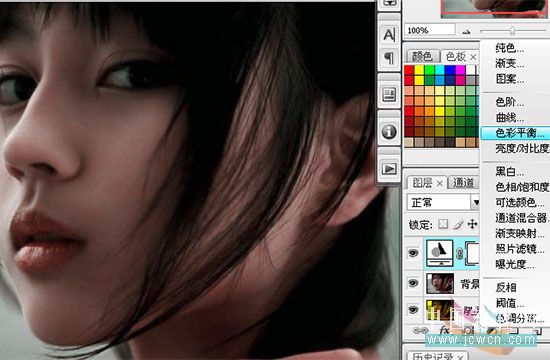
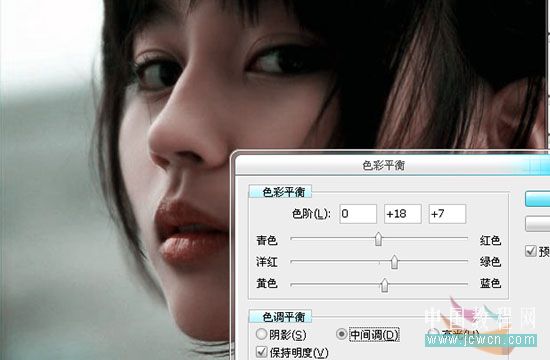
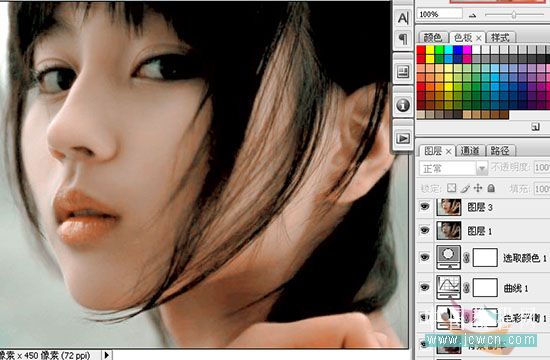
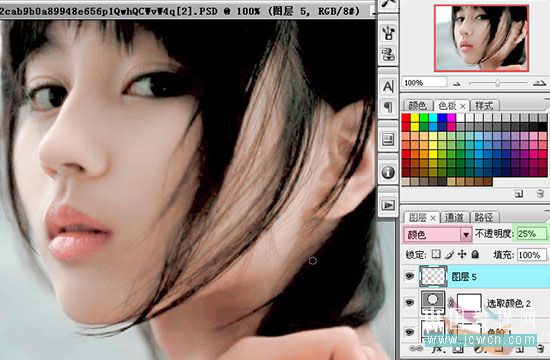
                    4、加個”色彩平衡”調整層,降低下洋紅 [中間調: 0, +18, +7 . 數值僅參考,以下中括號內的數值皆為參考,自己可按實際情況嘗試。

                    Photoshop修正偏色的人物照片

                    Photoshop修正偏色的人物照片


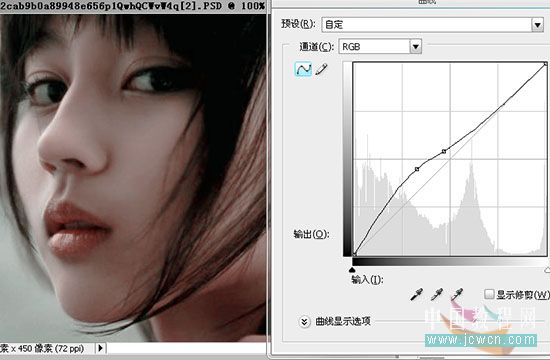
                    5、加”曲線”調整層,把暗的地方提亮點。

                    Photoshop修正偏色的人物照片

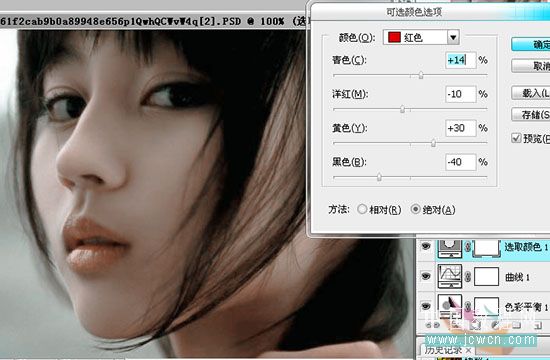
                    6、加”可選顏色”調整層,重點把膚色紅色部分,調黃調亮,向正常膚色靠攏[ +14, -10, +30, -40 ]。

                    Photoshop修正偏色的人物照片

                    #p#副標題#e#

                    7、這樣,顏色得到了部分改善,不過還顯得不夠鮮艷亮麗。

                    Photoshop修正偏色的人物照片

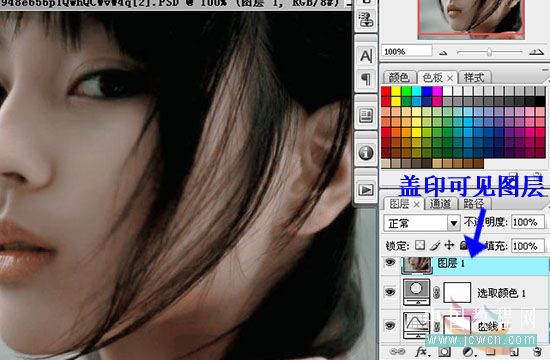
                    8、新建一個空白圖層,”ctrl+alt+shift+E” 蓋印可見圖層。

                    Photoshop修正偏色的人物照片

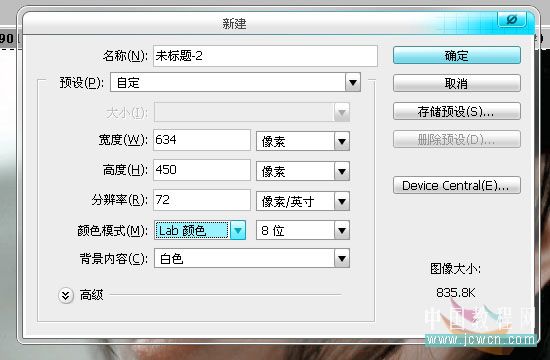
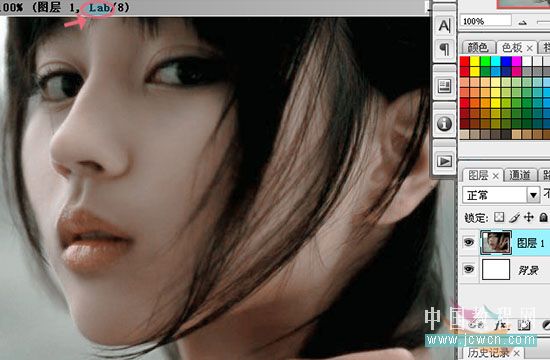
                    “ctrl+A” 全選 , “ctrl+C” 復制,”ctrl+N” 新建個文檔,把”顏色模式”那換為 “LAB 顏色”。

                    Photoshop修正偏色的人物照片

                    “ctrl+V” 粘貼。

                    Photoshop修正偏色的人物照片

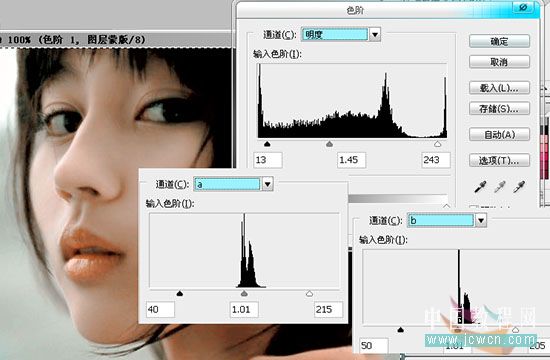
                    在新文檔中,加個 “色階” 調整層,把 “明度”通道 中間的小三角向左邊拉點(或者在下面的數字框輸入需要的數字),以提亮畫面 [明度: 13, 1.45, 243],在 “a” “b” 通道,則是把兩邊的小三角向中間拉,令顏色鮮艷些 [ a: 40, 1.01, 215 ; b: 50, 1.01, 205]。

                    Photoshop修正偏色的人物照片

                    蓋印可見圖層,然后復制粘貼到原來那個 “RGB 顏色” 模式 的文檔里。(在 LAB模式 下這樣調色階,雖然可以加強顏色,不過容易有色斑或雜色出現,可以用 “濾鏡”-“雜色”-“減少雜色”,把色斑部分處理下)

                    Photoshop修正偏色的人物照片

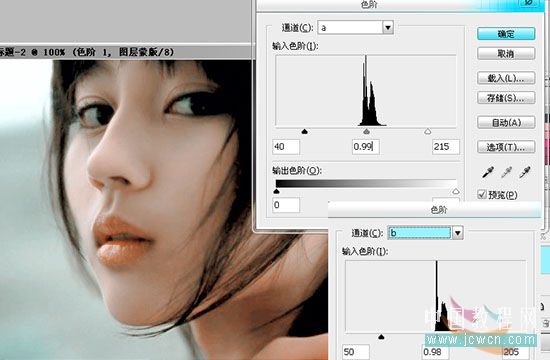
                    9、背景比較偏黃,我希望能偏藍一些,以便和人物顏色拉開點層次,再切到 “LAB 顏色” 的那個文檔,就在第8步原來那個”色階”調整層中,把 “a” “b” 那2個通道的中間小三角,向右邊拉點,使畫面顏色 綠 藍 些 [ a: 40 , 0.99 , 215 ; b: 50 , 0.98 , 205]

                    Photoshop修正偏色的人物照片

                    蓋印可見圖層,復制粘貼到那個 “RGB 顏色”模式的文檔里。(圖層不透明度我只設置了50%)添加個”蒙版”,擦掉不需要的區域。

                    Photoshop修正偏色的人物照片

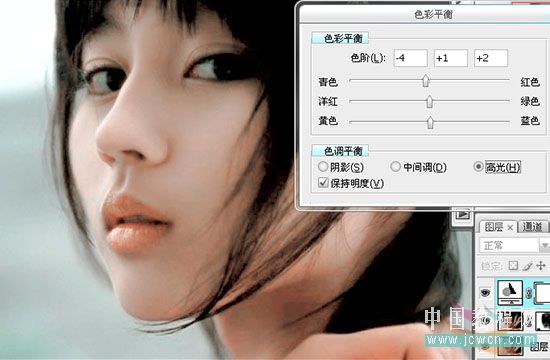
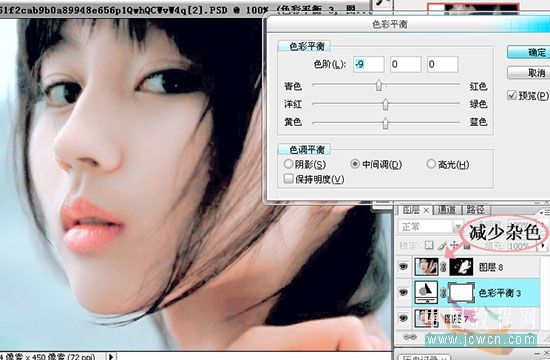
                    10、加”色彩平衡”, 調向青以壓制紅 [高光: -4 , +1 , +2]。

                    Photoshop修正偏色的人物照片

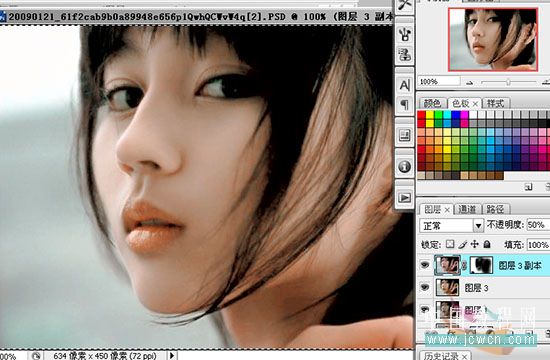
                    11、加”色階”, 主要調亮,[RGB: 0 ,1.31 ,255; R: 0 ,0.9 ,255; G: 0 ,0.98 ,255; B: 0 ,1.03 ,255],調之后如果覺得太亮,也可以設置下調整層的不透明度,我這把色階調整層的不透明度設置為70%

                    Photoshop修正偏色的人物照片

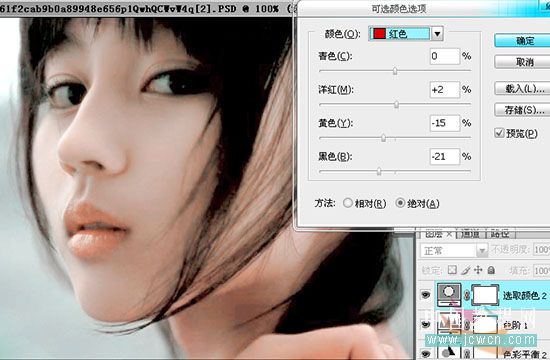
                    12、加個”可選顏色”調整層,主要調紅色部分,也即是臉部,調亮點 [0 , +2 , -15 , -21]。

                    Photoshop修正偏色的人物照片

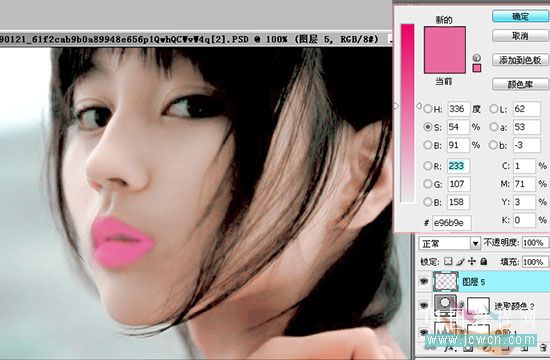
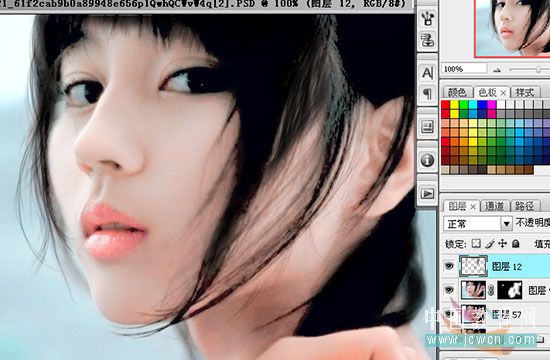
                    13、為使嘴唇部分的顏色粉紅鮮艷些,和臉部膚色有區別,先用畫筆用洋紅色在嘴唇部分畫一下[RGB顏色: 233 ,107 ,158]。

                    Photoshop修正偏色的人物照片

                    ?

                    #p#副標題#e#

                    ?

                    之后把圖層混合模式改為”顏色”,不透明度設小一點。

                    Photoshop修正偏色的人物照片

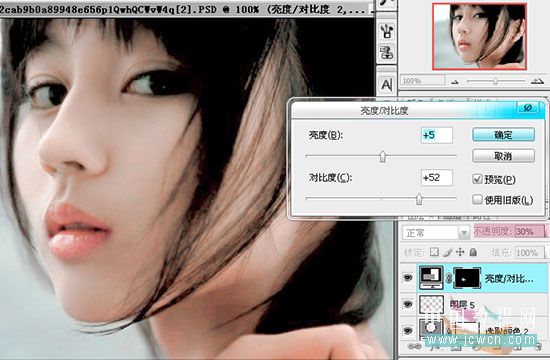
                    14、按住ctrl鍵用鼠標左鍵點擊嘴唇顏色的那個圖層以載入圖層,即出現嘴唇的選區加個”亮度/對比度”,使嘴唇明亮點[+5 ,+52],不透明度 30%。

                    Photoshop修正偏色的人物照片

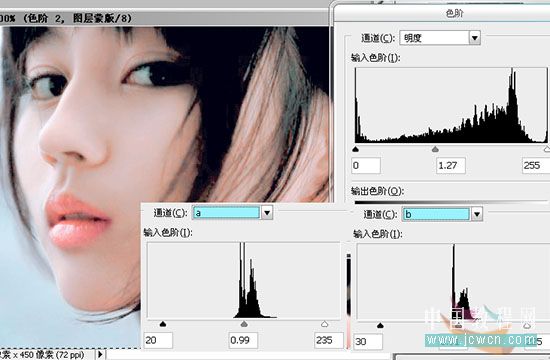
                    15、仍然像第8步一樣,在LAB模式下把顏色調鮮艷些[明度: 0, 1.27 ,255 ; a: 20, 0.99 ,235 ; b: 30, 0.91, 225]。

                    Photoshop修正偏色的人物照片

                    16、最后,按照自己的喜好,再調下細節并且可以”蓋印可見圖層”,用 “濾鏡”-“雜色”-“減少雜色”,加上”蒙版”,把色斑雜點等消除一下。

                    Photoshop修正偏色的人物照片

                    ?

                    調色就基本到這了。

                    Photoshop修正偏色的人物照片

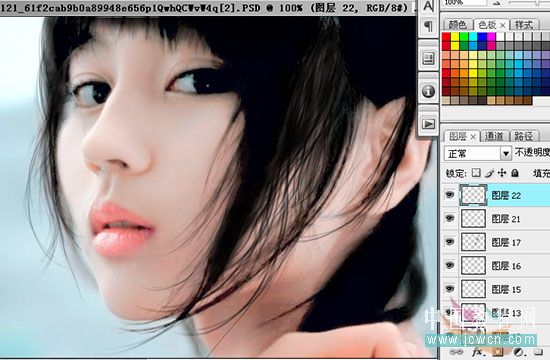
                    17、之后是畫頭發,找個頭發筆刷吧,加幾個圖層,畫些頭發慢慢調整,盡量不要有2簇頭發被找出是一模一樣的。

                    Photoshop修正偏色的人物照片

                    Photoshop修正偏色的人物照片

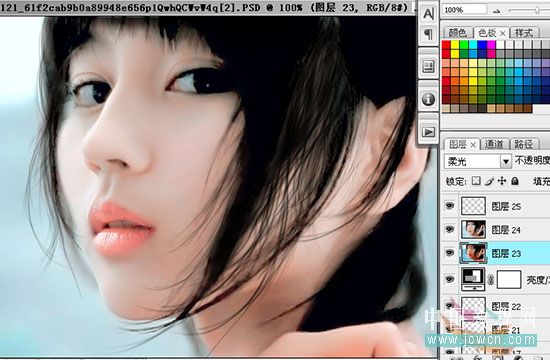
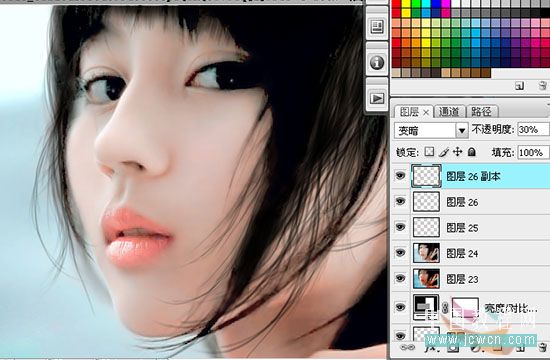
                    18、”圖層23″ 加的混合模式為”柔光”的圖層,是為了加強對比”圖層24″ 是銳化嘴唇,在人物圖中,對嘴唇和眼眸的銳化,可以使這兩處看起來顯得更加明麗”圖層25″ 是在臉頰部分加了不透明度低的洋紅,使之有腮紅效果。

                    Photoshop修正偏色的人物照片

                    19、最后就是細節調整了,用的都是上面介紹過的方法。人物右邊臉頰,也即是畫面左邊的臉頰有曝光,用畫筆等工具類似第13步處理。”圖層26″ 是用畫筆在臉頰曝光地方涂上膚色相近的顏色[R:209 ,G:179 ,B:168],圖層混合模式為 “顏色”,不透明度 30% 。”圖層26 副本” 是復制 “圖層 26”, 改圖層混合模式為 “變暗” ,不透明度 30%。這樣盡量消除曝光部分。當然,也可以用調 “色階” “可選顏色” 等方法, 多嘗試一下吧。

                    Photoshop修正偏色的人物照片

                    睫毛也可以用睫毛筆刷加強。

                    Photoshop修正偏色的人物照片

                    最終效果。

                    Photoshop修正偏色的人物照片

                    給TA打賞
                    共{{data.count}}人
                    人已打賞
                    PS教程

                    Photoshop給黑白人像去斑及上色教程

                    2009-6-20 7:47:00

                    PS教程

                    PS打造完美的質感健康膚色

                    2009-6-20 7:56:00

                    0 條回復 A文章作者 M管理員
                      暫無討論,說說你的看法吧
                    ?
                    個人中心
                    購物車
                    優惠劵
                    有新私信 私信列表
                    搜索
                    主站蜘蛛池模板: 欧美成人午夜免费全部完| 人妻少妇精品视频三区二区一区| 成人免费视频无码专区| 中文字幕久久久久人妻中出| 亚洲 日本 欧洲 欧美 视频| 国内午夜熟妇又乱又伦| 夜夜添狠狠添高潮出水| 免费人妻精品一区二| 久久精品国产亚洲77777| 中文字幕日韩人妻无码| 精品国产午夜福利在线观看| 国产精品美女久久久久| 国产精品第一区亚洲精品| 亚洲一级成人影院在线观看| ww欧日韩视频高清在线| 少妇午夜啪爽嗷嗷叫视频| 国产午夜精品av一区二区麻豆| 在线 | 国产精品星空传媒丿| 亚欧乱色精品免费观看| 一本大道东京热无码| 国产精品成人免费一区久久羞羞 | 一本久道久久丁香狠狠躁| 色九月亚洲综合网| 久久久99精品成人片中文字幕 | 麻豆国产成人AV在线播放| 97无码免费人妻超级碰碰碰碰 | 少妇高潮尖叫黑人激情在线| 色婷婷av一区二区三区之红樱桃| 国产精品黑色丝袜高跟鞋| 中文人妻av高清一区二区| 久久精品中文字幕有码| 色欲av巨乳无码一区二区| 啊┅┅快┅┅用力啊岳网站| 天堂女人av一区二区| 久久精品中文騷妇女内射| 麻豆视传媒官网免费观看| 国产成人精品久久一区二区 | 亚洲国产综合性亚洲综合性| 亚洲人成伊人成综合网小说| 国产超碰人人做人人爽av动图 | 成年男女免费视频网站|