欧美黑人激情性久久,一本色道久久综合无码人妻,欧美另类人妻制服丝袜,日韩精品一卡2卡3卡4卡新区乱码,欧洲熟妇性色黄在线观看免费,97夜夜澡人人爽人人喊中国片,77se77亚洲欧美在线,久久精品一区二区免费播放

                    Photoshop給美女加上彩妝及頭飾

                    本教程的效果圖刻畫的非常細膩。從人物化妝到效果美化,每一步都是精彩絕倫。作者以及其獨特的手法來變現人物的藝術美。不得不讓人佩服。不過教程中的素材圖有點小,大家可以去網上找類似的素材。最終效果原圖1、新建一畫布,尺寸為長12 英寸,高8 英寸 分辨率200,填充淡綠色。 ?2、將原片拖入畫布中,適當調整好位置。3、用鋼筆路徑工具,沿著人物的邊緣做選區,并將人物扣出來,效果如圖所示。 4、打開所用素材。5、將素材拖入畫布中,圖層模式為濾色,多次復制,并在人物頭上適當調整好位置。 #p#副標題#e#6、將同樣的造型素材復

                    本教程的效果圖刻畫的非常細膩。從人物化妝到效果美化,每一步都是精彩絕倫。作者以及其獨特的手法來變現人物的藝術美。不得不讓人佩服。不過教程中的素材圖有點小,大家可以去網上找類似的素材。
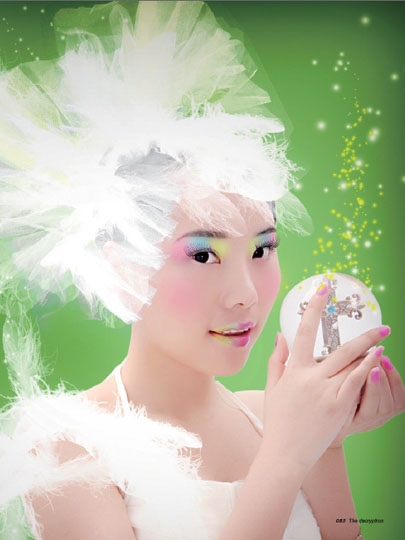
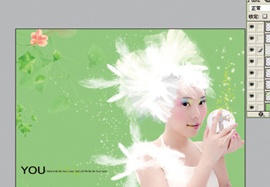
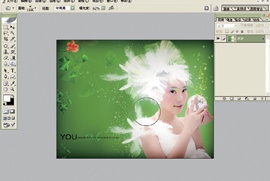
                    最終效果

                    Photoshop給美女加上彩妝及頭飾

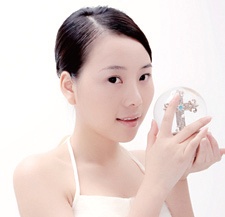
                    原圖

                    Photoshop給美女加上彩妝及頭飾

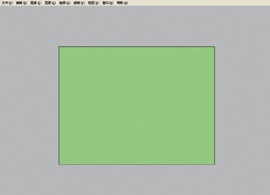
                    1、新建一畫布,尺寸為長12 英寸,高8 英寸 分辨率200,填充淡綠色。

                    Photoshop給美女加上彩妝及頭飾

                    ?

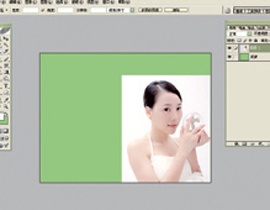
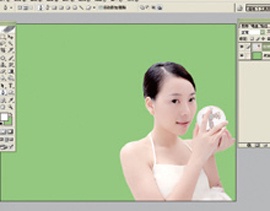
                    2、將原片拖入畫布中,適當調整好位置。


                    Photoshop給美女加上彩妝及頭飾

                    3、用鋼筆路徑工具,沿著人物的邊緣做選區,并將人物扣出來,效果如圖所示。

                    Photoshop給美女加上彩妝及頭飾

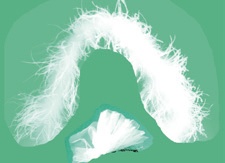
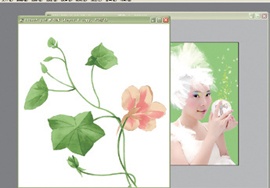
                    4、打開所用素材。


                    Photoshop給美女加上彩妝及頭飾

                    Photoshop給美女加上彩妝及頭飾

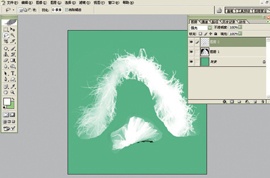
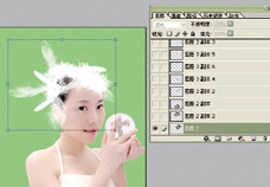
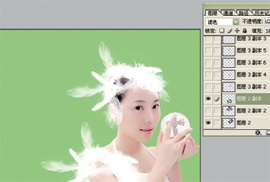
                    5、將素材拖入畫布中,圖層模式為濾色,多次復制,并在人物頭上適當調整好位置。

                    Photoshop給美女加上彩妝及頭飾

                    #p#副標題#e#

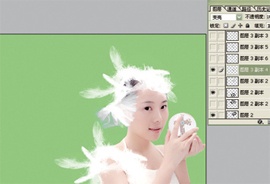
                    6、將同樣的造型素材復制,并放在人物的肩膀上,適當調整好位置,圖層模式仍是濾色。


                    Photoshop給美女加上彩妝及頭飾

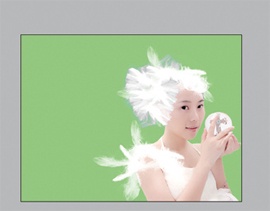
                    7、將扇形頭紗素材拖入畫布中,放入人物耳邊,適當調整位置圖層模式為變亮,效果如圖所示。

                    Photoshop給美女加上彩妝及頭飾

                    8、多次復制扇形頭紗素材,并適當調整位置,圖層模式為變亮,效果如圖所示。


                    Photoshop給美女加上彩妝及頭飾

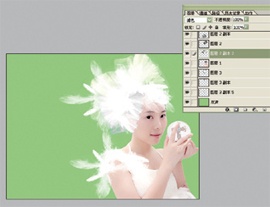
                    9、繼續調整頭紗素材和羽毛素材,使這個造型變的更加飽滿,如圖所示。

                    Photoshop給美女加上彩妝及頭飾

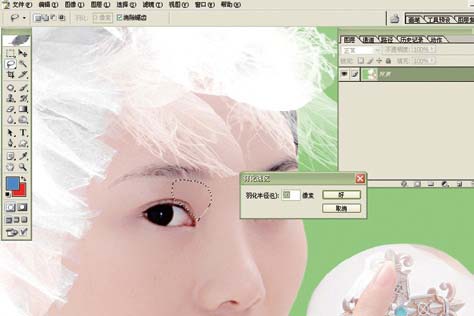
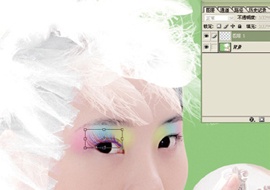
                    10、合并所有圖層,在人物眼皮上做選區,羽化半徑為20象素。

                    Photoshop給美女加上彩妝及頭飾

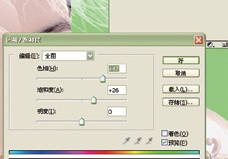
                    11、復制選區圖層,執行色相/ 飽和度,參數如下:色相+47、飽和度+26。

                    Photoshop給美女加上彩妝及頭飾

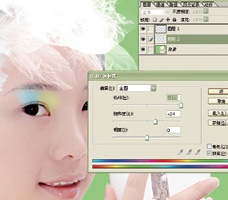
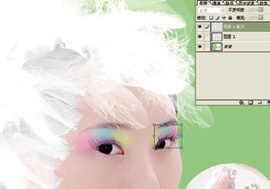
                    12、繼續在人物眼皮上做選區,羽化半徑為20 象素,復制選區圖層,執行色相/ 飽和度,參數如下: 色相+178、飽和度+24。

                    Photoshop給美女加上彩妝及頭飾

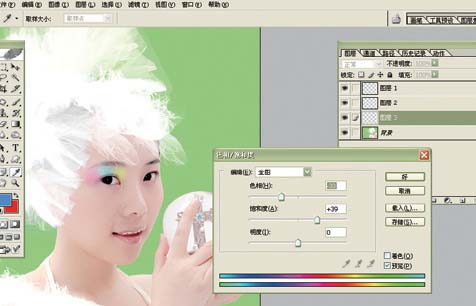
                    13、在人物眼尾處做選區,羽化半徑為20 象素,復制選區圖層,執行色相/ 飽和度,參數如下: 色相-33、飽和度+39。

                    Photoshop給美女加上彩妝及頭飾

                    14、另外一只眼睛的眼影渲染效果同上,最后合并所有圖層 。

                    Photoshop給美女加上彩妝及頭飾

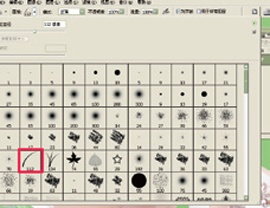
                    15、畫筆選擇紅色方框內圖標。

                    Photoshop給美女加上彩妝及頭飾

                    #p#副標題#e#

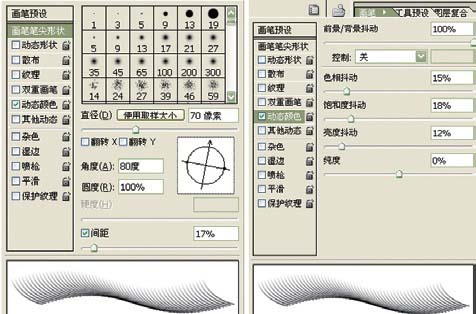
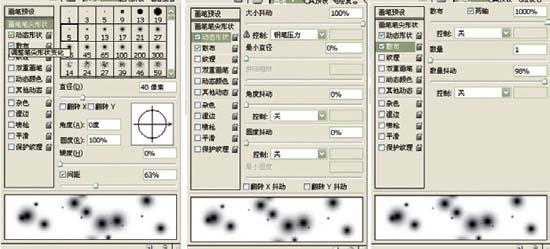
                    16、畫筆的設置如圖所示。

                    Photoshop給美女加上彩妝及頭飾

                    17、新建圖層,前景色為紅色,背景色為藍色,效果如圖所示。

                    Photoshop給美女加上彩妝及頭飾

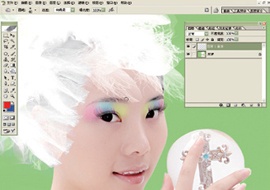
                    18、用畫筆沿著真睫毛根部畫出圖形,用變形工具適當調整位置,如圖所示。

                    Photoshop給美女加上彩妝及頭飾

                    19、復制圖層1,將圖形水平翻轉,并適當調整位置和大小,放在另外一只眼睛的真睫毛處,效果如圖所示。

                    Photoshop給美女加上彩妝及頭飾

                    20、合并兩個睫毛圖層,并用加深減淡工具在睫毛根部適當加深。

                    Photoshop給美女加上彩妝及頭飾

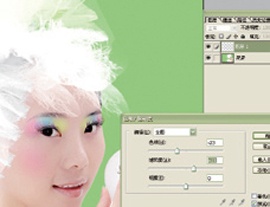
                    21、新建圖層,在人物顴骨處做選區,并適當羽化,執行色相/ 飽和度,色相-23、飽和度+21,另外一邊的腮紅效果處理方法同上。

                    Photoshop給美女加上彩妝及頭飾

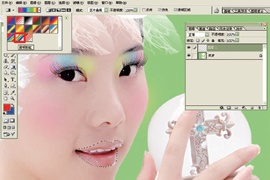
                    22、漸變工具色彩選擇紅色方框內透明彩虹,并新建圖層,用鋼筆路徑在人物嘴唇處做選區,羽化值為5 像素

                    Photoshop給美女加上彩妝及頭飾

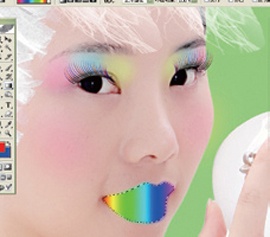
                    23、在嘴唇選取內拉出漸變色彩,效果如圖所示。

                    Photoshop給美女加上彩妝及頭飾

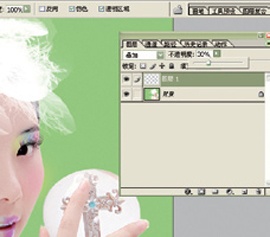
                    24、將圖層模式更改為疊加,不透明度為30%。

                    Photoshop給美女加上彩妝及頭飾

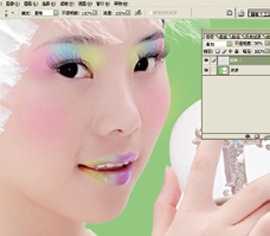
                    25、用橡皮擦工具擦掉人物牙齒上的色彩。

                    Photoshop給美女加上彩妝及頭飾

                    #p#副標題#e#

                    ?

                    26、前景色為粉紅色,畫筆模式為疊加,在人物指甲上細致的涂上顏色,如圖所示。


                    Photoshop給美女加上彩妝及頭飾


                    27、繼續設置畫筆,參數如圖所示。


                    Photoshop給美女加上彩妝及頭飾


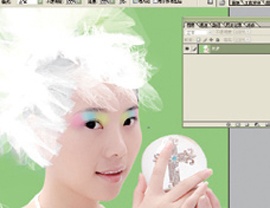
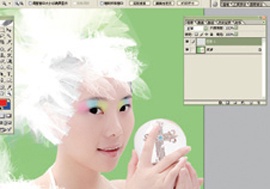
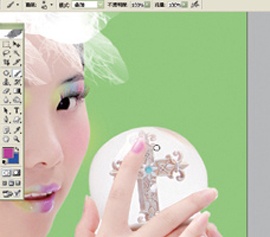
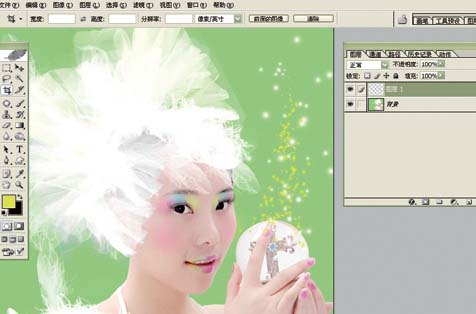
                    28、新建圖層,將前景色設置成黃色,在水晶球上畫出不規則黃點,再將前景色設置成白色,同樣畫出不規則白點,效果如圖所示。


                    Photoshop給美女加上彩妝及頭飾


                    29、在人物頭紗上也同樣畫出不規則白點,效果如圖所示。


                    Photoshop給美女加上彩妝及頭飾

                    30、打開花紋素材。

                    Photoshop給美女加上彩妝及頭飾

                    31、將花紋素材拖入圖片中,適當調整好位置,多次復制花紋,將其中的一些花紋圖層適當降低不透明度,做為背景色,用文字工具在圖片上打出文字即可。

                    Photoshop給美女加上彩妝及頭飾

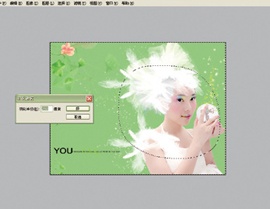
                    32、合并所有圖層,將人物圈出來反選,羽化值為250 像素。

                    Photoshop給美女加上彩妝及頭飾

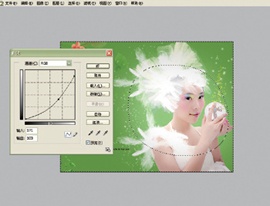
                    33、曲線加深調整,效果如圖 。

                    Photoshop給美女加上彩妝及頭飾

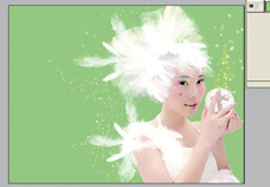
                    34、最后用加深減淡工具在圖片四周和人物頭紗處做適當處理,讓整個圖象更有層次感,完成最終效果。

                    Photoshop給美女加上彩妝及頭飾

                    Photoshop給美女加上彩妝及頭飾

                    給TA打賞
                    共{{data.count}}人
                    人已打賞
                    PS教程

                    PS打造夢幻的綠色外景婚片

                    2009-6-15 15:48:00

                    PS教程

                    Photoshop給黑白人像去斑及上色教程

                    2009-6-20 7:47:00

                    0 條回復 A文章作者 M管理員
                      暫無討論,說說你的看法吧
                    ?
                    個人中心
                    購物車
                    優惠劵
                    有新私信 私信列表
                    搜索
                    主站蜘蛛池模板: 丰满无码人妻热妇无码区| 精品熟女日韩中文十区| 人妻丰满熟妇av无码区app| 国产精品小视频一区二页| 综合成人亚洲偷自拍色| 婷婷四房播播| 麻豆精品传媒一二三区| 人妻中文字幕精品一页| 亚洲日韩爆乳中文字幕欧美| 麻豆精品一区综合av在线| 国产精品尹人在线观看| 久久精品国产99久久久古代| 亚洲精品欧美综合二区| 精品一区二区三区无码免费视频| 成人免费无遮挡在线播放| 亚洲国产成人无码av在线播放| 又黄又爽又色的少妇毛片| 人人爽天天碰狠狠添| 亚洲精品麻豆一二三区| 午夜福利18以下勿进免费| 97精品国产91久久久久久久| 卡一1卡2卡三卡4卡精品网站| 亚洲女人αV天堂在线| 国内精品2020情侣视频| 中文字幕日韩人妻高清在线| 亚洲成a人片在线观看国产| 国产女人高潮毛片| 最近2019中文字幕在线| 精品国产综合区久久久久久| 国产久9视频这里只有精品| 中文成人在线| 亚洲日韩AV秘 无码一区二区 | 国产av一区二区三区天堂综合网 | 久久亚洲中文字幕伊人久久大| 亚洲国产精品色一区二区| 国产精品嫩草99av在线| 日韩伦人妻无码| 成人自慰女黄网站免费大全| 日日摸日日踫夜夜爽无码| 日日狠狠久久偷偷色| 377P欧洲日本亚洲大胆|