本教程介紹漂亮的紫色水晶發光字效果的制作方法。制作基本上是利用圖層樣式來完成。作者把文字設為幾個圖層,先加好圖層樣式,然后用濾鏡再加上簡單的紋理。最后裝飾一些星光效果即可。 最終效果 1、新建一個500*500大小的背景文檔,用漸變工具從中心拉一個徑
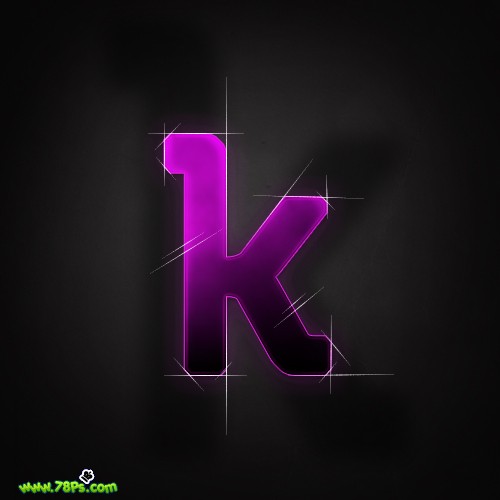
本教程介紹漂亮的紫色水晶發光字效果的制作方法。制作基本上是利用圖層樣式來完成。作者把文字設為幾個圖層,先加好圖層樣式,然后用濾鏡再加上簡單的紋理。最后裝飾一些星光效果即可。
最終效果
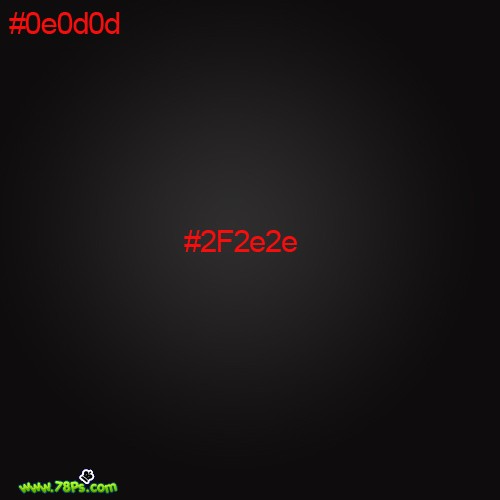
| 1、新建一個500*500大小的背景文檔,用漸變工具從中心拉一個徑向漸變,漸變顏色如圖。 |
?
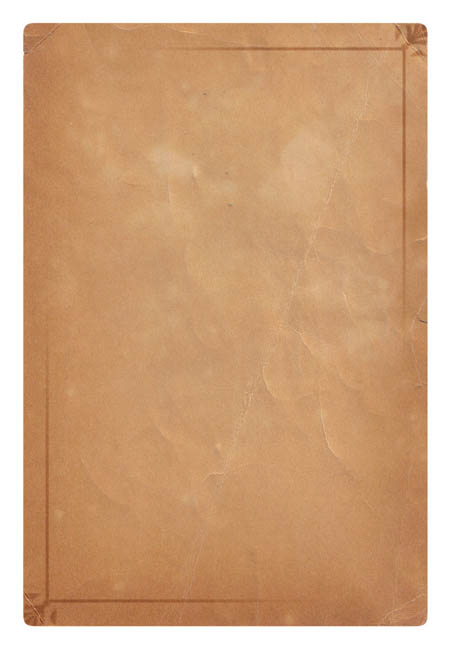
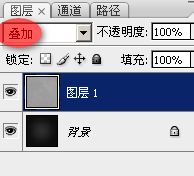
| 2、打開下面的紋理素材,拖進來,按CTRL+T改變大小到適合為止。模式為疊加,按SHIFT+CTRL+U去色。 |
?
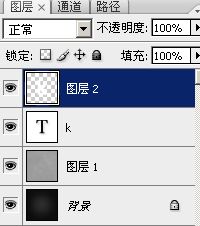
| 3、選擇文字工具輸入字母“K”,大小為300點,銳利。重點是這個字體,這里使用非常著名的字體Museo,因為網上比較難找,所以我已經在國外的網站下載下來。下載好后,把字體文件復制到C:\WINDOWS\Fonts,然后把該字母圖層載入選區,執行選擇–擴展(50像素)。 |
| 4、新建一個圖層在字母圖層上面,填充顏色白色到該選區。 |
?
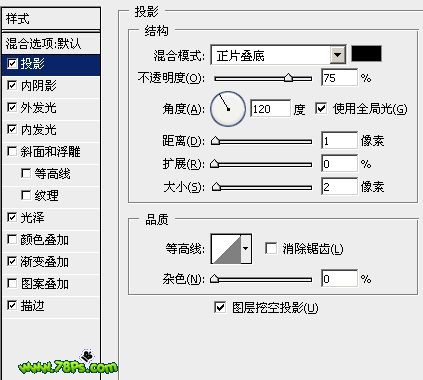
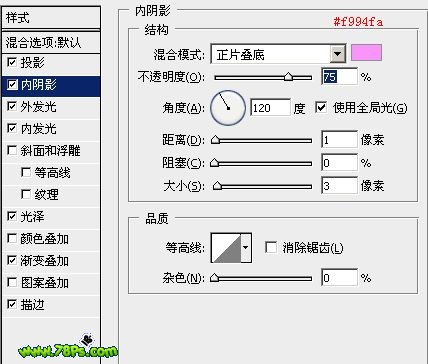
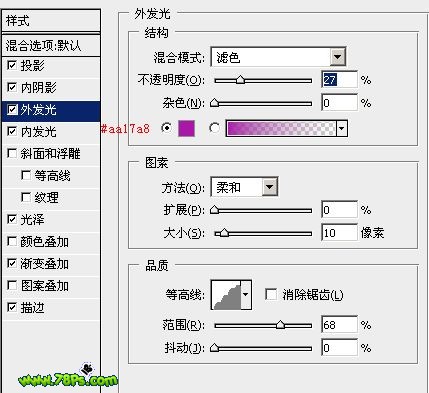
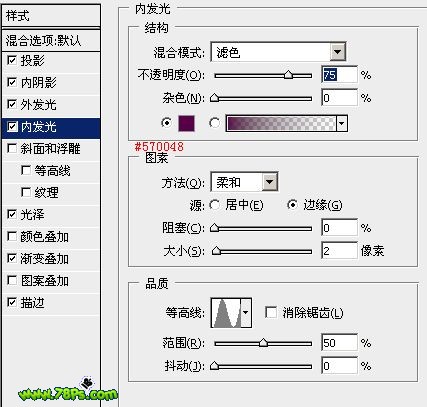
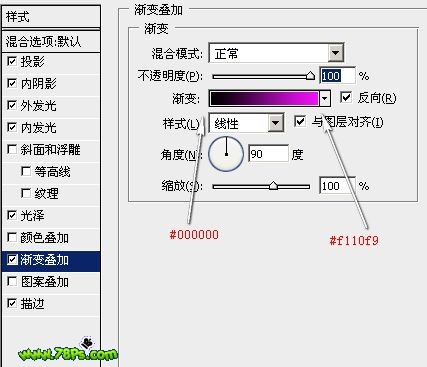
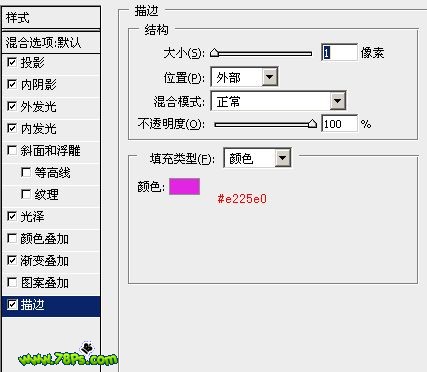
6、現在來添加驚人的效果吧,圖層–圖層樣式–混合選項,分別添加以下樣式即可。
投影: |
?
#p#副標題#e#
?
| 7、這步我們要制作文字的投影。 載入圖層2(選擇–載入選區),執行選擇–變換選區,按住SHIFT+ALT鍵擴大選區,回車鍵確定變換。 |
| 9、對該圖層高斯模糊10像素(濾鏡–模糊–高斯模糊),不透明度降低到50%。 |
?
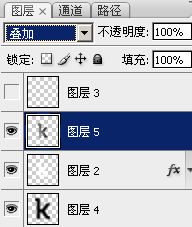
| 10、再次載入圖層2,按D鍵重置前景色、背景色,新建一個圖層在圖層2上面,執行云彩濾鏡(濾鏡–渲染–云彩)。 |
| 12、最后我們添加一些閃光效果。先設置畫筆大小為1px,前景色為白色;然后用鋼筆工具畫出路徑,描邊路徑即可。 |