因為非常喜歡Nick Ainley所做的3D文字效果,所以很想學學,這是一篇很簡單的3D文字效果的教程,可以讓你對XARA 3d有一些的了解。
最終效果預覽

步驟一
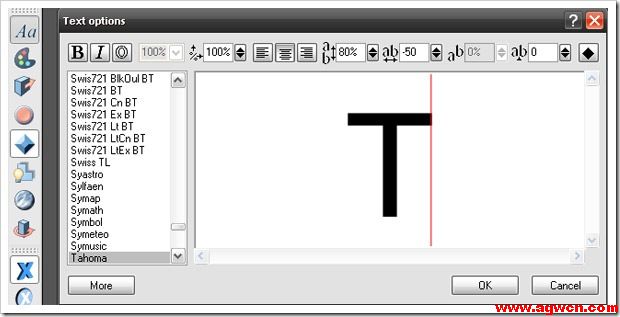
xara 3d教程第一部分:好了,讓我們打開xara 3d教程。值得注意的是這里用的是”xara 3d版本6″。點擊文字選項,按下CTRL+A來刪除現有的文字,然后寫下字母T,根據你的喜好選擇你要的字體,最后按確定。
步驟二
現在我們稍微增加字母T的大小
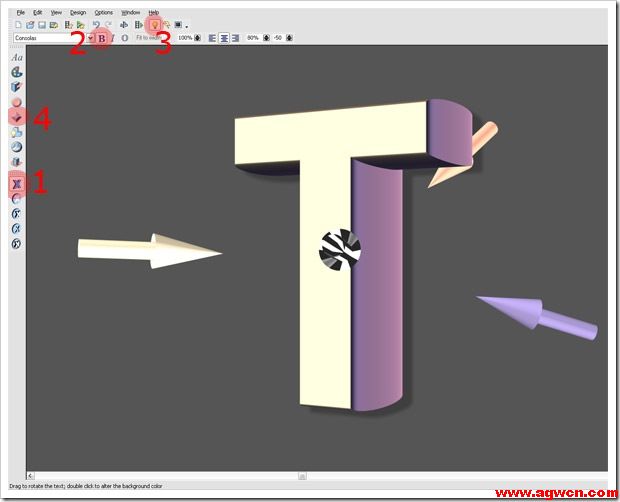
1點擊工具欄中的文本按鈕來關閉周邊的圓圈。
2 點擊黑體,是字母變大一些。
3點擊顯示/隱藏光源按鈕,讓箭頭如下所示,
4點擊斜角選項來改變斜角的默認設置。
步驟三
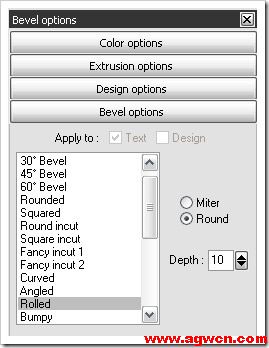
1改變斜角的形狀為卷繞是為了增加一點浮雕的效果。
2 點擊圓形,為了使角的形狀更圓滑一些.
3改變深度為10.來使浮雕看上去更柔和一些。
步驟四
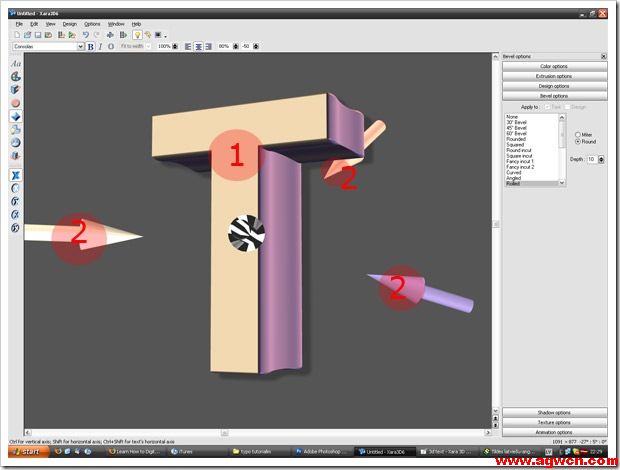
1現在我們開始考慮光感和3d的效果。
2然后將鼠標點擊下圖所示的字母位置,通過移動來達到你想要的3D效果。
3如果有需要,你可以通過移動箭頭來得到更好更平滑的光感。
步驟五
好了,我們已經在XARA中完成了所要的字母,現在讓我們把字母輸入到photoshop中。
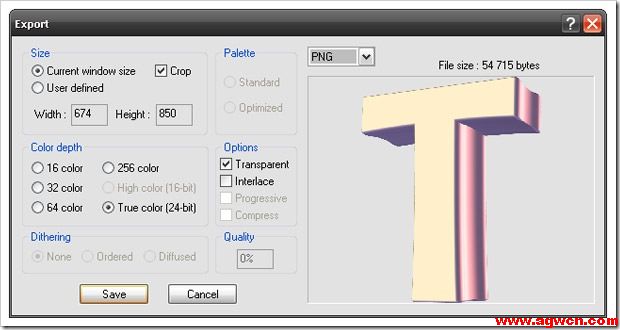
1點擊文件 導出或者CTRL+SHIFT+E 來得到導出圖像。
2選擇好圖像存放的地點,然后檢查設置是否是下圖所示。選項設置為透明,文件類型設置為PNG。
步驟六
像這樣做完每一個字母,改變3d的效果,直到你滿意為止。我最后得到了4個png文件,它們分別是?T,Y,P,E.
在photoshop中我經常使用快捷鍵,快捷鍵非常有用的。
步驟七
1新建一個文檔,取名為TYPE,大小為1000×750像素.
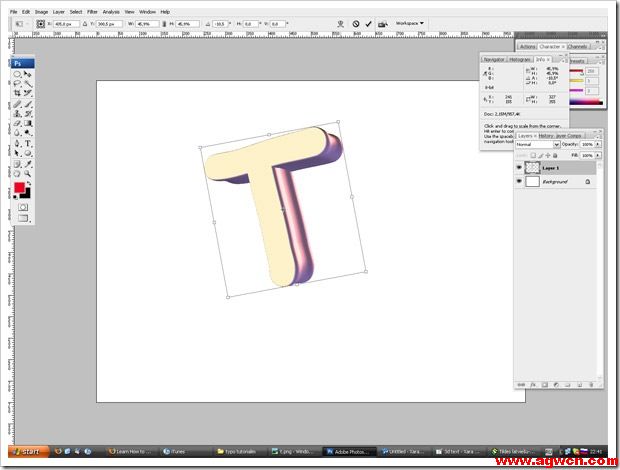
2在photoshop中打開文檔T,按下CTRL+A全選,然后CTRL+C,打開文檔TYPE并按CTRL+v粘貼進來。
3按住CTRL+T 來調整字母的大小,同時按住ALT+SHIFT 可以有中心按比例的調整它,旋轉它來的到一個不錯的效果。
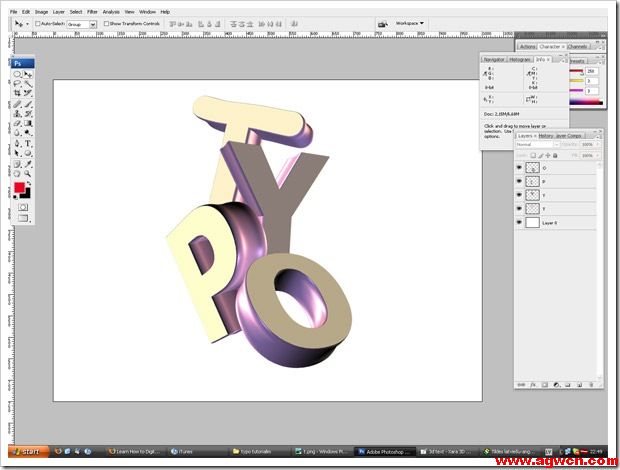
4給4個字母文檔都重復這些步驟,直到你得到像我這樣的效果。
步驟八
現在讓我們來增加一些背景,使它看上去更有活力一些,點擊背景圖層:
1按G選擇漸變工具,
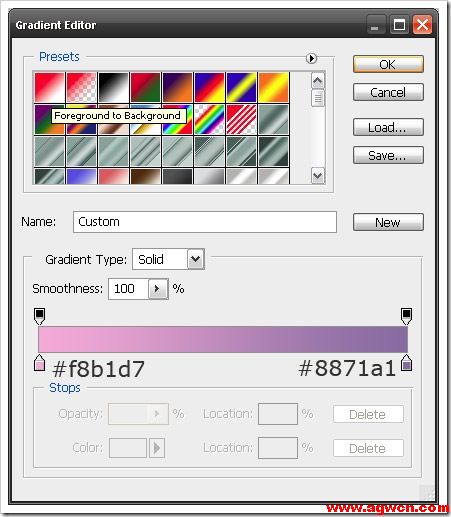
2點擊徑向漸變
3然后雙擊漸變編輯,來得到漸變編輯器。
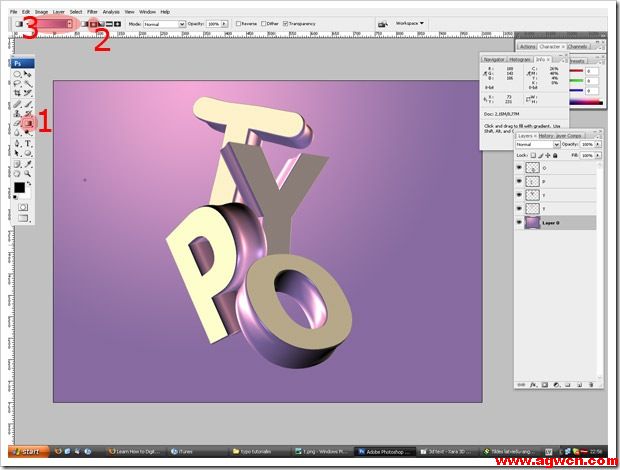
4.選擇由前景到背景
5像我一樣運用色碼來得到輸出: #f8b1d7 #8871a1
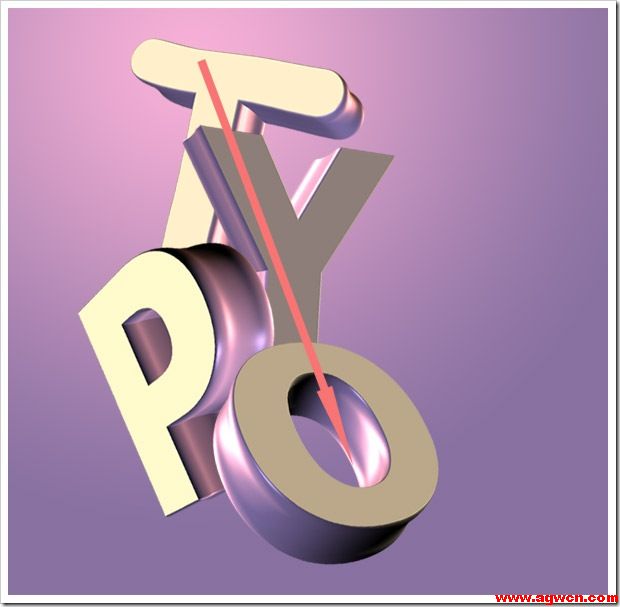
步驟九
現在根據下圖來移動你的鼠標得到相同的效果。
#p#副標題#e#
步驟十
現在讓我們來增加一些陰影來得到一個更真實的效果:
1選擇四個字母圖層?很簡單的技術,你只要點擊第一個圖像然后按住SHIFT鍵,再點擊你想要的最后一個圖層。,然后點擊右鍵,按復制圖層。

2現在按CTRL+E合并圖層,取名為shadow,然后把它移動到所以字母圖層的下方。
3按D設置前景/背景顏色
4CTRL+點擊陰影圖層縮略圖來選取它,然后按ALT+DELETE 用黑色填充。
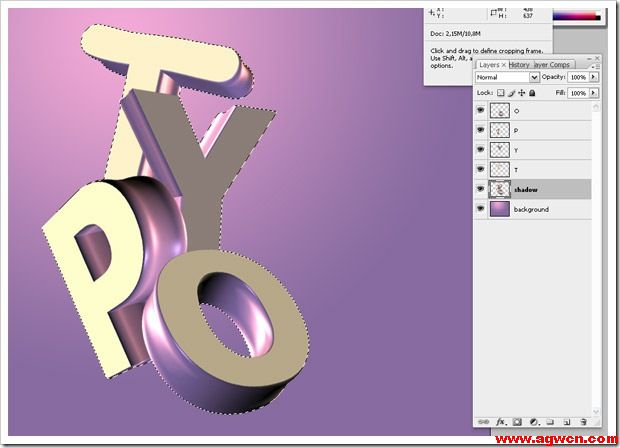
5按CTRL+D來取消選擇。
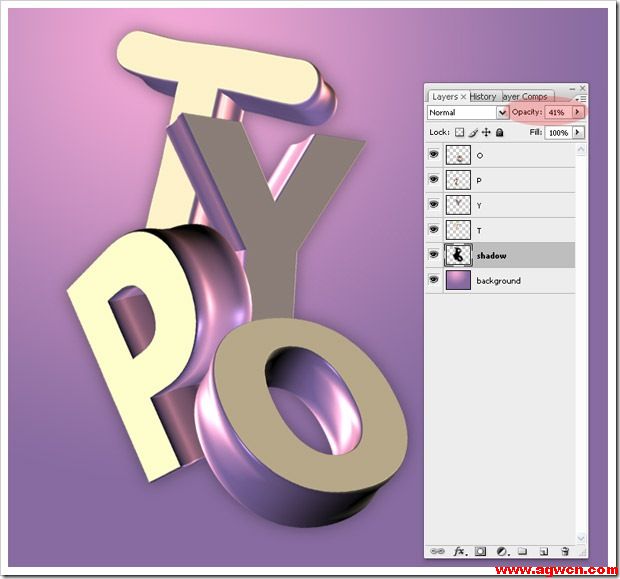
6運行濾鏡>模糊>高斯模糊,設置半徑為10像素。
7改變透明度為40%來是陰影看上去更柔和。
步驟十一
我再增加一些陰影使它看上去更加真實,如果你想做可以跟著我繼續:
1點擊橢圓選框工具,設置羽化為50像素
2按D設置前景/背景色,
3點擊CTRL+SHIFT+N來新建圖層。
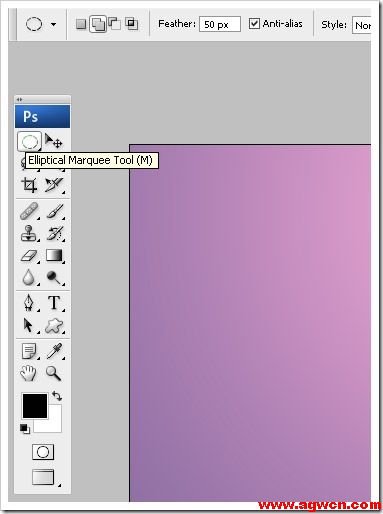
4在字母的下方畫一個橢圓選區,然后改變透明度為20-40%;

步驟十二
這一步我們將誒字體本身增加一些顏色,我這里的靈感是來自Nick Ainley的設計
1雙擊圖層T得到混合選項
根據下圖進行設置,用漸變疊加來得到不同的顏色。
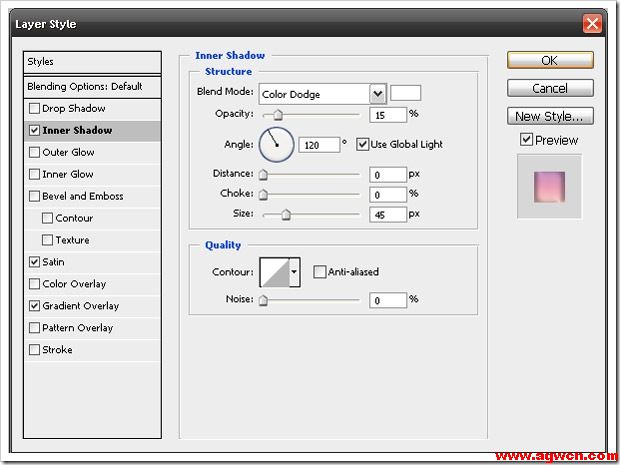
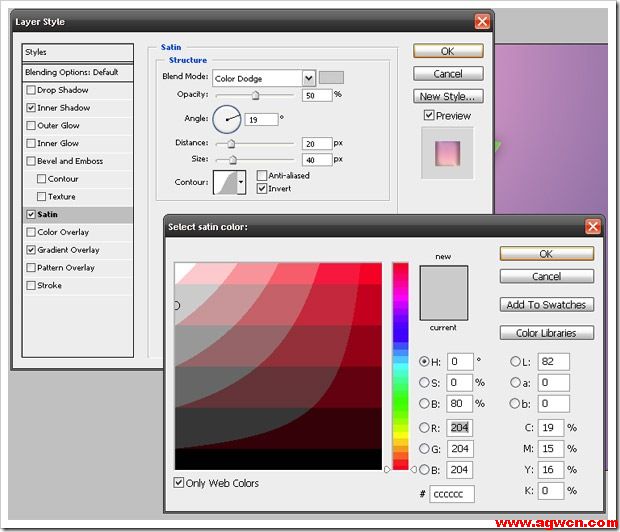
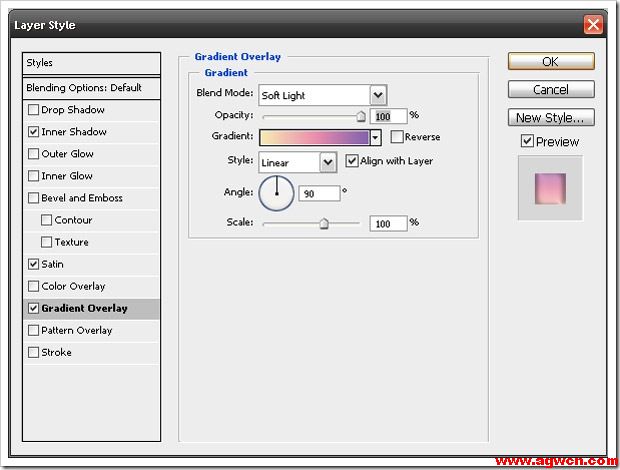
2好了,文字已經的到了一個漂亮的色彩。復制圖層樣式>在圖層上點擊右鍵?按”拷貝圖層樣式”。
3在別的字母圖層上?點擊右鍵”粘貼圖層樣式”,只需要改變漸變疊加的顏色就可以的到不同的效果。
我現在已經做到如下的效果了
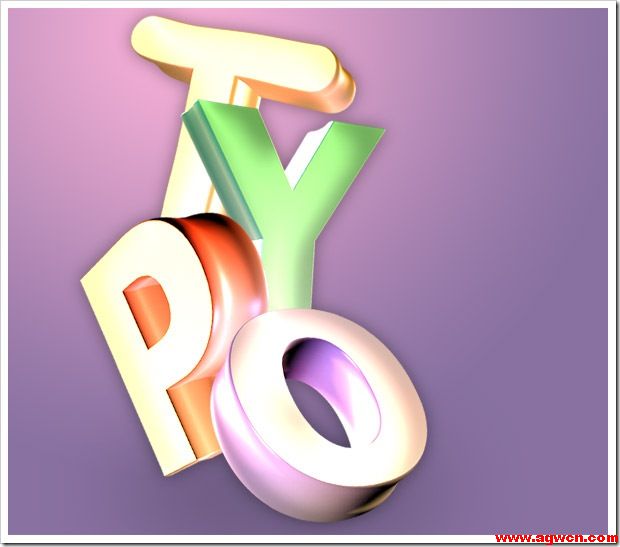
步驟十三
現在這一步給背景增加一些有趣的樣式”
1下載一些曲線筆刷?當然,最好是在Illustrator 中制作這些曲線然后輸入到photoshop,但是在這樣我不會演示。我希望你能以最快的速度達到最后的效果。
2安裝筆刷后,按F5(得到筆刷控制面板)就可以找到它們。
3按Click CTRL+SHIFT+N 新建一個圖層,將它移到所有圖層的上方
4我使用的背景顏色為白色。
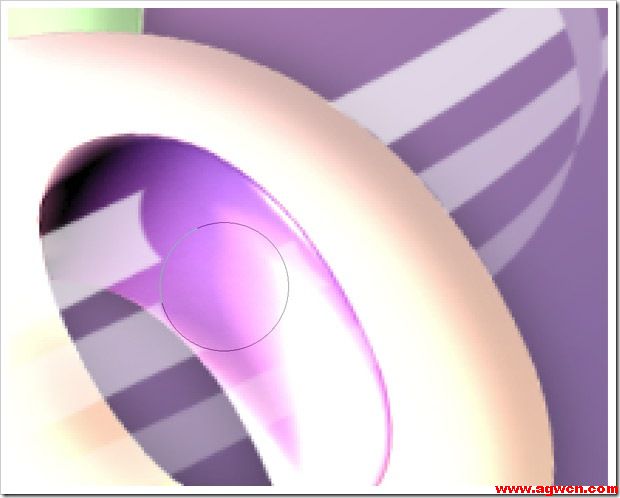
5現在改變透明度為60-70%,然后點擊E,得到橡皮擦工具,擦掉一些部分得到曲線穿過字母的效果。
做這一步的時候應該放大,因為這樣可以刪除的更準確一些:
步驟十四
重復這樣的步驟,增加一些混合選項來達到你想要的效果。
這個是我最后完成的效果。