欧美黑人激情性久久,一本色道久久综合无码人妻,欧美另类人妻制服丝袜,日韩精品一卡2卡3卡4卡新区乱码,欧洲熟妇性色黄在线观看免费,97夜夜澡人人爽人人喊中国片,77se77亚洲欧美在线,久久精品一区二区免费播放

                    用photoshop制作蓬松漂亮的云彩

                    原載于 : abduzeedo 作者 : fabio sasso 翻譯 : 高小白 前些日子我看了一部電影,電影中有一個很小的孩子坐在月亮上釣魚,這種畫面讓我覺得有一種不可思議的美,于是我想用photoshop做出這樣一個效果,這個教程我將像你展示如何制作出蓬松的云彩. 最終效

                    原載于abduzeedo 作者fabio sasso 翻譯高小白

                    用photoshop制作蓬松漂亮的云彩

                    前些日子我看了一部電影,電影中有一個很小的孩子坐在月亮上釣魚,這種畫面讓我覺得有一種不可思議的美,于是我想用photoshop做出這樣一個效果,這個教程我將像你展示如何制作出蓬松的云彩.

                    最終效果預覽

                    用photoshop制作蓬松漂亮的云彩

                    步驟 1

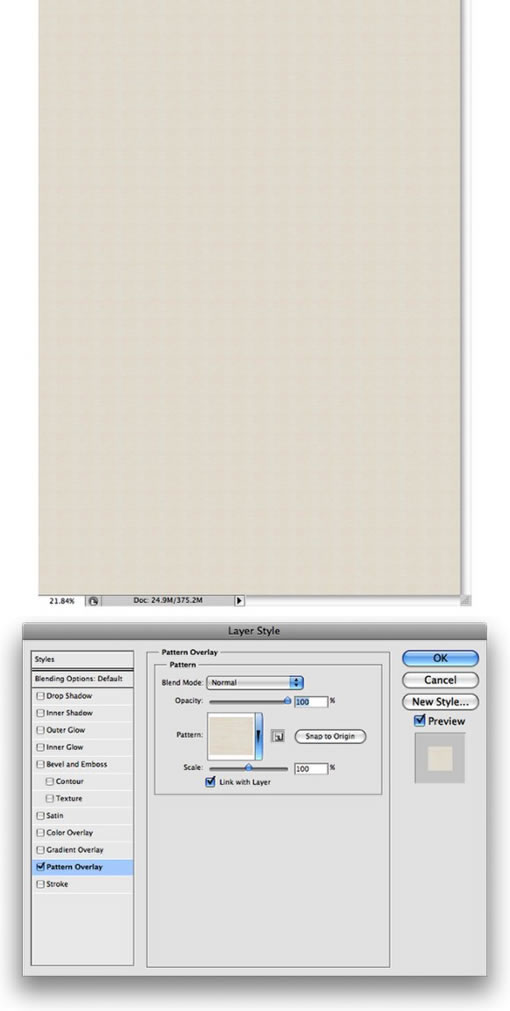
                    新建一個文檔。預設(shè)設(shè)置為國際標準紙張,大小設(shè)置為A4。.然后在背景圖層上運用圖案疊加的圖層樣式。圖案選擇亞麻織物,它是photoshop中默認的模式。
                    用photoshop制作蓬松漂亮的云彩

                    ?

                    步驟 2

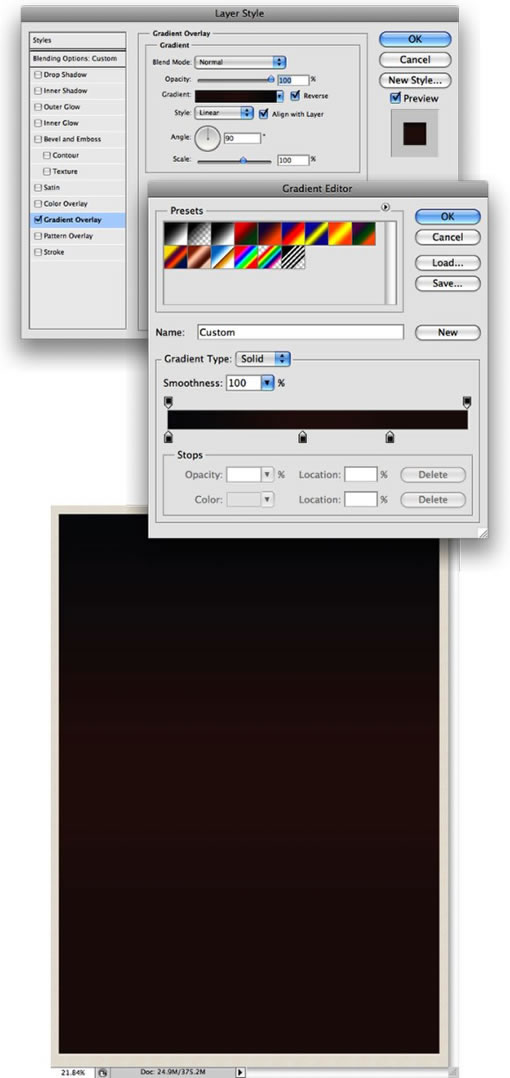
                    增加一個新的圖層,并用矩形工具(U)創(chuàng)建一個比背景稍微小點的矩形,因為圖像需要一些邊緣。接著在圖層樣式中應用一個漸變疊加。設(shè)置樣式為線性,角度設(shè)置為90度,顏色設(shè)置為#12141c, #3e221a, #341f1b.
                    用photoshop制作蓬松漂亮的云彩

                    步驟 3

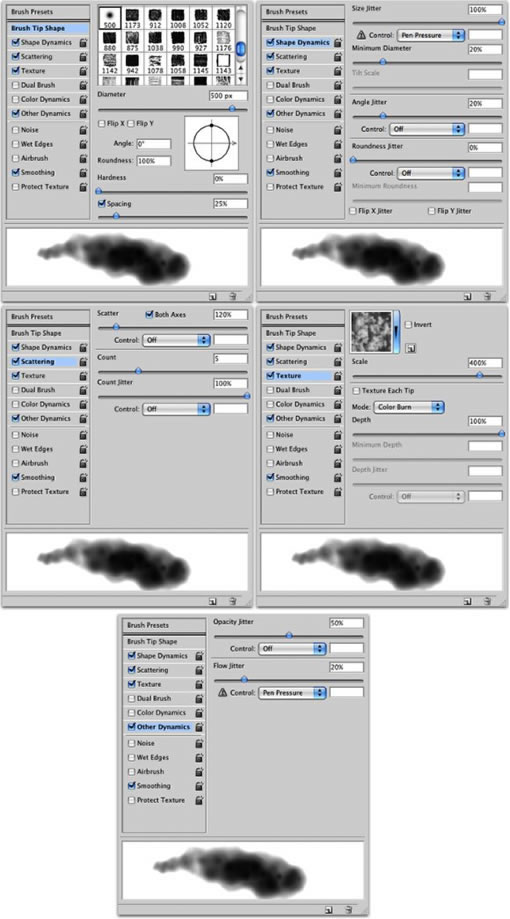
                    我創(chuàng)建了一個筆刷來創(chuàng)建云彩。它真的很簡單,我是從網(wǎng)上的另一篇教程中學到的。你可以從這里觀看錄像。但是我決定用截圖的方式來向你說明,因為這樣相對簡單一些。一下是創(chuàng)建筆刷的設(shè)置:

                    1. 畫筆筆尖形狀:
                      圓形,直徑為500像素,硬度為0%,間距為25%。
                    2. 形狀動態(tài):
                      大小抖動設(shè)置為100%,最小直徑為20%,角度抖動為20%,圓度抖動為0%。
                    3. 散布:
                      散步兩軸,并設(shè)置為120%,數(shù)量為5,數(shù)量抖動為100%。
                    4. 紋理:
                      圖案設(shè)置為云彩,縮放為400%(但是你想云彩更加蓬松一些你可以設(shè)置一個更大的值,或者如果你想要一個較小的筆刷,你可以減少它的大小),模式設(shè)置為顏色加深。
                    用photoshop制作蓬松漂亮的云彩

                    ?

                    步驟 4

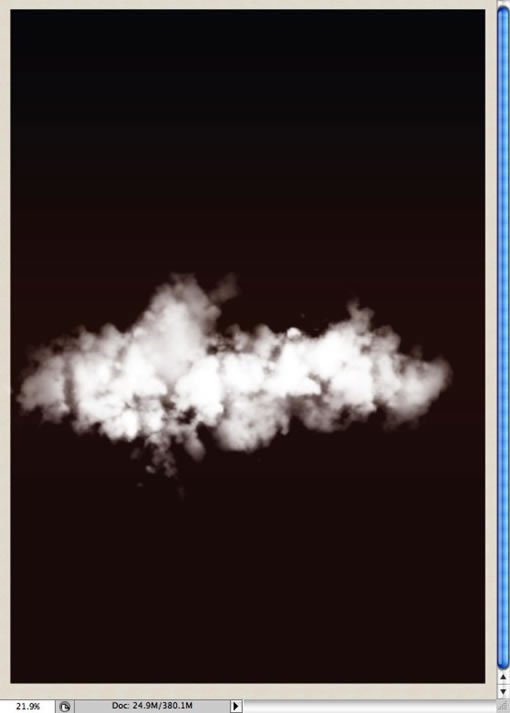
                    現(xiàn)在增加一個新的圖層,顏色設(shè)置為白色。選擇云的筆刷繪制云彩。在這里有個秘訣就是慢點繪制。一次一次的繪制直到得到你想要的形狀。
                    用photoshop制作蓬松漂亮的云彩

                    步驟 5

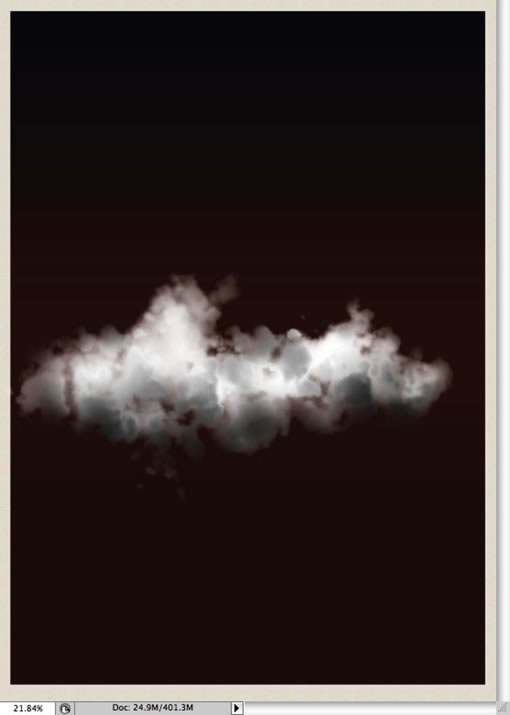
                    先前的步驟我們創(chuàng)建了云彩的第一部分,但是為了使云彩更加的有體積感和真實感,你需要創(chuàng)建一些暗的地方。新建一個圖層,運行 圖層>創(chuàng)建剪貼蒙版.現(xiàn)在設(shè)置顏色為黑色,改變筆刷的不透明度為50%。然后繪制暗的地方。如果你看過真正的云彩,你將注意暗的地方總是在云彩的底部,所以同樣也要繪制成那樣。
                    用photoshop制作蓬松漂亮的云彩

                    #p#副標題#e#

                    步驟 6

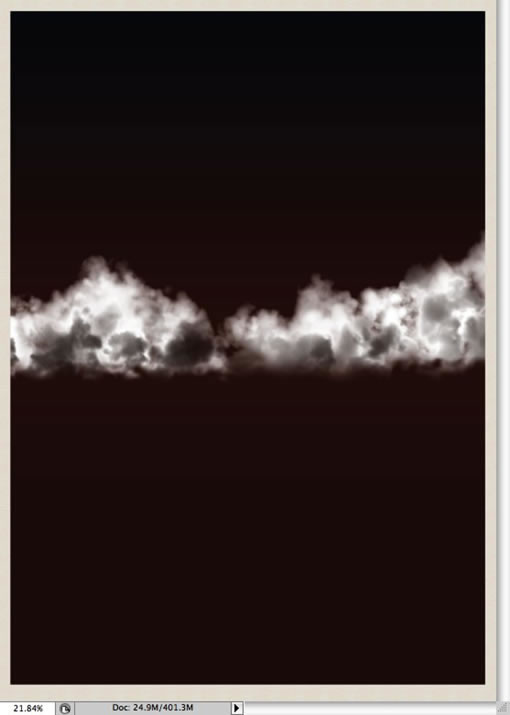
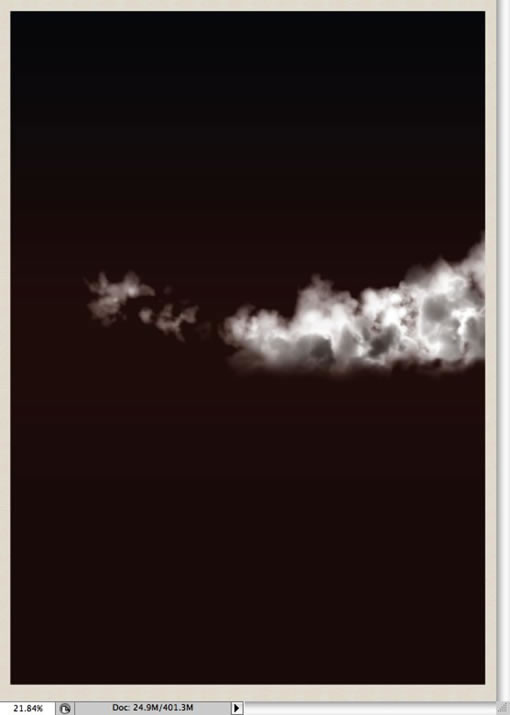
                    繪制一個云彩,將它移動到圖像的右邊,如下圖所示。
                    用photoshop制作蓬松漂亮的云彩

                    步驟 7

                    繪制另一個云彩把它放在另一邊。

                    用photoshop制作蓬松漂亮的云彩

                    步驟 8

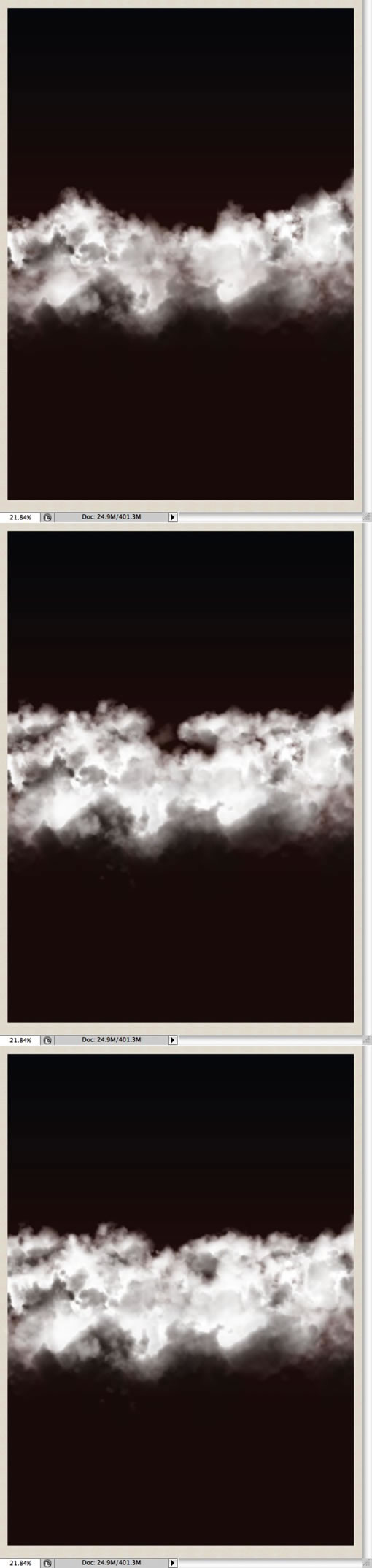
                    現(xiàn)在創(chuàng)建一個大的云彩,記住如果你增加了筆刷的大小,你必須增加筆刷預設(shè)中圖案的大小。創(chuàng)建更小的也是如此,因此你可以根據(jù)這樣的方法來創(chuàng)建不同的云彩。大的云彩應該放在文件的前面,小的云彩應該放在后面。
                    用photoshop制作蓬松漂亮的云彩

                    ?

                    步驟 9

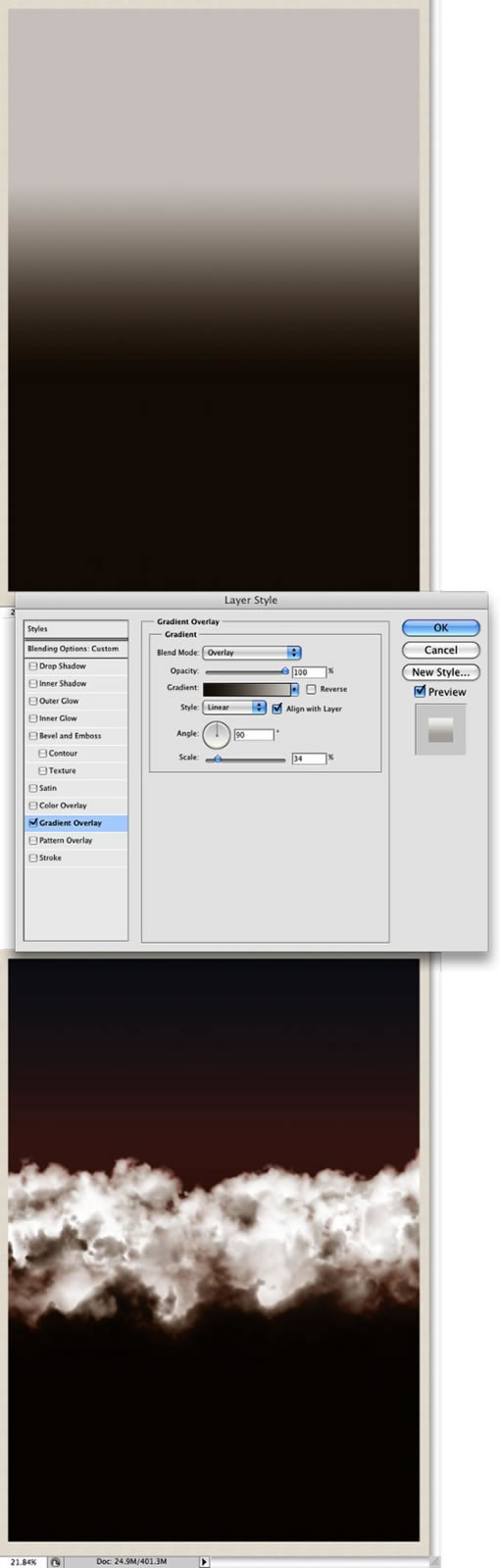
                    新建一個圖層,用漸變進行覆蓋,設(shè)置云彩的顏色為#291907 ,#dad6d2。改變混合模式為疊加。
                    用photoshop制作蓬松漂亮的云彩

                    步驟 10

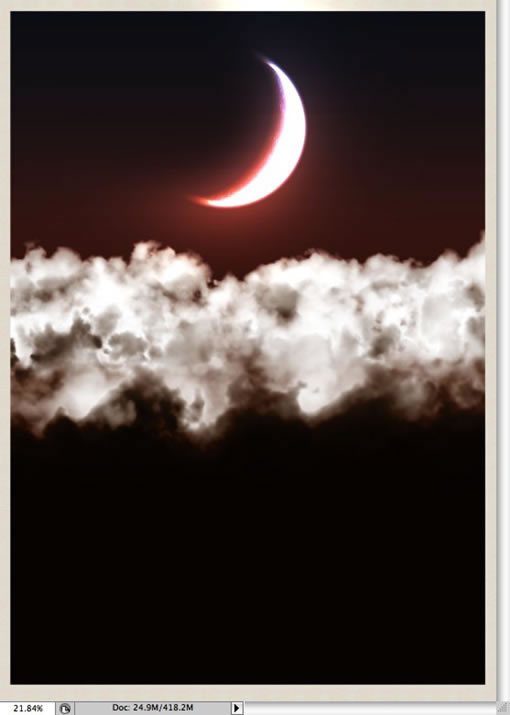
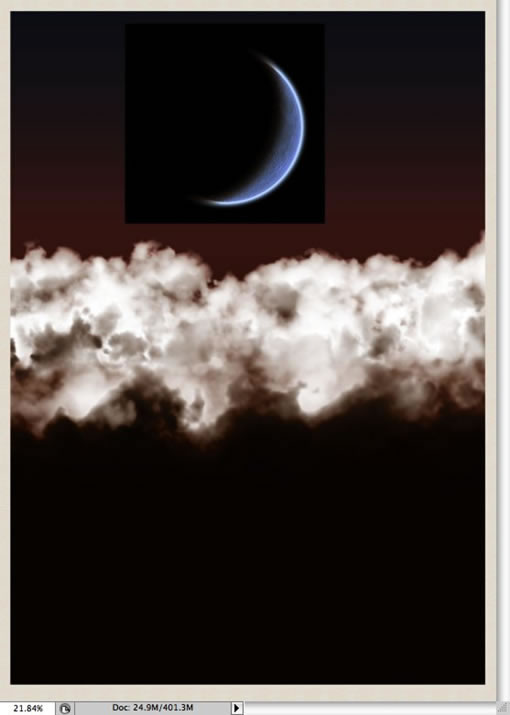
                    這里我決定選擇一張月亮的圖片來代替繪制的,這樣可以更簡單的完成。我用的圖像你可以在這里下載。
                    用photoshop制作蓬松漂亮的云彩

                    #p#副標題#e#

                    步驟 11

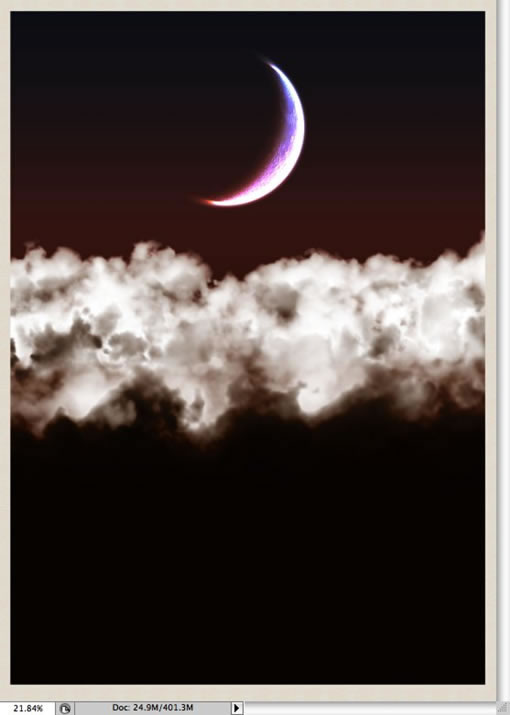
                    改變月亮的混合模式為顏色減淡,并復制這個圖層將會使月亮顯的更加亮。
                    用photoshop制作蓬松漂亮的云彩

                    步驟 12

                    在圖層調(diào)板中新建一個文件夾,并設(shè)置混合模式為圖層減淡。這個文件夾放置在月亮圖層的底部。在這個文件夾的內(nèi)部,新建一個圖層,并設(shè)置顏色為白色。運用筆刷工具(B),選擇一個圓形軟的筆刷,硬度為0%,透明度為20%。使它稍微比月亮要大些,因而增大或減小筆刷的大小。然后繪制一個光線,如下圖所示。

                    用photoshop制作蓬松漂亮的云彩

                    步驟 13

                    選擇橡皮擦工具(E),刪除一頁不應該發(fā)亮的地方。

                    用photoshop制作蓬松漂亮的云彩

                    ?

                    步驟 14

                    現(xiàn)在讓我們增加圣誕老人的馴鹿,你可以在網(wǎng)上尋找這樣的照片或者假如你愿意你可以購買一個漂亮的矢量圖,網(wǎng)址為iStockphoto.com。
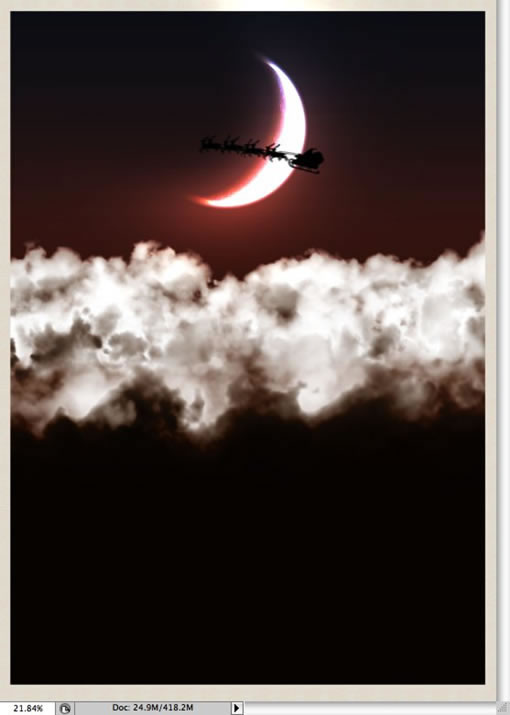
                    用photoshop制作蓬松漂亮的云彩

                    步驟 15

                    這一步我將增加一些星星,我寫過一篇如何用photoshop制作星星的教程,因此你可以點擊查看http://abduzeedo.com/space-lighting-effects-10-steps-photoshop-tutorial..在所有圖層的底部新建一個圖層,刪除月亮底部的一些一方,甚至很暗的地方。
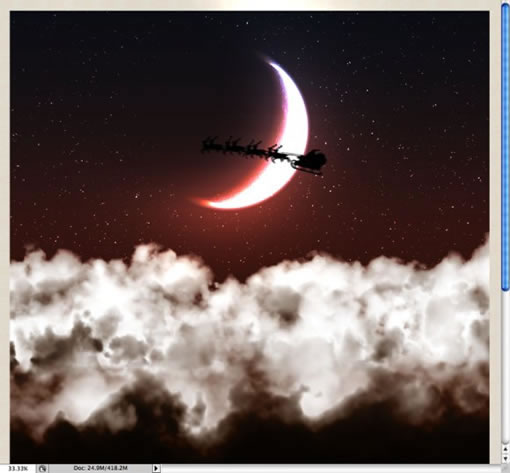
                    用photoshop制作蓬松漂亮的云彩

                    步驟 16 – Aurora Borealis

                    來創(chuàng)建一個北極光的效果,在圖層調(diào)板中增加一個新的文件夾,重命名為”aurora”并且改變混合模式為顏色減淡。在文件夾中新建一個圖層,并選擇筆刷工具。用你創(chuàng)建的云彩筆刷繪制一些云彩,如下圖所示。
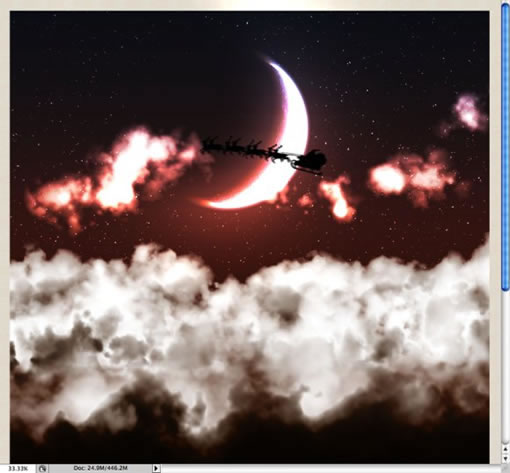
                    用photoshop制作蓬松漂亮的云彩

                    ?

                    步驟 17

                    運行濾鏡>模糊>動感模糊。設(shè)置角度為90度,距離為450像素。
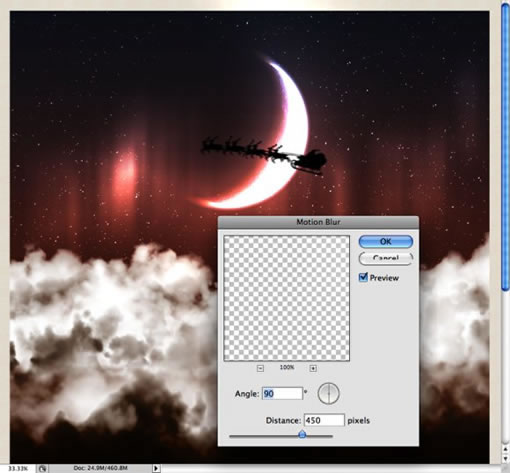
                    用photoshop制作蓬松漂亮的云彩

                    步驟 18

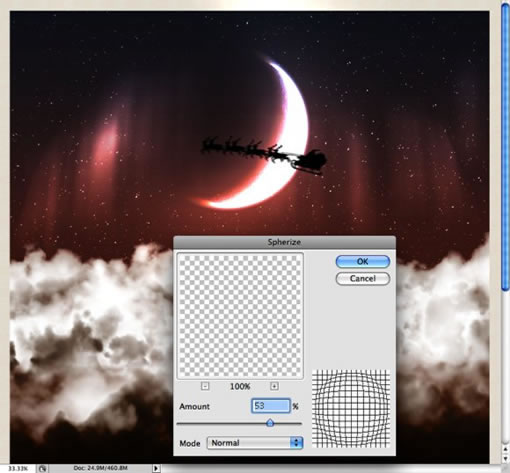
                    運行濾鏡>扭曲>球面化。設(shè)置數(shù)量為53%,模式為正常。
                    用photoshop制作蓬松漂亮的云彩

                    步驟 19

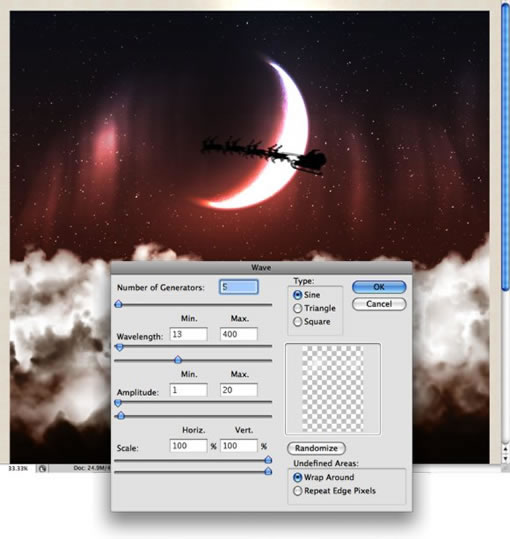
                    給北極光效果制作最后一個濾鏡,制作一點波浪的扭曲。運行濾鏡>扭曲>波浪。設(shè)置如下圖所示。.
                    用photoshop制作蓬松漂亮的云彩

                    #p#副標題#e#

                    步驟 20

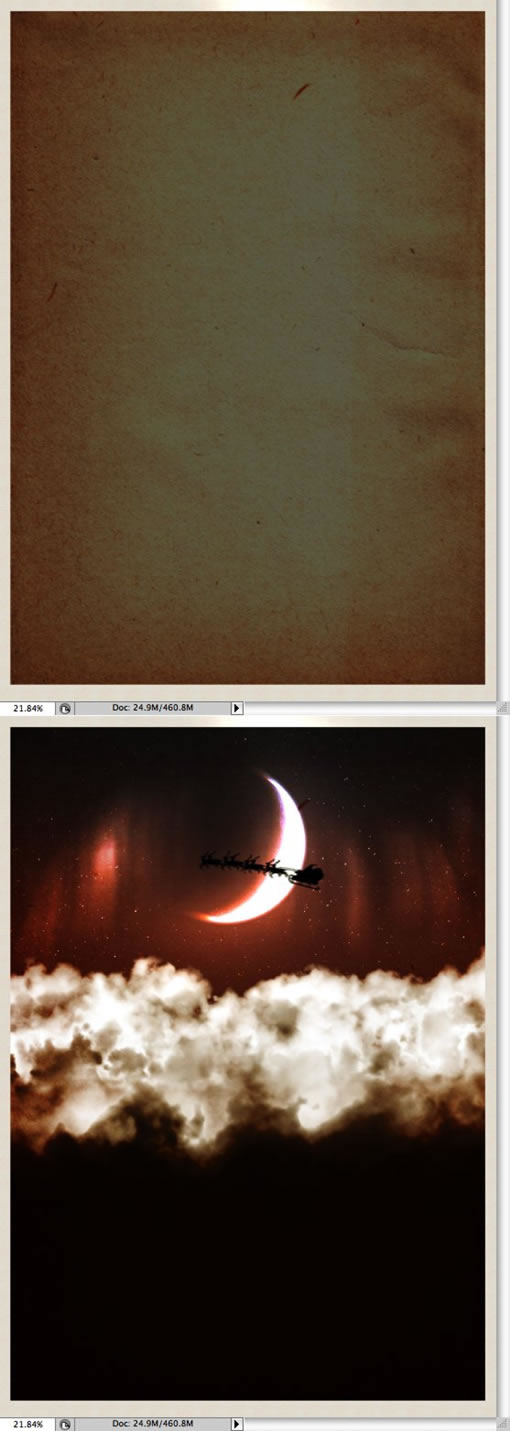
                    我的第一個設(shè)計的想法就是給它一個經(jīng)典年份的風格。為了做到那樣的效果我運用了一些紋理,只需要在所有圖層的頂部增加一些紋理,改變混合模式和透明度,在這個例子中我運用了一個舊的紙圖像,混合模式為疊加。
                    用photoshop制作蓬松漂亮的云彩

                    步驟 21

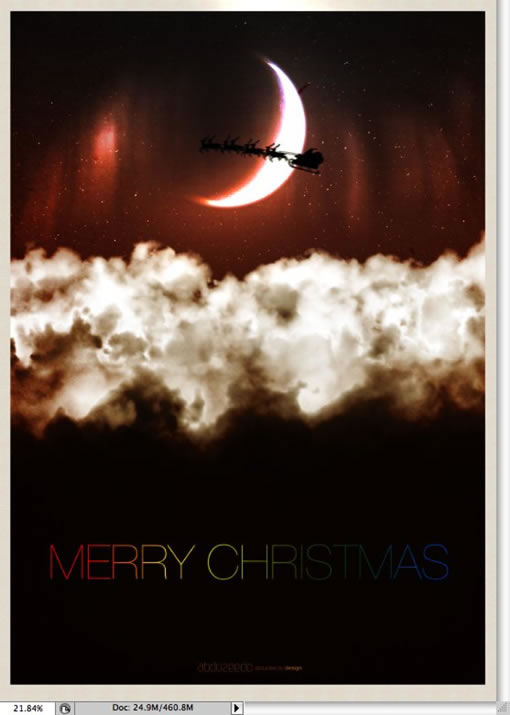
                    給整個圖層增加一些文字和標志,給這個組重命名為”card”,并復制這個組。隨著復制這個組并選擇 圖層>合并組.
                    用photoshop制作蓬松漂亮的云彩

                    步驟 22

                    運行濾鏡>模糊>高斯模糊。設(shè)置半徑為20像素,并改變混合模式為濾色。然后使用橡皮擦(E)刪除某些太亮不需要的地方。基本上除了云和月亮外,刪除圖像所有其余的部分。
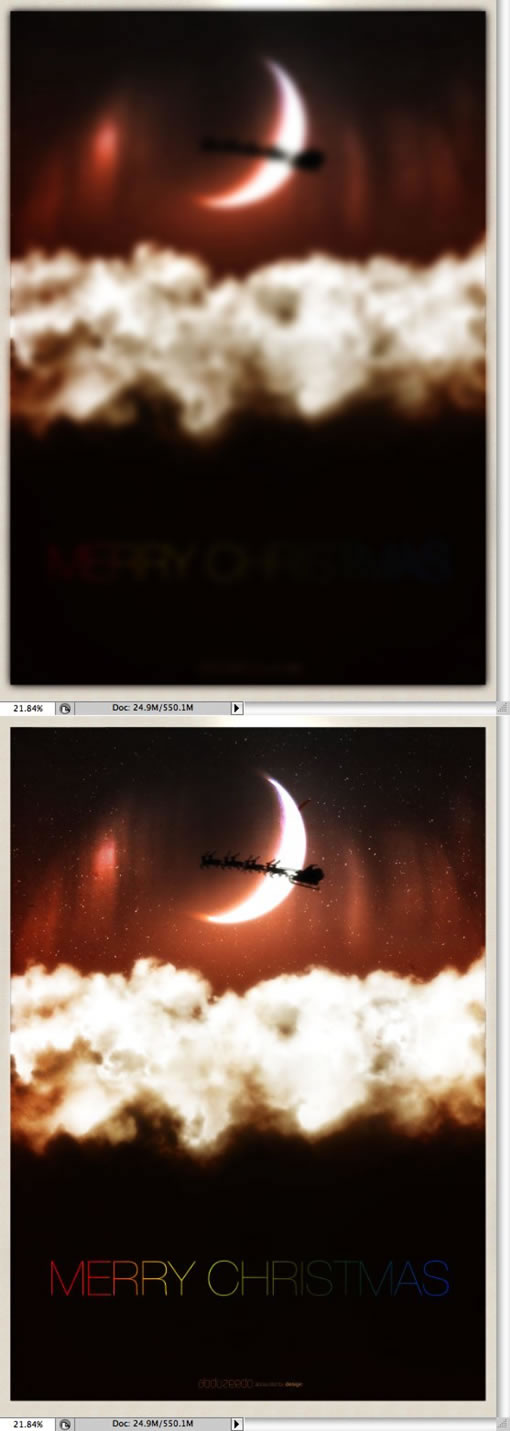
                    用photoshop制作蓬松漂亮的云彩

                    結(jié)束

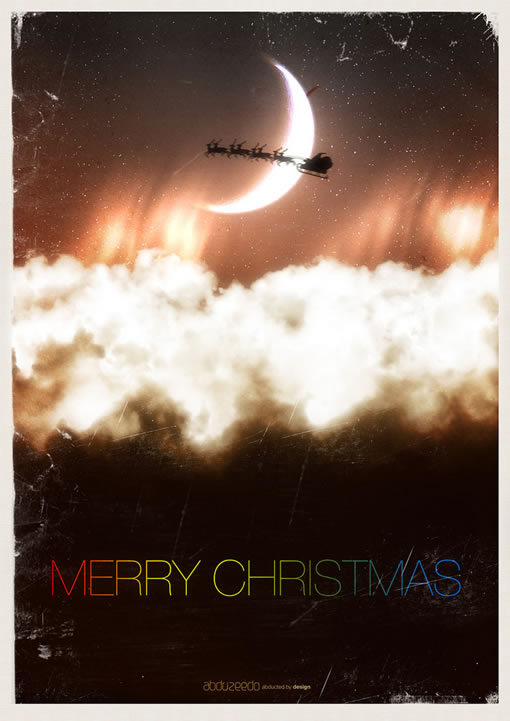
                    你可以運用筆刷和蒙版來創(chuàng)建更多經(jīng)典古老的風格,像我最后的卡片。這個教程向你展示了如何創(chuàng)建蓬松現(xiàn)實的云彩。我再一次參考了網(wǎng)上的另一篇教程。在網(wǎng)上有很多好的教程告訴你如何創(chuàng)建一些效果,最關(guān)鍵的是根據(jù)你的需要來應用它們。在這個教程中我僅僅只是增加了一個額外的創(chuàng)建云彩的步驟。
                    用photoshop制作蓬松漂亮的云彩

                    譯文原文:
                    http://hizhen.cn/2008/12/21/beautiful-fluffy-clouds-in-photoshop-christmas-tutorial/

                    給TA打賞
                    共{{data.count}}人
                    人已打賞
                    PS教程

                    Photoshop快速給室外人像換背景及調(diào)色

                    2009-4-27 3:11:00

                    PS教程

                    Photoshop為古裝人物照片綜合美化

                    2009-4-29 10:19:00

                    0 條回復 A文章作者 M管理員
                      暫無討論,說說你的看法吧
                    ?
                    個人中心
                    購物車
                    優(yōu)惠劵
                    有新私信 私信列表
                    搜索
                    主站蜘蛛池模板: 国产精品免费观看色悠悠| 日韩人妻无码一区2区3区里沙 | 国产精品久久久久AV福利动漫 | 成人免费AV一区二区三区| 国产精品无码2021在线观看| 乱人伦人妻中文字幕在线入口| 免费人成黄页在线观看国产| 亚洲成亚洲成网| 国产午夜无码片在线观看影视 | 丰满少妇又爽又紧又丰满在线观看 | 伊人精品无码av一区二区三区| 乱人伦中文字幕在线| 亚洲一区久久蜜臀av| 99精品久久毛片a片| 久久久久99精品成人片欧美| 精品国产亚洲午夜精品av| 国产色视频一区二区三区qq号| 中文字幕人妻被公上司喝醉| 久久爱在线视频在线观看| 国产精品麻豆成人av电影艾秋| 最新精品国偷自产在线美女足| 中文字幕有码高清日韩| 人人妻一区二区三区| 最新无码人妻在线不卡| 欧美人与动人物牲交免费观看| 精品国产一区二区三区av性色 | 国产精品视频一区不卡| 亚洲精品无码专区| 国产成在线观看免费视频密| 亚洲爆乳WWW无码专区| 毛片免费观看视频| 久久精品国产99久久六动漫| 欧美成人精品一级在线观看| 少女大人免费观看高清电视剧韩剧| 无码av天堂一区二区三区| 欧美变态杂交xxxx| 久久精品av国产一区二区| 国产精品久久久久永久免费看| 日韩加勒比无码人妻系列| 亚洲av成人网人人蜜臀| 国产99久久精品一区二区|