欧美黑人激情性久久,一本色道久久综合无码人妻,欧美另类人妻制服丝袜,日韩精品一卡2卡3卡4卡新区乱码,欧洲熟妇性色黄在线观看免费,97夜夜澡人人爽人人喊中国片,77se77亚洲欧美在线,久久精品一区二区免费播放

                    Photoshop制作一張水墨藝術畫

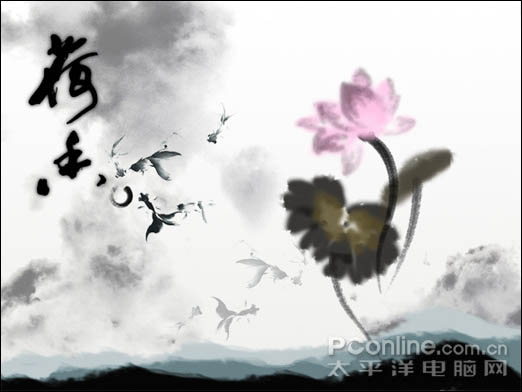
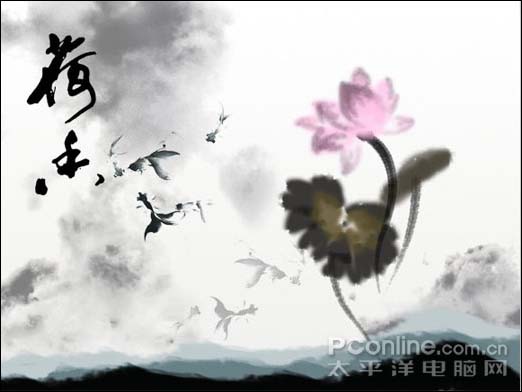
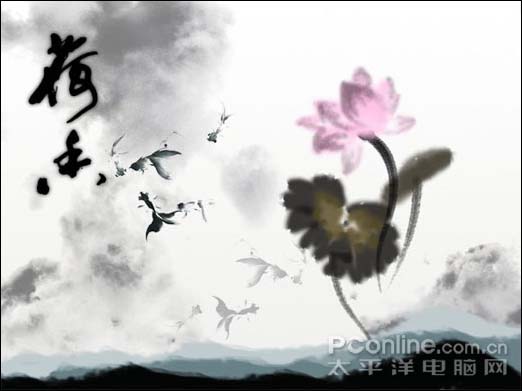
                    本教程介紹介紹古典藝術海報的制作方法。作者對PS非常嫻熟,用濾鏡制作出淡淡的背景,然后用畫筆畫上水墨荷花,再加上一些裝飾元素,效果非常不錯。 最終效果 1、按Ctrl+N組合鍵新建一個文件,在彈出的對話框設置"寬度"為1024像素,"高度"為768像素,"分辨率

                    本教程介紹介紹古典藝術海報的制作方法。作者對PS非常嫻熟,用濾鏡制作出淡淡的背景,然后用畫筆畫上水墨荷花,再加上一些裝飾元素,效果非常不錯。
                    最終效果

                    Photoshop制作一張水墨藝術畫

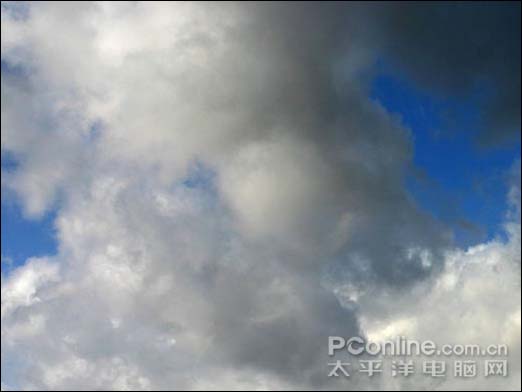
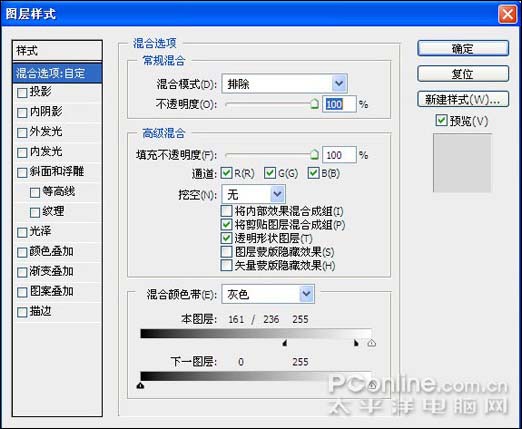
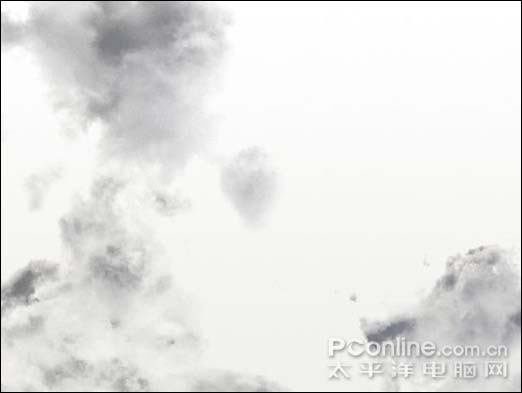
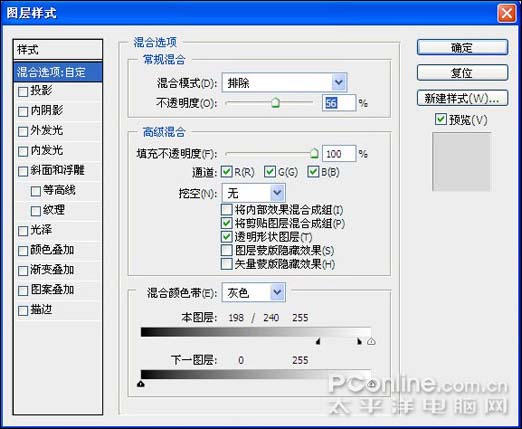
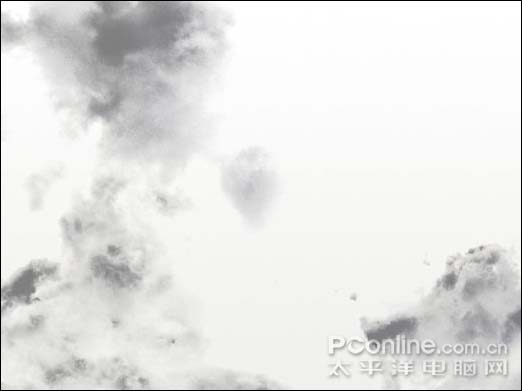
                    1、按Ctrl+N組合鍵新建一個文件,在彈出的對話框設置”寬度”為1024像素,”高度”為768像素,”分辨率”為72像素,”顏色模式”為RGB顏色,”背景內容”為白色,然后”確定”創建一個空白文件。打開”素材1″,如圖1所示。使用移動工具將其移動到當前畫布中,以覆蓋整個畫布,得到”圖層1″,雙擊”圖層1″的圖層縮覽圖,在彈出的”圖層樣式”對話框中設置參數如圖2所示,設置”圖層1″的混合模式為”排除”,”不透明度”為52%,按”確定”確認操作,得到如圖3所示效果。

                    Photoshop制作一張水墨藝術畫
                    <圖1>

                    Photoshop制作一張水墨藝術畫
                    <圖2>

                    Photoshop制作一張水墨藝術畫
                    <圖3>

                    ?

                    2、復制”圖層1″得到”圖層1副本”,更改”圖層樣式”對話框參數如圖4所示,得到如圖5所示效果,保持”不透明度”和”混合模式”的設置。

                    Photoshop制作一張水墨藝術畫
                    <圖4>

                    Photoshop制作一張水墨藝術畫
                    <圖5>

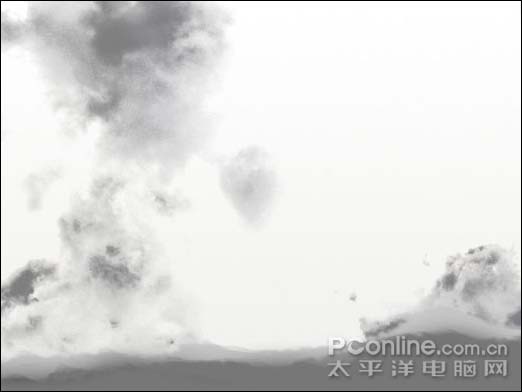
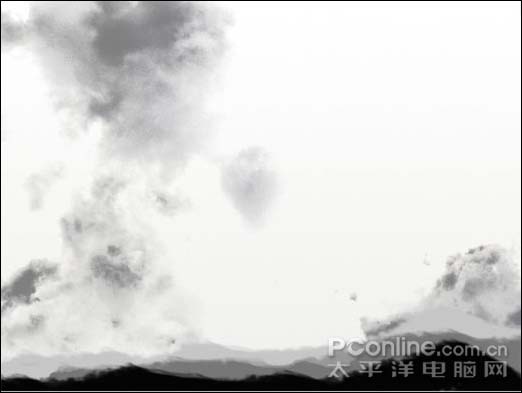
                    3、新建一個圖層得到”圖層2″,選擇畫筆工具,在其工具選項欄中選擇默認的”半濕描邊油彩筆”,并設置前景色的顏色值為#c6c6c6,在圖像的下方涂抹,如圖6所示。更改前景色的顏色值分別為#777777和#040404,分別繼續涂抹,得到如圖7所示效果。

                    Photoshop制作一張水墨藝術畫
                    <圖6>

                    Photoshop制作一張水墨藝術畫
                    <圖7>

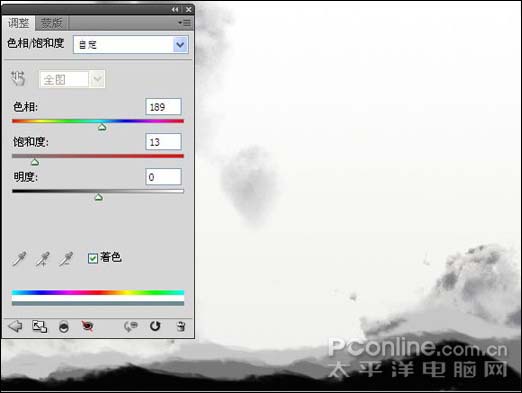
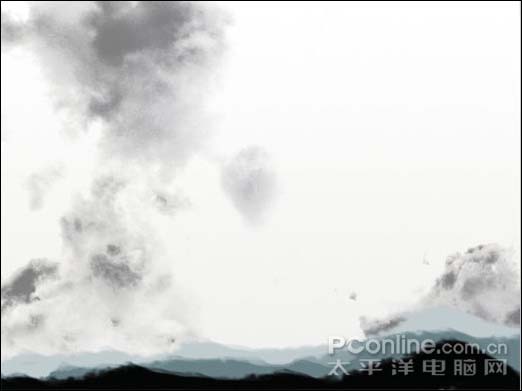
                    4、單擊創建新的填充或調整圖層,在彈出的菜單中選擇”色相/飽和度”命令,并設置其對話框如圖8所示,單擊”確定”按鈕退出對話框,按Ctrl+Alta+G組合鍵應用”創建剪貼蒙版”命令,得到如圖9所示效果,同時得到圖層” 色相/飽和度1″。

                    Photoshop制作一張水墨藝術畫
                    <圖8>

                    Photoshop制作一張水墨藝術畫
                    <圖9>

                    5、選擇畫筆工具,按F5調出”畫筆”調板,單擊右上角的下拉小三角按鈕,在彈出的菜單中選擇”載入畫筆”命令,然后在彈出的對話框中選擇”素材2″并單擊”載入”按鈕載入畫筆。

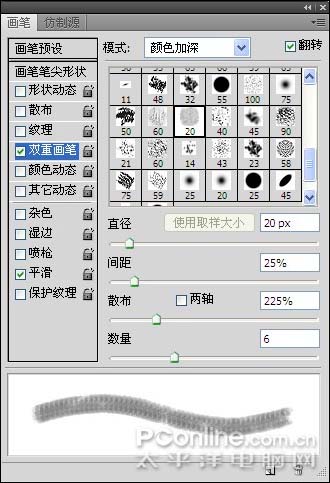
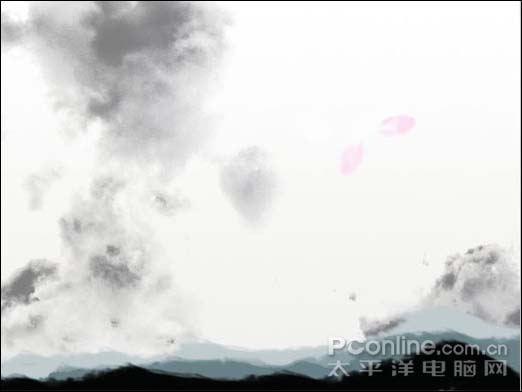
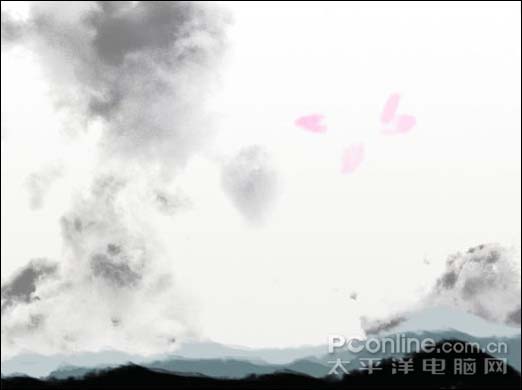
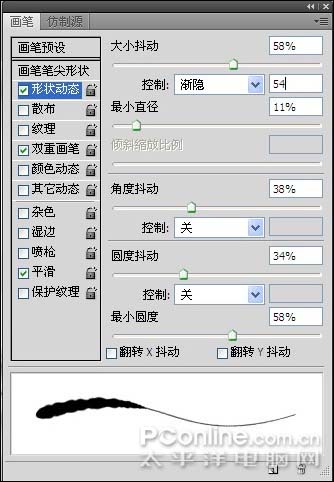
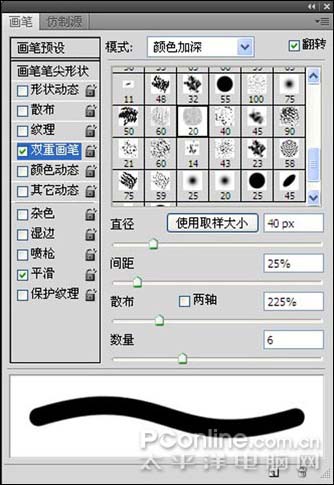
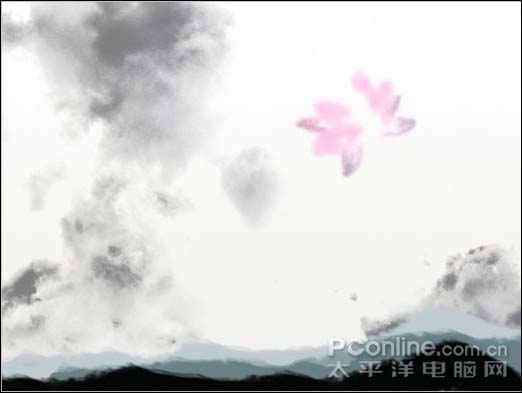
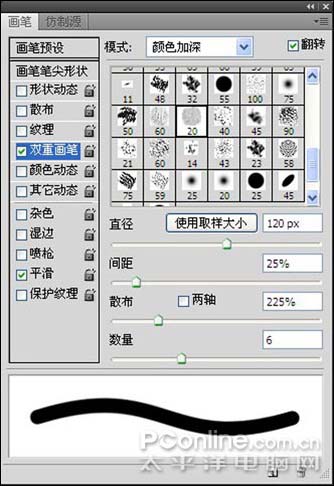
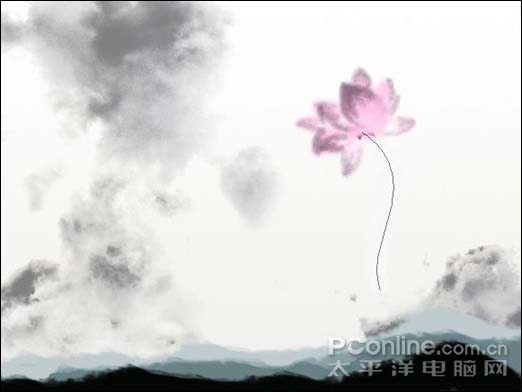
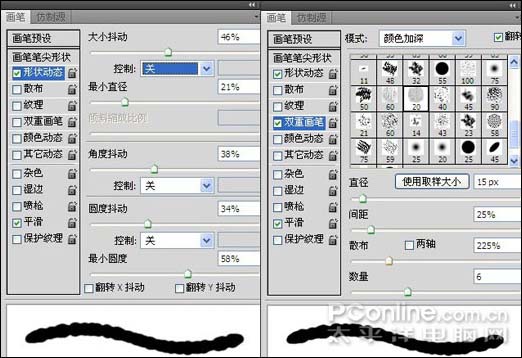
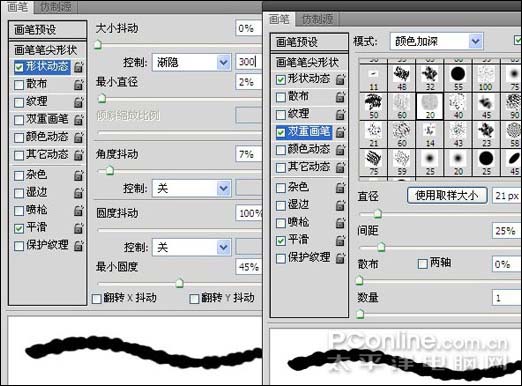
                    6、新建一個圖層得到”圖層3″,選擇畫筆工具,在其工具選項欄中選擇”柔角”畫筆,大小選擇20像素,”不透明度”為50%,然后按F5調出”畫筆”面板,并設置其調板參數如圖10所示。設置前景色的顏色值為#fecdea,然后在畫布的右側繪制圖像,如圖11所示。

                    Photoshop制作一張水墨藝術畫
                    <圖10>

                    Photoshop制作一張水墨藝術畫
                    <圖11>

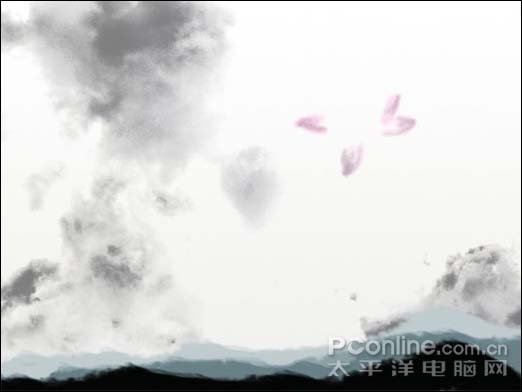
                    7、保持上一步的設置,在畫筆工具選項欄中更改”不透明度”為100%,繼續在圖像上繪制,如圖12所示。

                    Photoshop制作一張水墨藝術畫
                    <圖12>

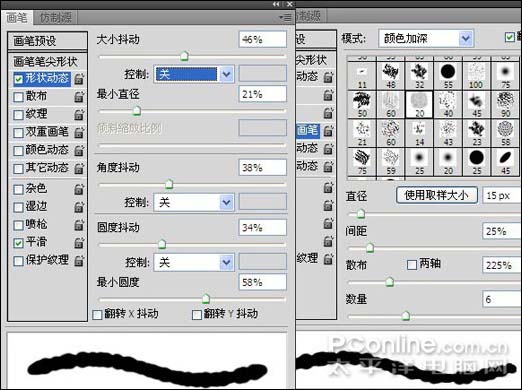
                    8、新建一個圖層得到”圖層4″,選擇畫筆工具,在其工具選項欄中選擇”柔角”畫筆,大小選擇15像素,然后按F5調出”畫筆”調板,并設置其調板參數如圖13所示。設置前景色的顏色值為#c2aed9,在畫布右側繪制圖像,如圖14所示。

                    Photoshop制作一張水墨藝術畫
                    <圖13>

                    Photoshop制作一張水墨藝術畫
                    <圖14>

                    ?

                    #p#副標題#e#

                    ?

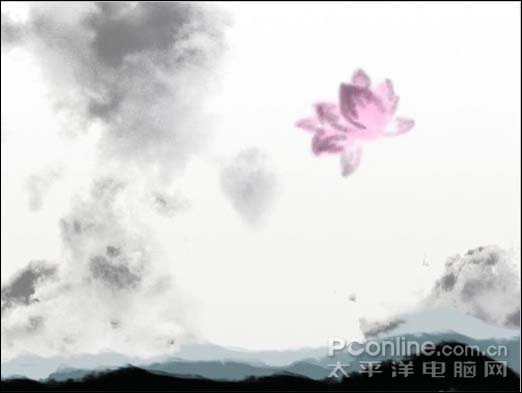
                    9、新建一個圖層得到”圖層5″,選擇畫筆工具,在其工具選項欄中選擇”柔角”畫筆,大小選擇40像素,然后按F5調出”畫筆”調板,并設置其調板參數如圖15所示。設置前景色的顏色值為#fdccea,在畫布的右側繪制圖像如圖16所示。

                    Photoshop制作一張水墨藝術畫
                    <圖15>

                    Photoshop制作一張水墨藝術畫
                    <圖16>

                    10、新建一個圖層得到”圖層6″,選擇畫筆工具,在其工具選項欄中選擇”柔角”畫筆,大小選擇20像素,然后按F5調出”畫筆”調板,并設置其調板參數如圖17所示。設置前景色的顏色值為#7b6d75,在畫布右側繪制圖像,設置其混合模式為”正片疊底”,”不透明度”為75%,得到如圖18所示效果。

                    Photoshop制作一張水墨藝術畫
                    <圖17>

                    Photoshop制作一張水墨藝術畫
                    <圖18>

                    ?

                    11、按第8到第10步相同的方法,新建”圖層7″和”圖層8″繪制如圖19所示效果。

                    Photoshop制作一張水墨藝術畫
                    <圖19>

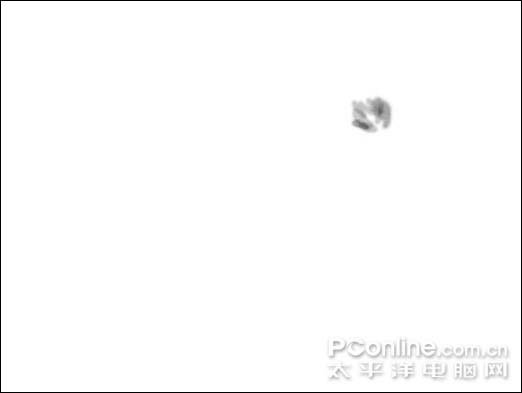
                    12、單價添加圖層蒙版為”圖層8″添加圖層蒙版,設置前景色為黑色,選擇畫筆工具,并在其工具選項欄中設置適當大小及步透明度,然后在圖層蒙版中進行涂抹,得到如圖20所示效果,此時圖層蒙版中的狀態如圖21所示。

                    Photoshop制作一張水墨藝術畫
                    <圖20>

                    Photoshop制作一張水墨藝術畫
                    <圖21>

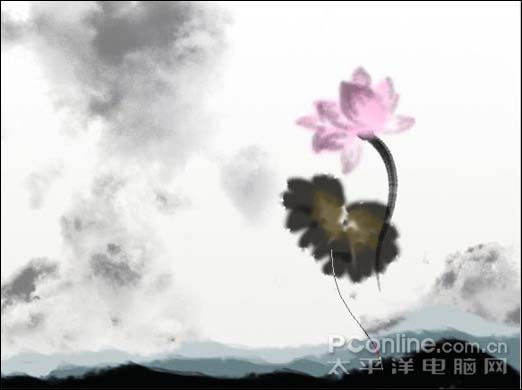
                    13、新建一個圖層得到”圖層9″,選擇鋼筆工具,在圖像的右側繪制一條路徑,如圖22所示。切換到”路徑”調板,按Alt鍵單擊用畫筆描邊路徑按鈕,在彈出的對話框中選中”模擬壓力”選項,單擊確定,隱藏路徑后得到如圖23所示。

                    Photoshop制作一張水墨藝術畫
                    <圖22>

                    Photoshop制作一張水墨藝術畫
                    <圖23>

                    14、選擇”色相/飽和度1″,新建一個圖層得到”圖層10″,選擇畫筆工具,在其工具選項欄中選擇”柔角”,大小35像素,按F5調出畫筆調板,設置調板參數如圖24所示,設置前景色的值為#33312f,在畫布的右側繪制圖像,得到如圖25所示。

                    Photoshop制作一張水墨藝術畫
                    <圖24>

                    Photoshop制作一張水墨藝術畫
                    <圖25>

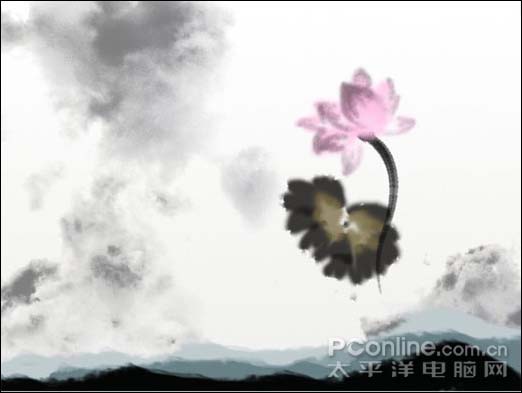
                    15、新建一個圖層得到”圖層11″,更改前景色的值為#7a6f4a,在工具選項欄上更改不同明度為80%,其它參數保持前設置,在圖像上繼續涂抹,得到如圖26所示效果。復制”圖層11″得到”圖層11副本”,設置11副本的混合模式為”正片疊底”,”不透明度”為60%,得到如圖27所示。

                    Photoshop制作一張水墨藝術畫
                    <圖26>

                    Photoshop制作一張水墨藝術畫
                    <圖27>

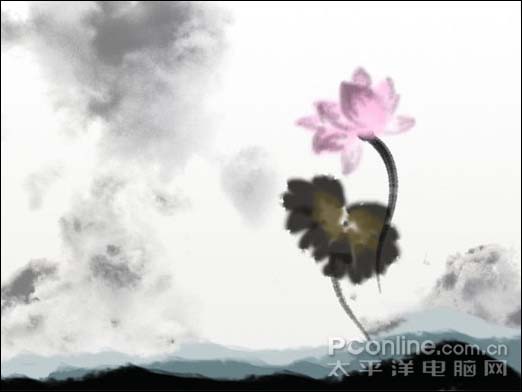
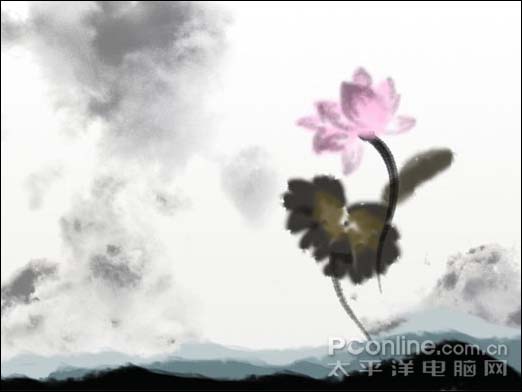
                    16、新建圖層得到”圖層12″選擇畫筆工具,在其選項欄中選擇默認的”粗邊圓形鋼筆”,大小選擇30像素,然后按F5調出”畫筆”調板,并設置其參數如圖28所示。選擇鋼筆工具,在圖像右側繪制一條路徑,如圖29所示,切換到”路徑”調板,按Alt鍵單擊用畫筆描邊路徑按鈕,在彈出的對話框中選中”模擬壓力”選項,單擊確定,隱藏路徑后得到如圖30所示效果。然后返回到”圖層”調板,拖動”圖層12″至”圖層10″的下方。

                    Photoshop制作一張水墨藝術畫
                    <圖28>

                    Photoshop制作一張水墨藝術畫
                    <圖29>

                    Photoshop制作一張水墨藝術畫
                    <圖30>

                    ?

                    #p#副標題#e#

                    ?

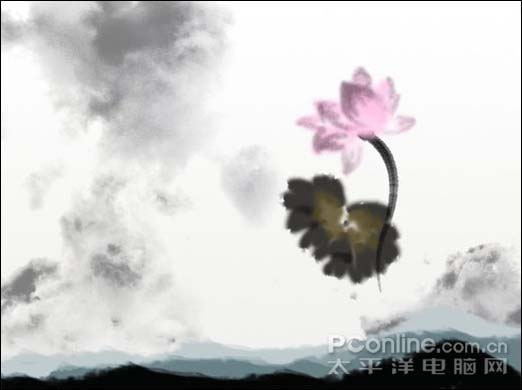
                    17、選擇”圖層11副本”,新建一個圖層得到”圖層13″,選擇畫筆工具,在其工具選項欄中選擇”柔角”畫筆,大小選擇35像素,按F5調出”畫筆”調板,并設置其調板參數如圖31所示,設置前景色的值為#4d483c,在畫布右側繪制圖像,設置其”不透明度”為90%,得到如圖32所示效果。

                    Photoshop制作一張水墨藝術畫
                    <圖31>

                    Photoshop制作一張水墨藝術畫
                    <圖32>

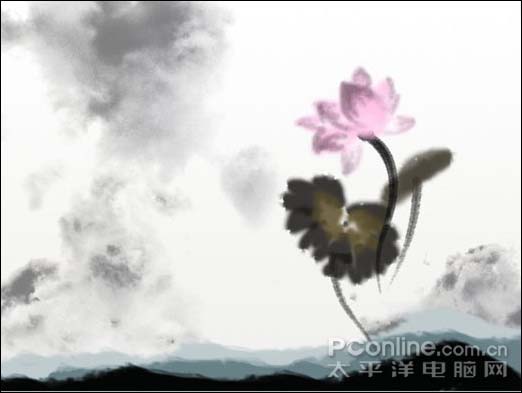
                    18、新建一個圖層得到”圖層14″,選擇畫筆工具,在其工具欄中設置畫筆參數如步驟16。選擇鋼筆工具,在圖像右側繪制一條路徑,切換到”路徑”調板,按Alt鍵單擊用畫筆描邊路勁按鈕,在彈出的對話框中選擇”模擬壓力”選項,確定退出對話框,隱藏路徑后得到如圖33所示效果。然后返回到”圖層”調板,拖動”圖層14″至”圖層13″的下方。

                    Photoshop制作一張水墨藝術畫
                    <圖33>

                    ?

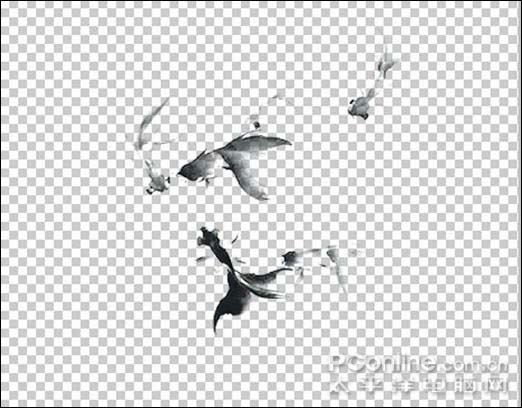
                    19、選擇”圖層8″,打開”素材3″,如圖34所示,用移動工具將其移動到當前話不中,放置在圖像的左側,得到”圖層15″,復制”圖層15″得到”圖層15副本”,使用移動工具移動圖像的下方,按Ctrl+T組合鍵調出自由變換控制框,在變換控制框中點擊鼠標右鍵,在彈出的快捷菜單中選擇”水平翻轉”命令,按回車確認,然后設置”圖層15副本”的”不透明度”為30%,得到如圖35所示效果。

                    Photoshop制作一張水墨藝術畫
                    <圖34>

                    Photoshop制作一張水墨藝術畫
                    <圖35>

                    20、打開”素材4″,如圖36所示,使用移動工具將其移動到當前畫布中,放置在左側,得到”圖層16″,設置”圖層16″的混合模式為”正片疊底”,如圖37所示。復制”圖層16″得到”圖層16副本”,移動”圖層16副本”圖層位置到”圖層16″的下方,選擇”濾鏡”|”模糊”|”高斯模糊”命令,并設置其半徑像素為4像素。得到如圖38所示。

                    Photoshop制作一張水墨藝術畫
                    <圖36>

                    Photoshop制作一張水墨藝術畫
                    <圖37>

                    Photoshop制作一張水墨藝術畫
                    <圖38>

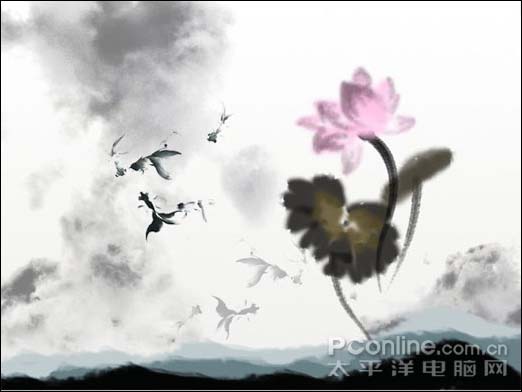
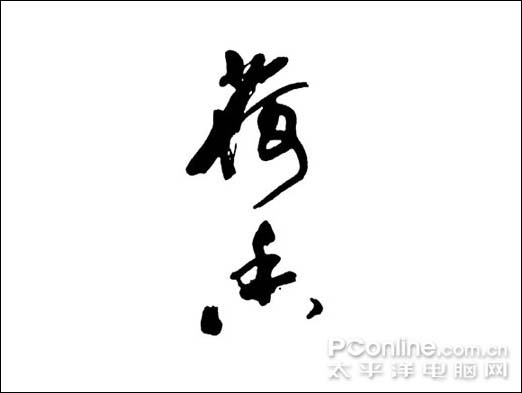
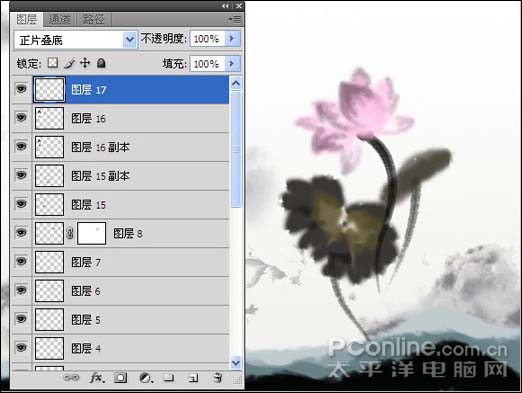
                    21、打開”素材5″如圖39所示,用移動工具將前移動到當前畫布中,放置在左側,得到”圖層17″設置”圖層17″的混合模式為”正片疊底”,此時”圖層”調板如圖40所示,得到如圖41所示最終效果。

                    Photoshop制作一張水墨藝術畫
                    <圖39>

                    Photoshop制作一張水墨藝術畫
                    <圖40>

                    Photoshop制作一張水墨藝術畫
                    <圖41>

                    給TA打賞
                    共{{data.count}}人
                    人已打賞
                    PS教程

                    運用匹配顏色巧妙給MM皮膚換色

                    2009-1-6 16:28:00

                    PS教程

                    Lab模式下快速的調出照片冷暖對比色

                    2009-1-9 7:42:00

                    0 條回復 A文章作者 M管理員
                      暫無討論,說說你的看法吧
                    ?
                    個人中心
                    購物車
                    優惠劵
                    有新私信 私信列表
                    搜索
                    主站蜘蛛池模板: 欧美影视精品久久| free性欧美videos| 亚洲色噜噜网站在线观看| 2021国产精品视频网站| 熟妇人妻中文字幕| 国产私拍福利精品视频| 国产午夜A理论毛片| 中文字幕av在线一二三区| 天天做天天大爽天天爱| 日本高清日本在线免费| 亚洲国产另类久久久精品小说 | 一本一本久久aa综合精品| 高清情侣国语自产拍| 嫩草成人AV影院在线观看| 成人精品一区二区三区电影| av无码天一区二区一三区| 天天爽夜夜爱| 伊人久久大香线蕉av最新| 国产麻豆亚洲精品一区二区| 在线播放国产精品一品道| 亚洲中文字幕久在线| 一本久道久久丁香狠狠躁 | 国产婷婷综合在线视频| 日日碰狠狠躁久久躁96| 国产亚洲精品综合一区二区| 中文字幕亚洲综合久久综合 | 无码午夜福利视频一区| 女女同性av片在线观看免费| 乱码中文字幕| 久青草影院在线观看国产| 丰满少妇三级全黄| 婷婷色香五月综合缴缴情香蕉| 精品久久久久久亚洲综合网| 免费高清欧美一区二区三区| 久久综合给合久久狠狠狠| 成人综合在线观看| 欧洲精品va无码一区二区三区| 国产熟妇疯狂4p交在线播放| 1区2区3区4区产品不卡码网站| 亚洲夜夜性无码| 天堂网www天堂在线资源|