欧美黑人激情性久久,一本色道久久综合无码人妻,欧美另类人妻制服丝袜,日韩精品一卡2卡3卡4卡新区乱码,欧洲熟妇性色黄在线观看免费,97夜夜澡人人爽人人喊中国片,77se77亚洲欧美在线,久久精品一区二区免费播放

                    Photoshop繪制一只真實的金蛋

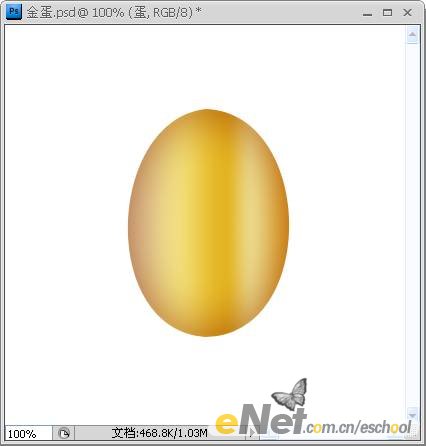
                    先看一下最終效果: 使用工具:Photoshop CS4 注:文中所使用快捷方式,均在英文輸入法狀態下有效。 今天我們將學習如何使用Photoshop繪制一顆金蛋。 第一步:打開Photoshop CS4,執行【文件—新建】命令,新建一個400×400像素的文件,并命名為【金蛋】,如

                    先看一下最終效果:

                    Photoshop繪制一只真實的金蛋

                    使用工具:Photoshop CS4

                    注:文中所使用快捷方式,均在英文輸入法狀態下有效。

                    今天我們將學習如何使用Photoshop繪制一顆金蛋。

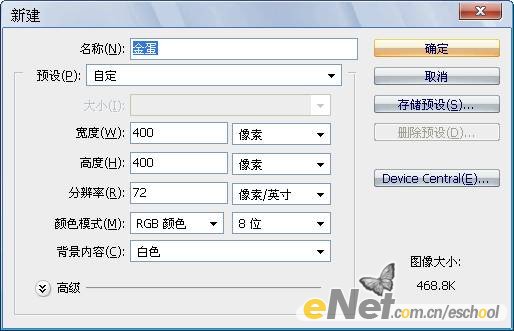
                    第一步:打開Photoshop CS4,執行【文件―新建】命令,新建一個400×400像素的文件,并命名為【金蛋】,如下圖所示。
                    Photoshop繪制一只真實的金蛋

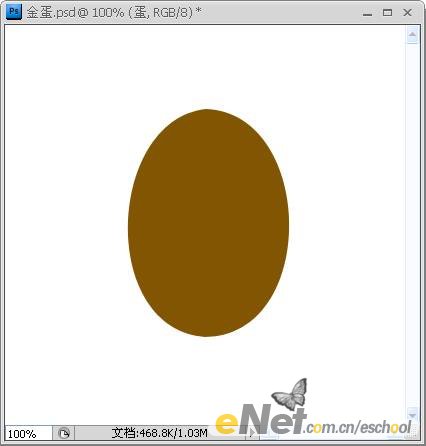
                    第二步:將前景色設為#825502,在工具箱中選擇【鋼筆工具】,在選項欄中選擇【形狀圖層】模式(不是路徑模式哦),繪制如下圖所示的形狀。
                    Photoshop繪制一只真實的金蛋

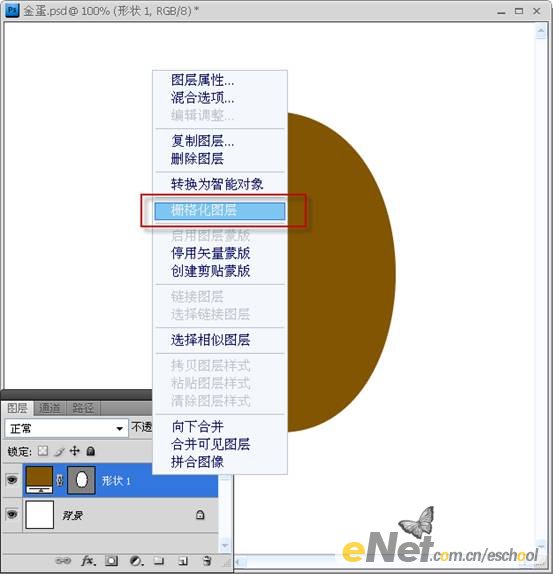
                    第三步:在【形狀 1】圖層的縮略圖上,點擊鼠標右鍵,在彈出的快捷菜單中選擇【柵格化圖層】,將剛才繪制的形狀圖層轉化為普通圖層,并將該圖層命名為【蛋】。
                    Photoshop繪制一只真實的金蛋

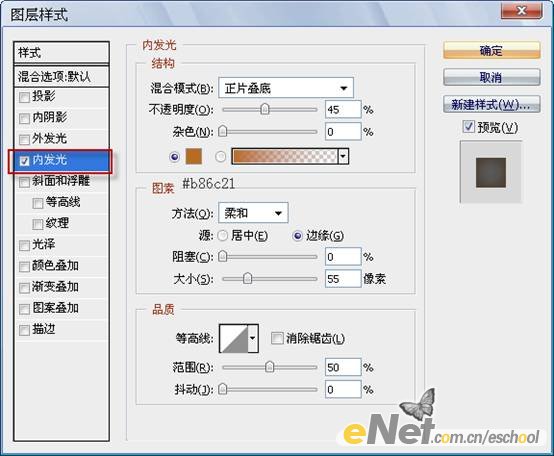
                    第四步:下面要為圖層【蛋】添加一些圖層樣式。雙擊圖層【蛋】的縮略圖,調出圖層樣式對話框,選擇【內發光】,具體參數設置如下圖所示。
                    Photoshop繪制一只真實的金蛋

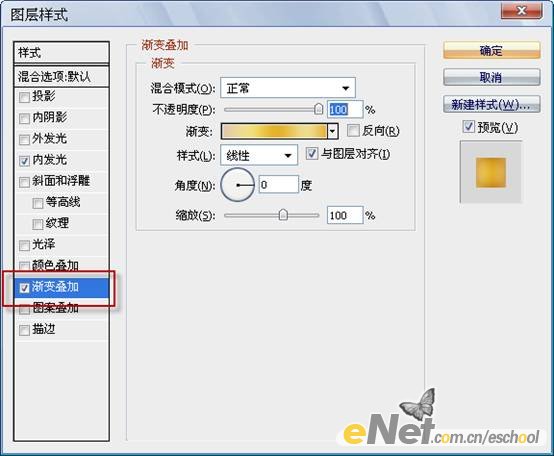
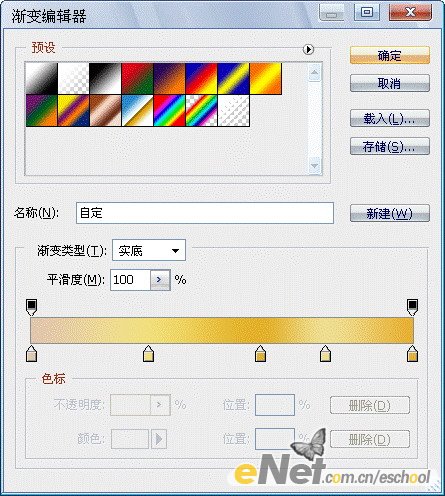
                    接著選擇【漸變疊加】,參數設置如下圖所示。

                    Photoshop繪制一只真實的金蛋

                    其中漸變編輯器中中色標的顏色從左至右依次是#e2c7ac,#f1df7d,#e4b422,#eedd8f,#e7b031。
                    Photoshop繪制一只真實的金蛋

                    添加圖層樣式后的效果如下圖所示。

                    Photoshop繪制一只真實的金蛋

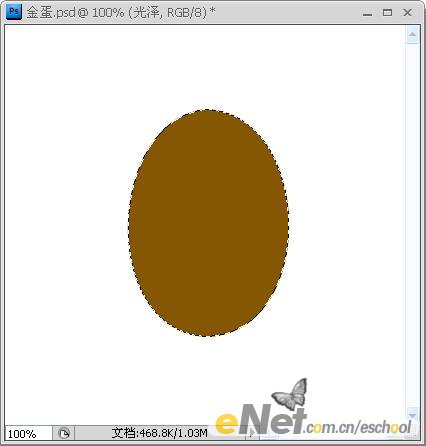
                    第五步:按住【Ctrl】鍵不放,點擊【蛋】圖層縮略圖,載入選區。點擊圖層調板下方的【創建新圖層】按鈕,新建一層,并命名為【光澤】。將前景色設為 #845601,按【Alt+Del】鍵填充選區,效果如下圖所示。
                    Photoshop繪制一只真實的金蛋

                    第六步:選擇【加深工具】,選項欄中的設置可參考下圖。(林棲者語:畫筆大小和曝光度僅是參考數值,大家可以根據自己的實際情況自行調整)

                    Photoshop繪制一只真實的金蛋

                    不要取消選區,在【光澤】圖層的左右兩側涂抹,形成兩個近似的月牙形,如下圖所示。
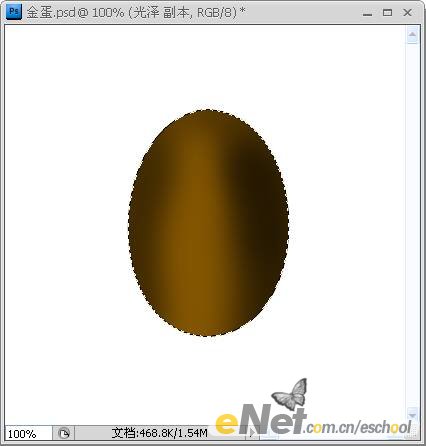
                    Photoshop繪制一只真實的金蛋

                    第七步:按【Ctrl+D】鍵取消選區,并將【光澤】圖層的混合模式改為【疊加】,效果如下圖所示。
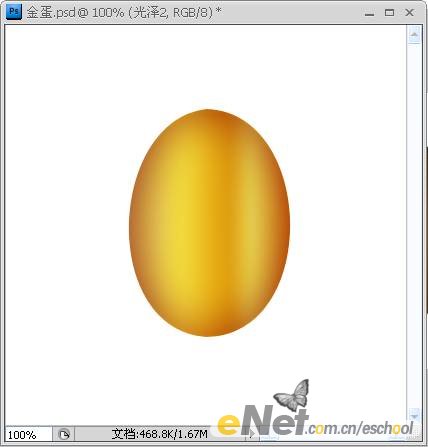
                    Photoshop繪制一只真實的金蛋

                    第八步:新建一層,命名為【光澤2】。選擇【畫筆工具】,畫筆直徑40像素左右,硬度為0%,不透明都為50%,將前景色設為白色,在“蛋身”上涂抹,效果如下圖所示。(林棲者語:為了在涂抹的時候不涂到“蛋身”的外面,建議大家再次載入【蛋】圖層的選區,或者在第七步中不取消選區。)
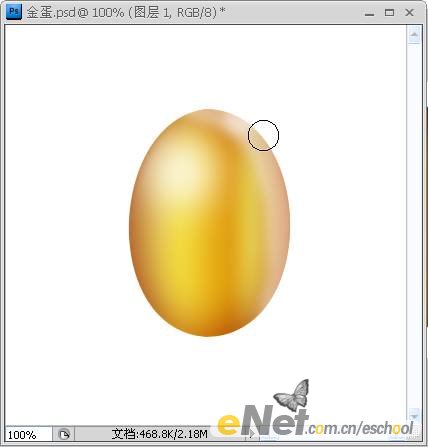
                    Photoshop繪制一只真實的金蛋

                    第九步:使用【橢圓選框工具】繪制如下圖所示的選區。點擊鼠標右鍵,在彈出的快捷菜單中選擇【羽化】命令,羽化半徑為12像素。

                    Photoshop繪制一只真實的金蛋

                    第十步:在【背景圖層】的上面新建一層,命名為【陰影】,使用黑色填充選區。最后再對個別圖層進行一些調整,比如并適當降低【陰影】圖層和【光澤】圖層的不透明度,最終效果如下圖所示。

                    Photoshop繪制一只真實的金蛋

                    給TA打賞
                    共{{data.count}}人
                    人已打賞
                    PS教程

                    用Photoshop打造一座災難城市

                    2008-12-22 0:50:00

                    PS教程

                    psd在Lab模式下快速調整照片的金色調

                    2008-12-24 6:26:00

                    0 條回復 A文章作者 M管理員
                      暫無討論,說說你的看法吧
                    ?
                    個人中心
                    購物車
                    優惠劵
                    有新私信 私信列表
                    搜索
                    主站蜘蛛池模板: 亚洲熟妇自偷自拍另欧美| 精品人无码一区二区三区| 国产美女69视频免费观看| 国产一级人片内射视频播放| 宅男噜噜噜66网站高清| 风韵丰满熟妇啪啪区老熟熟女| 国产97在线 | 亚洲| 92在线精品视频在线观看| 欧美成本人视频免费播放| 中文字幕一区二区三区四区五区 | 欧美xxxx性bbbbb喷水| 国产精品熟女一区二区不卡| 2020久久超碰国产精品最新| 久久久99无码一区| 亚洲香蕉网久久综合影视| 4hu亚洲人成人无码网www电影首页| 国产精品乱码久久久久软件| 三级三级三级A级全黄| 亚洲国产午夜福利精品| 性强烈的欧美三级视频| 中文字幕在线视频不卡一区二区 | 少妇宾馆粉嫩10p| 国产熟妇高潮呻吟喷水| 高清视频在线观看一区二区三区 | 国产精品久久久久久爽爽爽床戏| 成人午夜福利视频镇东影视| 91在线国内在线播放老师| 久9re热视频这里只有精品| 日韩人妻无码一区二区三区| 久久精产国品一二三产品| 精品国产免费一区二区三区香蕉| 久久99亚洲精品久久99果| 强奷漂亮饱满雪白少妇av| 少妇真人直播免费视频| 亚洲一区二区观看播放| 久碰人妻人妻人妻人妻人掠| 国产精品午夜福利合集| 五月丁香六月综合av| 无码人妻aⅴ一区二区三区玉蒲团| 日韩av无码精品人妻系列| 夜夜高潮夜夜爽高清视频|