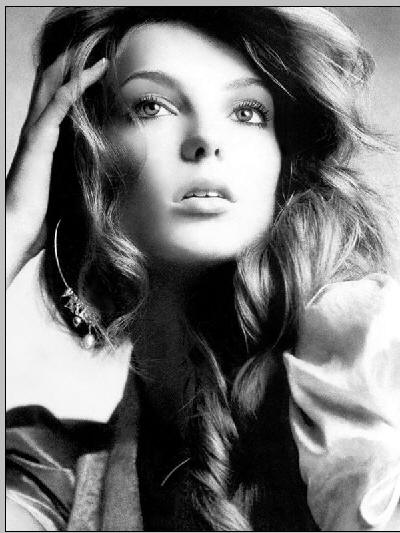
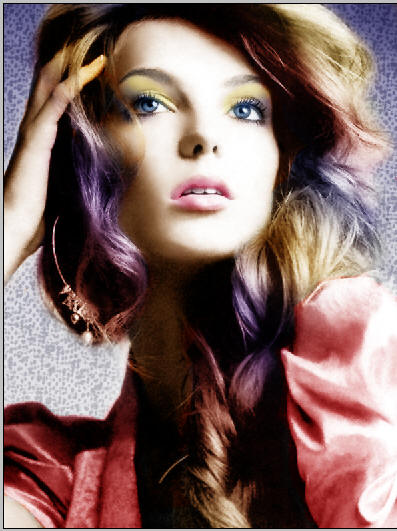
本教程幾乎都是用調整圖層菜單的選項調整色彩,方法非常簡單及實用。這個方法跟用填充色或者畫筆慢慢涂抹的方法類似。上色需要一定的配色技巧,因為我們不知道原圖的色彩只能憑感覺去調色。 原圖 最終效果 1、先用一個黑白素材,然后單擊圖層面板上創建新的
本教程幾乎都是用調整圖層菜單的選項調整色彩,方法非常簡單及實用。這個方法跟用填充色或者畫筆慢慢涂抹的方法類似。上色需要一定的配色技巧,因為我們不知道原圖的色彩只能憑感覺去調色。
原圖 |
?
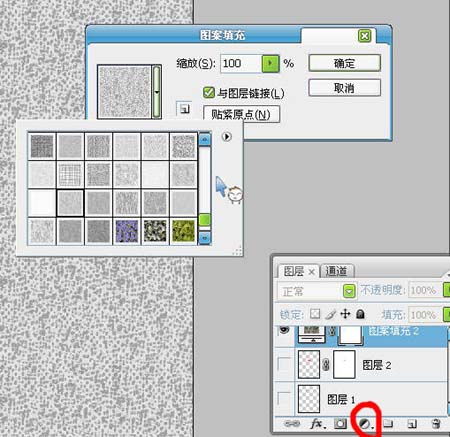
| 1、先用一個黑白素材,然后單擊圖層面板上創建新的填充或調調整圖層按鈕(我后面繼稱為調整按鈕)。再選菜單中的圖案選項,彈出圖案填充對話框,在對話框中選一個自帶圖案進行填充就行了。如圖1。 |

<圖1> |
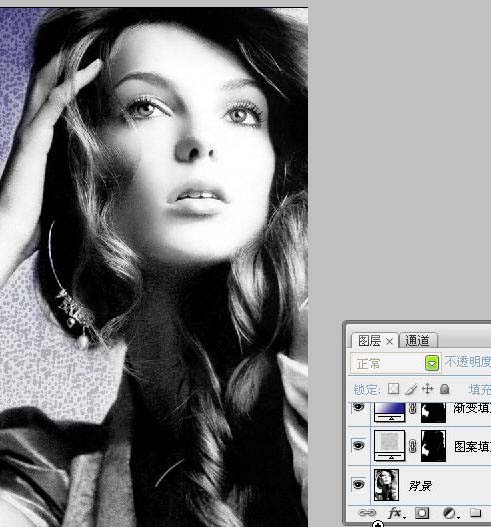
| 2、添加調整圖層后,混合模式設為正片疊底,得到圖案與人物疊加的效果。再用畫筆工具在調整圖層上的蒙板編輯框中對背景以外的區域進行涂抹,(大家也可以給地背景上色)如圖2。 |
<圖2> |
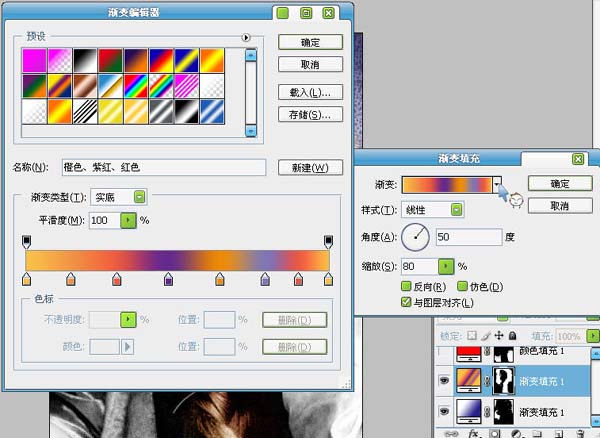
| 3、再按調整按鈕,在彈出菜單中選擇漸變選擇漸變選項,彈出漸變填充對話框,單擊漸變色條在彈出的漸變編輯器對中設置漸變色。(此步驟為給頭發上色,色彩可跟據個人喜好隨便調整)如圖3。 |
<圖3> |
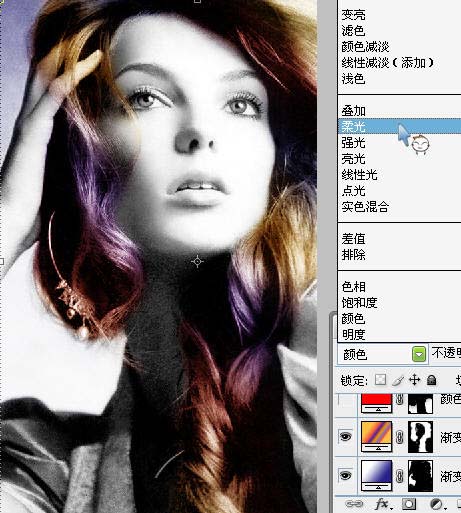
| 4、添加調整圖層后,在圖層中生成漸變填充調整圖層,再將其混合模式設為柔光。再用畫筆工具在調整圖層上的蒙版上抹去頭發以外的區域。得到效果如圖4。 |
<圖4> |
#p#副標題#e#
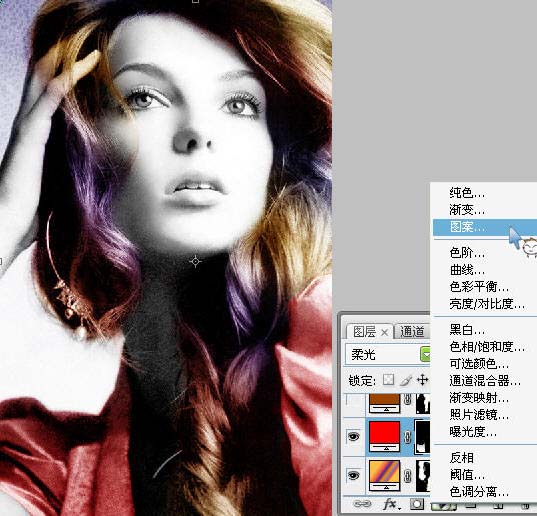
| 5、再按調整按鈕,在彈出菜單中選擇純色選項,選擇一種顏色(此步驟為給衣服上色,色彩隨意)添加調整圖層中。混合模式設為柔光,再用蒙版方法抹去除衣服以外的區域。得到效果如圖像5。 |
<圖5> |
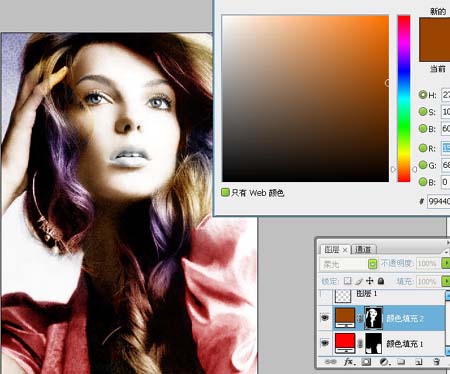
| 6、再用“五的步驟”給人物皮膚上色,顏色選擇與皮膚相近的色彩,得到效果如圖像6。 |
<圖6> |
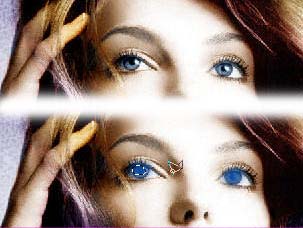
| 7、單擊圖層面板上的新建圖層按鈕,新建圖層1,選擇工具箱中的多邊形套索工具,在其工具選項欄中設置選區羽化值(設為5),在圖像中將眼球區域勾選出來,單擊前景色圖標,設置前景色為R12 G81 B170 設置完畢后按快捷鍵ALT+DELETE填充前景色,在圖層面板中將其混合模式設為柔光,得到效果如圖7。 |
<圖7> |
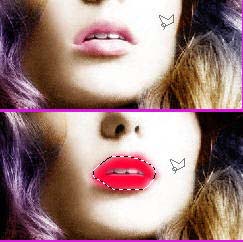
| 8、再以七的步驟給嘴唇上色,色彩值為 R255 G0 B52 (跟據效果可自設,還有就是記得要用蒙版抹去牙齒部分喲。。)。效果如圖8。 |
<圖8> |
| 9、要用七的步驟給人物畫眼影,可用建兩個圖層來上色,這樣更有立體感些,第二的個圖層一般區域畫小些,填充值也設為30%就行了。完成最終效果。 |
<圖9> |
<圖10> |