欧美黑人激情性久久,一本色道久久综合无码人妻,欧美另类人妻制服丝袜,日韩精品一卡2卡3卡4卡新区乱码,欧洲熟妇性色黄在线观看免费,97夜夜澡人人爽人人喊中国片,77se77亚洲欧美在线,久久精品一区二区免费播放

                    Photoshop打造一只精美藝術花瓶

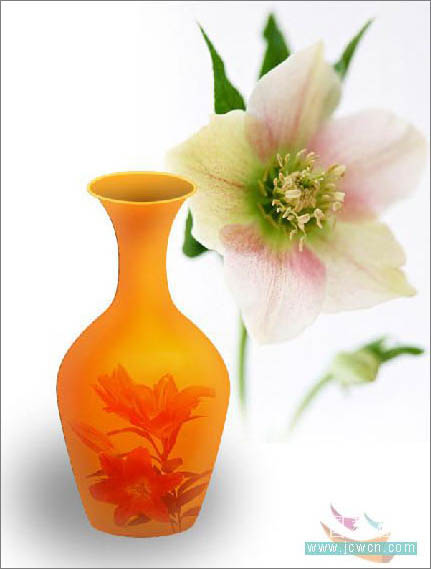
                    本教程介紹精美花瓶的制作方法。思路:先制作出花瓶的大致輪廓,然后上好色,調好光感。然后找一些鮮花素材來制作花紋。作品整體效果非常不錯。 最終效果 1、新建600*800,150p畫布一個,先拉出如圖1參考線,再用鋼筆工具畫出如圖1形狀。 圖1 2、把前景色設為

                    本教程介紹精美花瓶的制作方法。思路:先制作出花瓶的大致輪廓,然后上好色,調好光感。然后找一些鮮花素材來制作花紋。作品整體效果非常不錯。
                    最終效果

                    Photoshop打造一只精美藝術花瓶

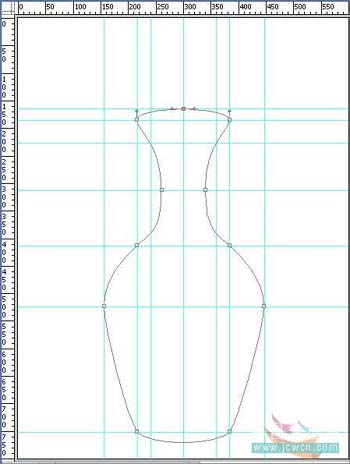
                    1、新建600*800,150p畫布一個,先拉出如圖1參考線,再用鋼筆工具畫出如圖1形狀。

                    Photoshop打造一只精美藝術花瓶
                    <圖1>

                    ?

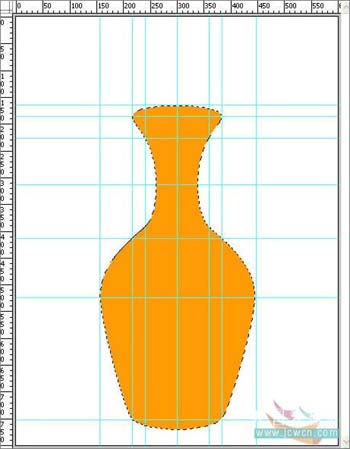
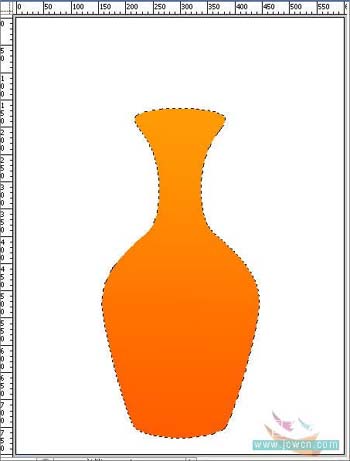
                    2、把前景色設為255,155,5 然后Ctrl+Enter將路徑轉換成選區. 新建一層后Alt+Delete 填充如圖2。

                    Photoshop打造一只精美藝術花瓶
                    <圖2>

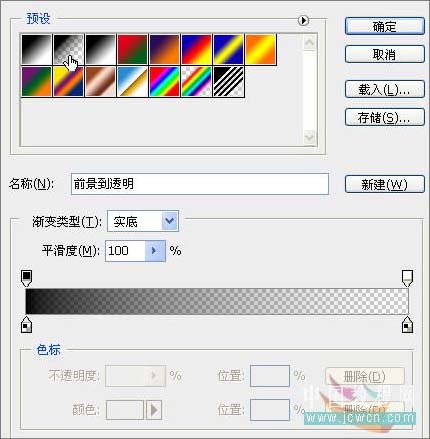
                    3、再新建一層,進行從上而下的透明到黑色漸變,改混合模式為柔光。

                    Photoshop打造一只精美藝術花瓶
                    <圖3>

                    Photoshop打造一只精美藝術花瓶
                    <圖4>

                    4、Ctrl+J復制漸變層,混合模式:正片疊底,不透明度:10%。

                    Photoshop打造一只精美藝術花瓶
                    <圖5>

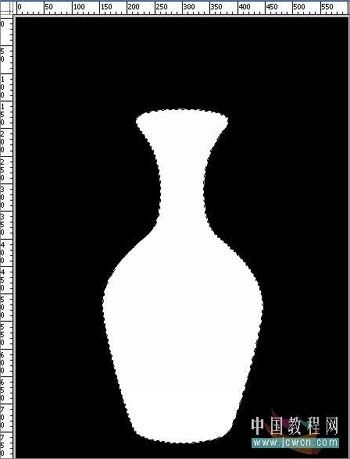
                    5、合并除背景層外的上面三層,按定Ctrl鍵,點圖層1的縮略圖,載入選區,打開通道面板,點下面的新建按扭,新建一個Alpha通道,在選區內填充白色。

                    Photoshop打造一只精美藝術花瓶
                    <圖6>

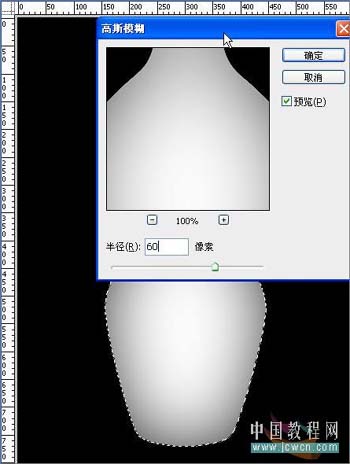
                    6、濾鏡/高斯模糊60。

                    Photoshop打造一只精美藝術花瓶
                    <圖7>

                    #p#副標題#e#

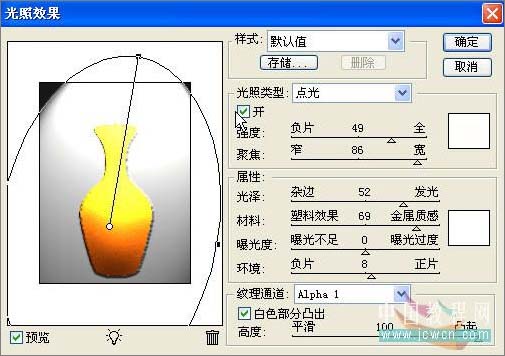
                    7、返回圖層面板,Ctrl+J復制一層,濾鏡/渲染/光照效果/設置如圖9所示混合模式:正片疊底,不透明度50。

                    Photoshop打造一只精美藝術花瓶
                    <圖8>

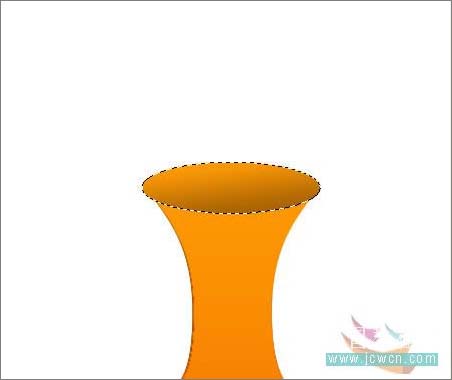
                    8、Ctrl+E向下合并圖層。新建一層,用橢圓選擇工具做出如圖選區。設前景色255,155,5 背景色169,100,3進行如圖9漸變。

                    Photoshop打造一只精美藝術花瓶
                    <圖9>

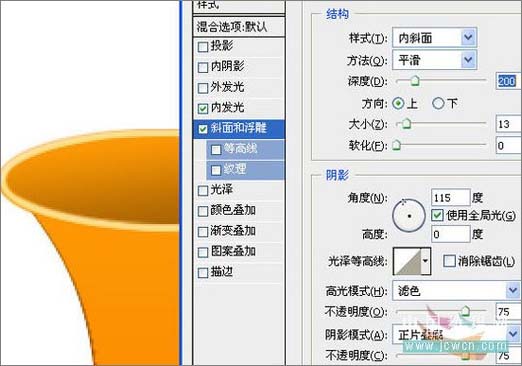
                    9、新建一層,編輯/描邊5像素,取消選區后加上圖層樣式。

                    Photoshop打造一只精美藝術花瓶
                    <圖10>

                    Photoshop打造一只精美藝術花瓶
                    <圖11>

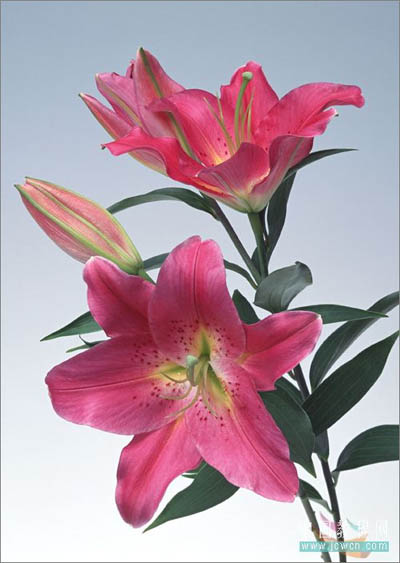
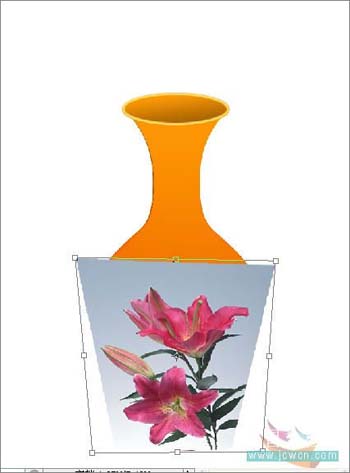
                    10、關閉背景層,合并可見圖層。打開一張花草圖片如圖12,編輯/自由變換/按定Ctrl鍵,分別拉動四角進行調整(為了便于觀察可先降低不透明度),使之適合花瓶。

                    Photoshop打造一只精美藝術花瓶
                    <圖12>

                    Photoshop打造一只精美藝術花瓶
                    <圖13>

                    #p#副標題#e#

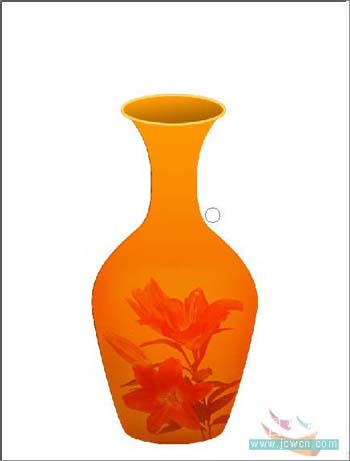
                    11、確定后,改混合模式為柔光,再加上蒙板用100左右大小,不透明度30的軟邊黑色畫筆在邊沿細心涂抹,讓它和花瓶融合,并將這層的不透明度降為70`80 。接著Ctrl+E向下合并圖層,效果如圖14。

                    Photoshop打造一只精美藝術花瓶
                    <圖14>

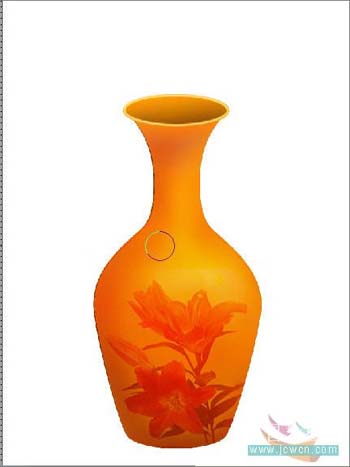
                    12、用加深減淡工具涂抹,做出高光陰影,加強立體感。

                    Photoshop打造一只精美藝術花瓶
                    <圖15>

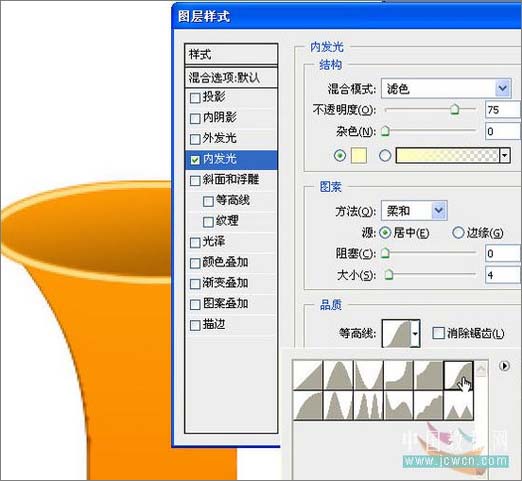
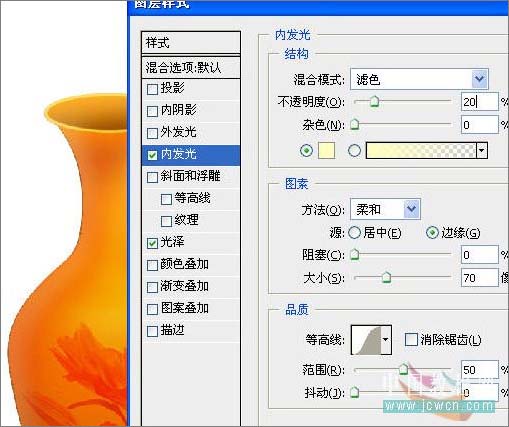
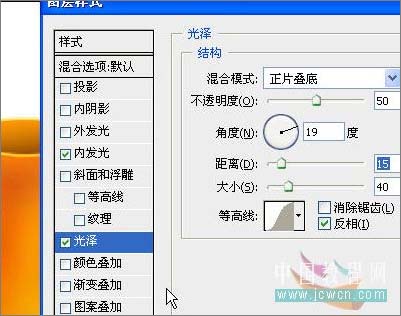
                    13、加上內發光和光澤效果。

                    Photoshop打造一只精美藝術花瓶
                    <圖16>

                    Photoshop打造一只精美藝術花瓶
                    <圖17>

                    ?

                    14、其下新建一層,做橢圓選區,羽化30~40,填充黑色,改不透明度40。

                    Photoshop打造一只精美藝術花瓶
                    <圖18>

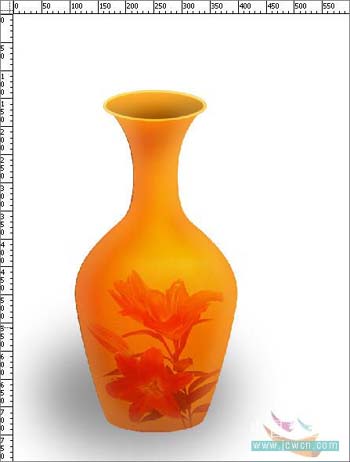
                    15、導入一張花卉放在影子下面,最終如圖。

                    Photoshop打造一只精美藝術花瓶
                    <圖19>

                    給TA打賞
                    共{{data.count}}人
                    人已打賞
                    PS教程

                    PS素材疊加調出暖色調照片

                    2008-8-2 18:54:00

                    PS教程

                    PS抽出濾鏡摳出透明的玻璃杯

                    2008-8-6 17:46:00

                    0 條回復 A文章作者 M管理員
                      暫無討論,說說你的看法吧
                    ?
                    個人中心
                    購物車
                    優惠劵
                    有新私信 私信列表
                    搜索
                    主站蜘蛛池模板: 色欲国产精品一区成人精品| 人人澡人人人人天天夜夜| 成 人免费va视频| 国产午夜精品一区二区三区四区| 亚洲AV无码国产永久播放蜜芽| 国精产品一区一区三区有限公司 | 国产明星精品无码av换脸| 亚洲欧洲日产国码中文字幕| 人妻少妇精品视中文字幕国语| 亚洲av麻豆aⅴ无码电影| 狠狠色丁香婷婷综合| 中文字幕无码专区一va亚洲v专区在线| 成人国产精品中文字幕| 亚洲中文字幕一区久久| 国产婷婷成人久久av免费高清| 精品乱码无人区一区二区 | 人妻熟女少妇一区二区三区| 日韩精品亚洲精品第一页| 无码熟妇人妻av在线网站| 无卡无码无免费毛片| 亚洲天堂亚洲天堂亚洲天堂| 国产成人精品亚洲日本在线观看| 在线观看麻豆国产成人av在线播放| 四虎成人精品在永久免费| 伊在人天堂亚洲香蕉精品区 | 97亚洲色欲色欲综合网| 色哟哟最新在线观看入口| 天堂va欧美ⅴa亚洲va| 乱人伦人妻中文字幕不卡| 熟妇人妻中文av无码| 人伦片无码中文字幕| 在线一区二区中文字幕| 亚洲国产欧美不卡在线观看| 乱码视频午夜在线观看| 久久经精品久久精品免费观看 | 亚洲二区中文字幕在线| 日本高清视频wwww色| 亚洲中文字幕伊人久久无码| 国产地址二永久伊甸园| 国产精品分类视频分类一区| 天堂中文а√在线官网|