本教程介紹漂亮的光亮水晶字效果的制作。思路:制作中用到的都是平時常用的一些操作,不過在高手手里就能做成非常亮麗的效果,非常佩服作者的創意和藝術修養!期待作者更多優秀教程和作品! 制作的過程中有問題可以加作者的 QQ號:7948241 最終效果 1、設置
本教程介紹漂亮的光亮水晶字效果的制作。思路:制作中用到的都是平時常用的一些操作,不過在高手手里就能做成非常亮麗的效果,非常佩服作者的創意和藝術修養!期待作者更多優秀教程和作品!
制作的過程中有問題可以加作者的QQ號:7948241
最終效果 |
| 1、設置背景色為藍色(#:0000ff),背景色為黑色;選擇直徑向漸變工具,做出如圖1所示的效果。 |

<圖1> |
?
2、輸入文字。執行圖層-刪格化-文字命令,將文字層轉換為圖層。執行選擇-載入選區命令,載入文字的選區。轉到通道控制面板,單擊面板下面的“將選區存儲為通道”按鈕將文字的選區保存在通道內,生成Alpha 1.保存文字的選區是為接下來的操作而準備的。
3、保持文字的選區。按住ALT+CLTL+D鍵彈出“羽化”對話框,將半徑設置為5個象素,再按DELETE鍵,得到如圖2所示效果。 |
<圖2> |
| 4、接下來就是運用圖層樣式了,參數設置如圖3,4。 |
<圖3> |
<圖4> |
5、轉到通道面板,按住CTRL的同時單擊Alpha 1,也就是保存文字選區的那個選區,將文字的選區調出來。
6、轉到路徑面板,單擊面板下面的“從選區生成工作路徑”按鈕將文字的選區轉換成路徑。
7、設置筆刷.筆刷大小為5個象素。 |
<圖5> |
<圖6> |
#p#副標題#e#
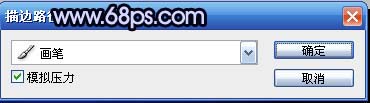
| 8、筆刷設置好之后,選擇鋼筆工具。在畫布上單擊右鍵,選擇描邊路徑選項,描邊類型選擇筆刷,勾選模擬壓力如圖7,效果如圖8。 |
<圖7> |
<圖8> |
<圖9> |
<圖10> |