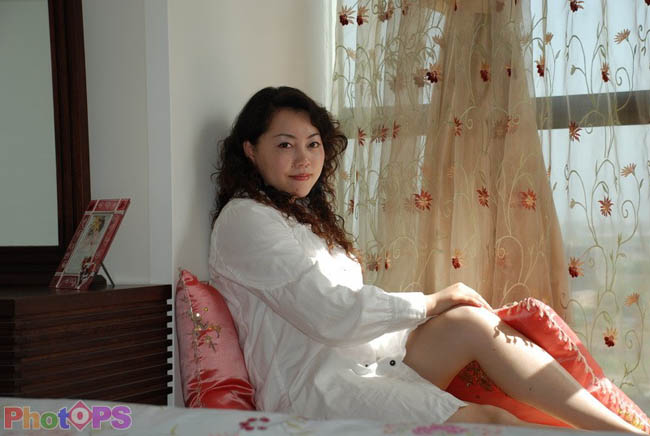
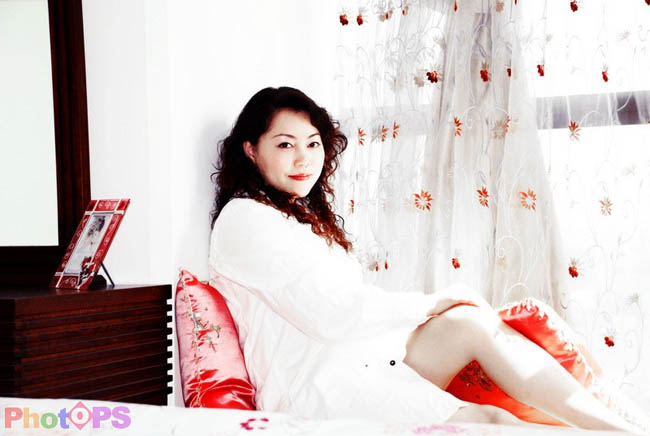
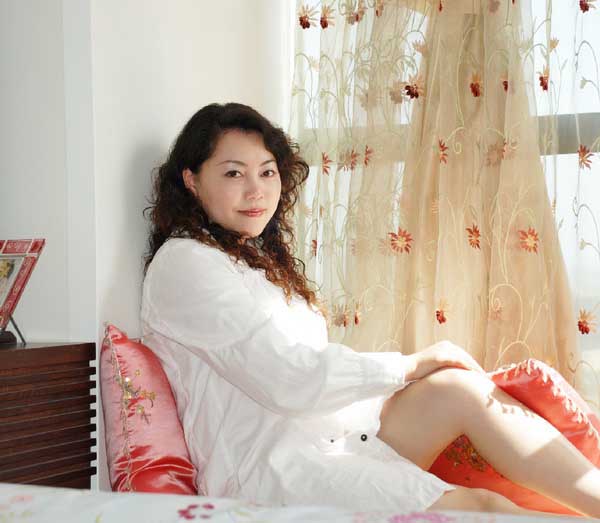
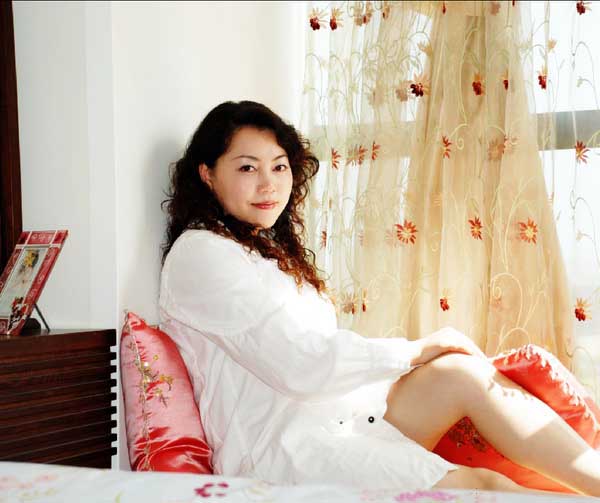
本教程介紹強對比圖片的調色方法。思路:先把偏暗的圖片整體調亮,然后使用圖片疊加,調對比度等方法把圖片對比進一步加大,最后使用漸變映射來簡單那改變下色彩即可。 原圖 最終效果 第一步 先復制圖層,圖層模式-濾色,提亮逆光拍攝帶來的曝光不足。 第二
本教程介紹強對比圖片的調色方法。思路:先把偏暗的圖片整體調亮,然后使用圖片疊加,調對比度等方法把圖片對比進一步加大,最后使用漸變映射來簡單那改變下色彩即可。
原圖 |
?
?
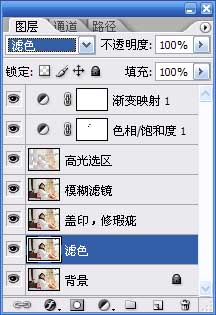
| 第一步 先復制圖層,圖層模式-濾色,提亮逆光拍攝帶來的曝光不足。 |
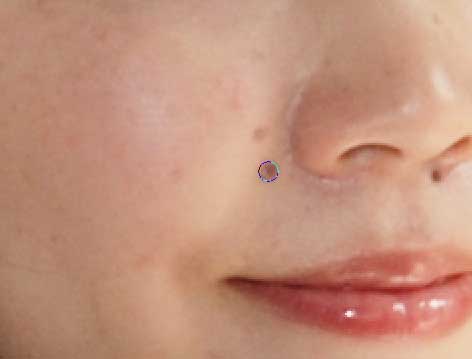
| 第二步 新建一個圖層,按ctrl+alt+shift+e蓋印一個圖層:然后用圖章工具修掉面部及腿部等皮膚上的瑕疵,圖章工具的不透明度要設置得低一些,以免造成硬邊,筆尖大小按實際需要調整,可比待修瑕疵處稍微大些: |
| 按住alt鍵同時移動點擊鼠標,選取要復制的色源,然后松開alt鍵修改瑕疵: |
| 第三步 復制蓋印圖層,濾鏡-模糊-高斯模糊,數值為3,確定后把圖層混合模式改為“柔光” |
#p#副標題#e#
| 第四步 按ctrl+alt+~創建高光選區,新建一個圖層,在選區內填充白色,模式-濾色,進一步提亮高光區域: |
| 第五步 先用套索工具圈選出發際線和眼睛部位(因為這些部位經過色相調整容易失真),羽化像素根據實際情況設置為5-7左右,創建色相飽和度調整圖層,選區部分會顯示出圖層蒙板, |
?
?
| 第六步 創建漸變映射調整圖層,漸變顏色號碼如下,確定后把圖層模式-柔光,不透明度-50%,完成最終效果。 |