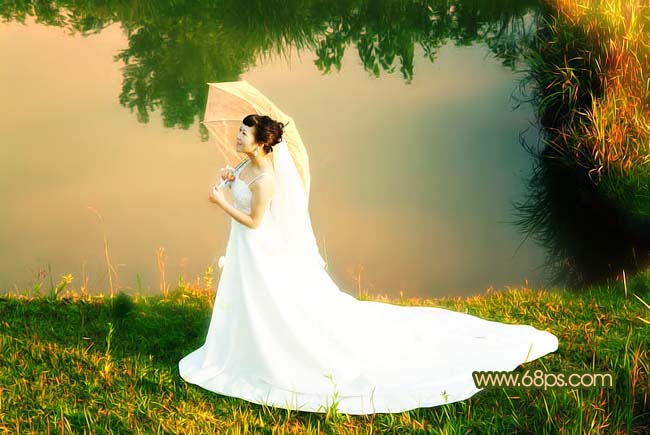
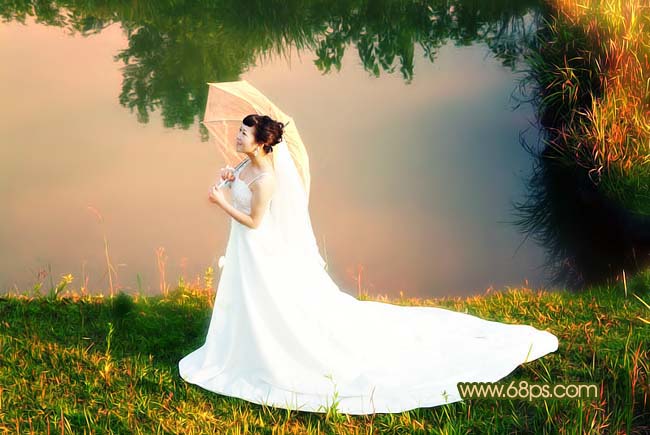
本教程介紹光線比較單調的照片調色方法。思路:先用調色工具調各個通道的色彩,調的時候可能會失真,不過不要緊,后面可以慢慢修改。 原圖 最終效果 1、打開原圖按Ctrl + J復制一層,創建曲線調整圖層,參數設置如圖1,2。效果如圖3。 圖1 圖2 圖3 2、新建一
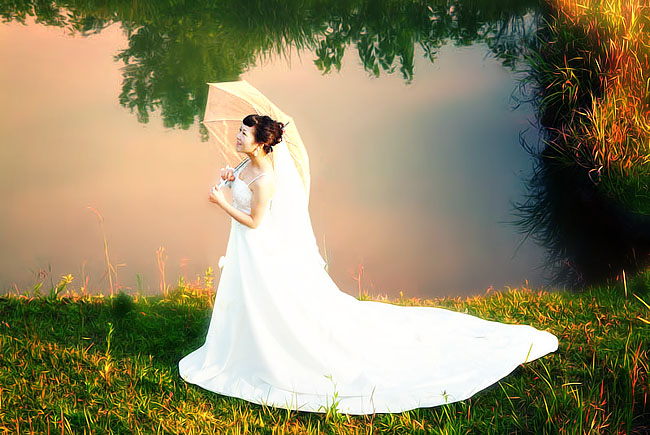
本教程介紹光線比較單調的照片調色方法。思路:先用調色工具調各個通道的色彩,調的時候可能會失真,不過不要緊,后面可以慢慢修改。
原圖
?
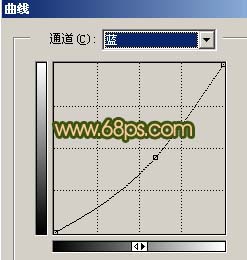
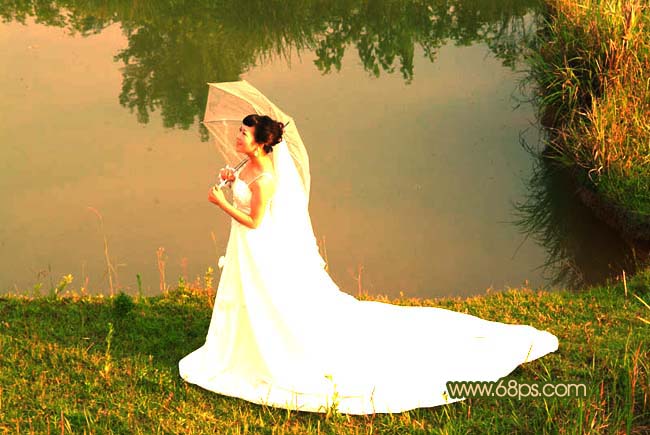
| 1、打開原圖按Ctrl + J復制一層,創建曲線調整圖層,參數設置如圖1,2。效果如圖3。 |

<圖1> |
<圖2> |
<圖3> |
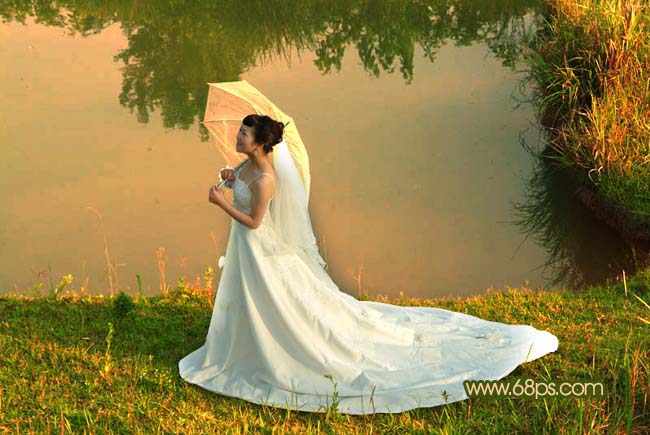
| 2、新建一個圖層按Ctrl + Alt + Shift + E蓋印圖層,然后加上圖層蒙版,把人物部分擦出來。再把創建的曲線調整圖層隱藏,效果如圖4。 |
<圖4> |
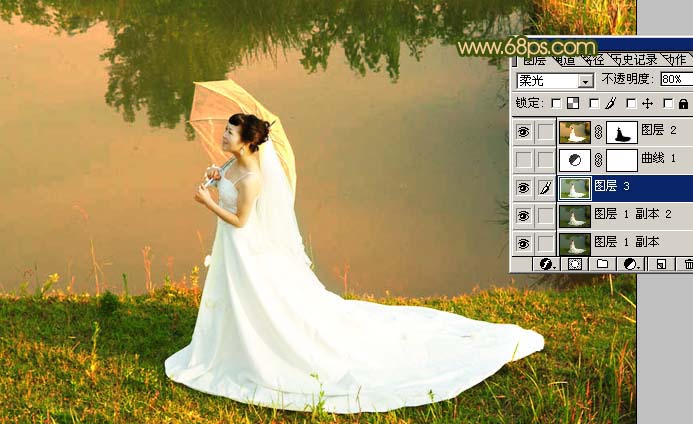
| 3、把圖層1副本復制兩層,圖層示意圖如下圖,然后把圖層1副本的圖層混合模式改為“濾色”,圖層1副本3的圖層混合模式改為“柔光”,圖層不透明度為:80%,效果如圖5。 |
<圖5> |
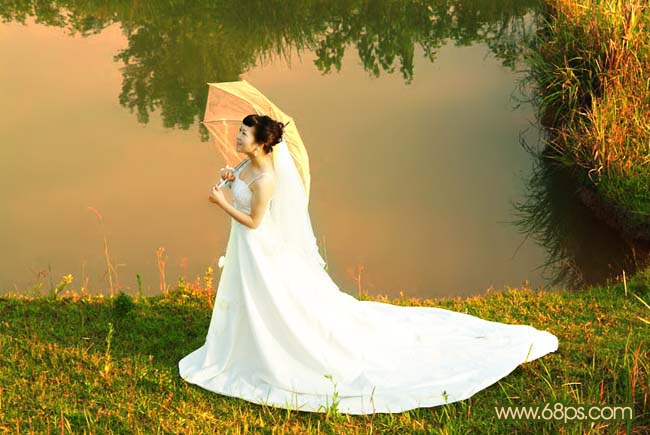
| 4、在最上面新建一個圖層,按Ctrl + Alt + Shift + E蓋印圖層,用模糊工具把水面上有雜色的地方涂掉大致效果如圖6。 |
<圖6> |
#p#副標題#e#
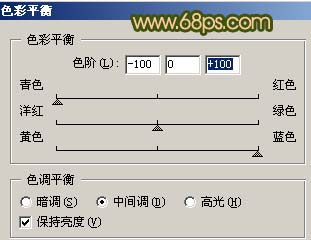
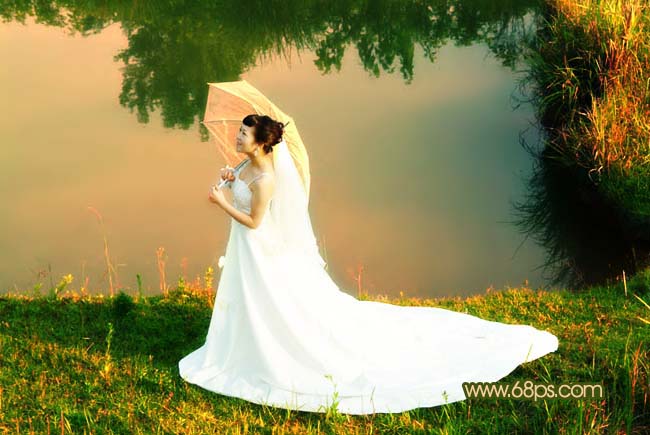
| 5、按Ctrl + J把涂好的圖層復制一份,執行菜單:濾鏡 > 模糊 > 高斯模糊,數值為3,確定后按Ctrl + B調色彩平衡,參數設置如圖7。確定后把圖層混合模式改為“柔光”,用橡皮工具把人物的臉部分擦出來,效果如圖8。 |
<圖7> |
<圖8> |
| 6、新建一個圖層按Ctrl + Alt + Shift + E蓋印圖層,然后把圖層混合模式改為“濾色”,加上圖層蒙版填充黑色,再用白色畫筆把人物附近區域都擦掉,效果如圖9。 |
<圖9> |
| 7、新建一個圖層按Ctrl + Alt + Shift + E蓋印圖層,適當的把圖片銳化一下。然后新建一個圖層填充顏色:#7C6FAA,把圖層混合模式改為“柔光”,效果如圖10。 |
<圖10> |
<圖11> |