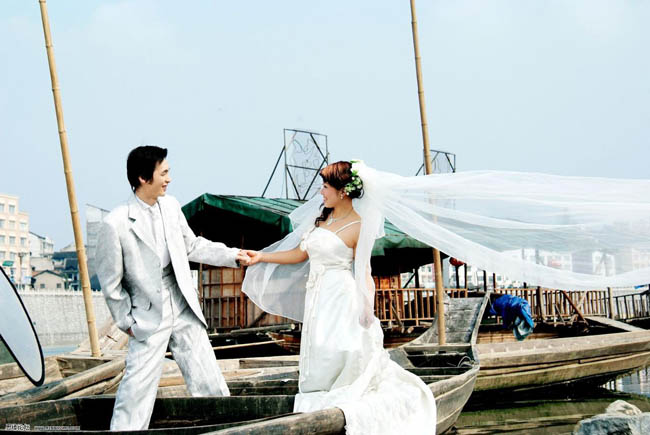
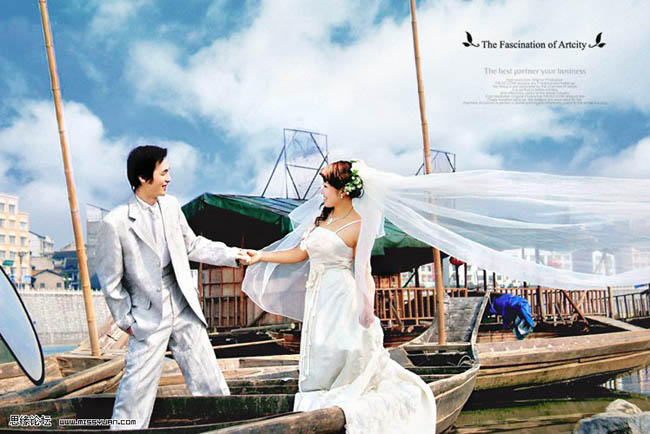
原圖最終效果?素材1、打開原圖按Ctrl + J復制一層,拖入云彩素材圖片,圖層混合模式改為“疊加”,添加圖層蒙版,用黑色畫筆涂抹不需要的部位。2、復制圖層1,圖層混合模式改為“疊加”,降低圖層的不透明度為:40%。3、新建一個圖層按Ctrl + Alt + Shift + E蓋印圖層,選擇菜單:圖像 > 模式 > Lab顏色,選擇不拼合,創建曲線調整圖層,對明度通道進行調節。4、蓋印圖層,選擇菜單:圖像 > 模式 > RGB顏色,選擇不拼合,執行自動顏色。添加圖層蒙版,用黑色化筆在人物皮膚
?
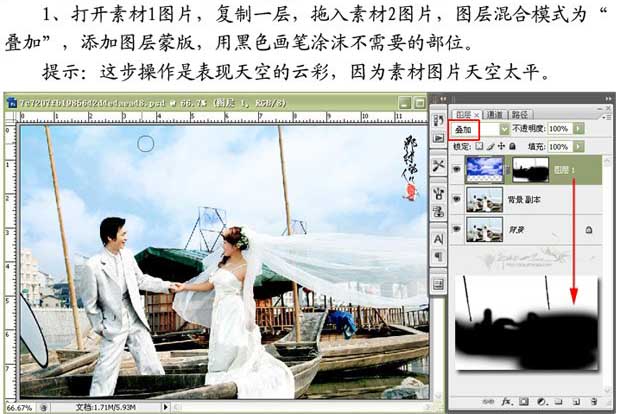
| 1、打開原圖按Ctrl + J復制一層,拖入云彩素材圖片,圖層混合模式改為“疊加”,添加圖層蒙版,用黑色畫筆涂抹不需要的部位。 |
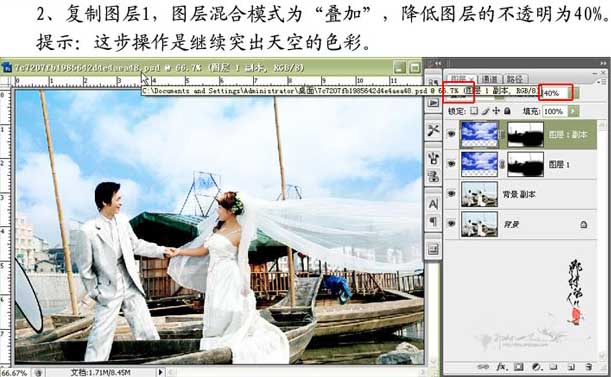
| 2、復制圖層1,圖層混合模式改為“疊加”,降低圖層的不透明度為:40%。 |
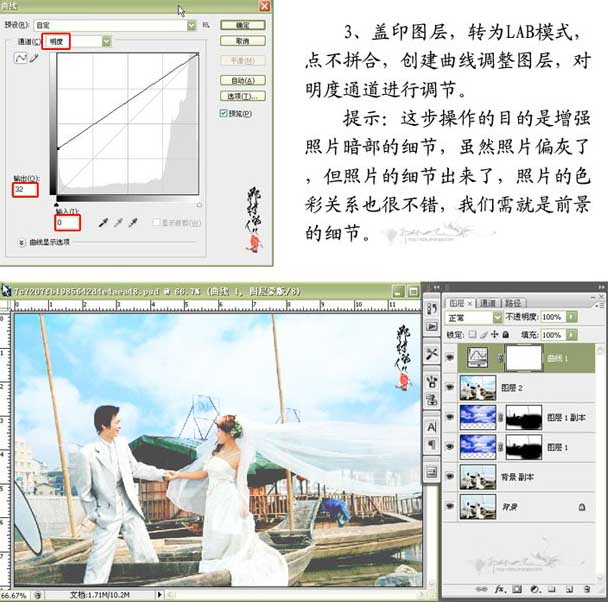
| 3、新建一個圖層按Ctrl + Alt + Shift + E蓋印圖層,選擇菜單:圖像 > 模式 > Lab顏色,選擇不拼合,創建曲線調整圖層,對明度通道進行調節。 |
| 4、蓋印圖層,選擇菜單:圖像 > 模式 > RGB顏色,選擇不拼合,執行自動顏色。添加圖層蒙版,用黑色化筆在人物皮膚處涂抹。 |
#p#副標題#e#
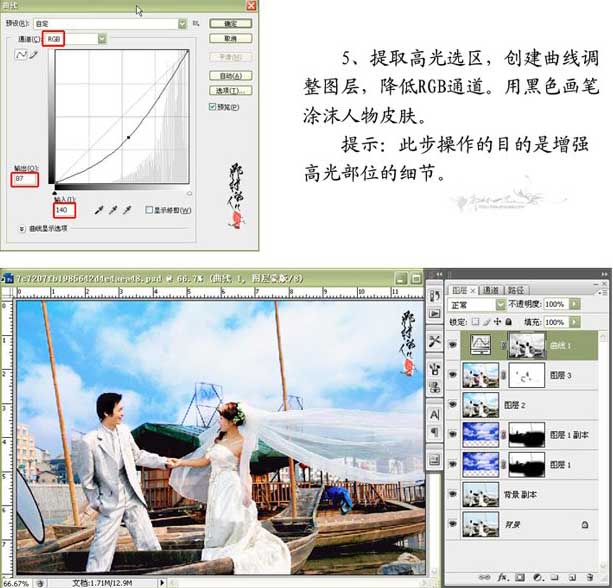
| 5、提取高光選區,創建曲線調整圖層,降低RGB通道。用黑色畫筆涂抹人物皮膚。 |
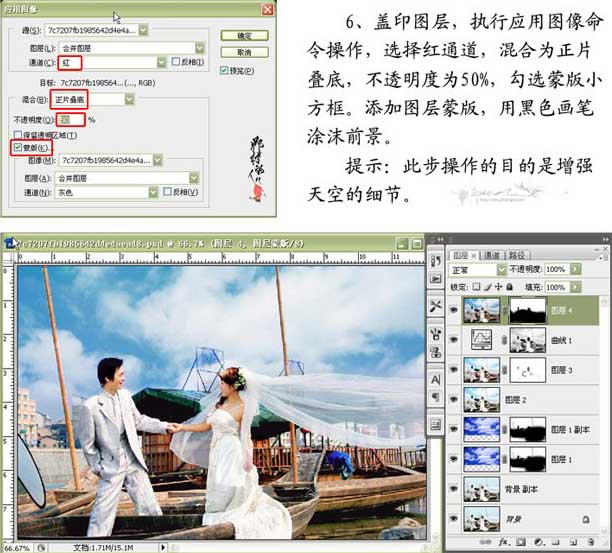
| 6、新建一個圖層按Ctrl + Alt + Shift + E蓋印圖層,執行應用圖像命令操作,選擇紅通道,混合模式改為“正片疊底”,不透明度為:50%,勾選蒙版小方框。添加圖層蒙版,用黑色畫筆涂抹前景。 |
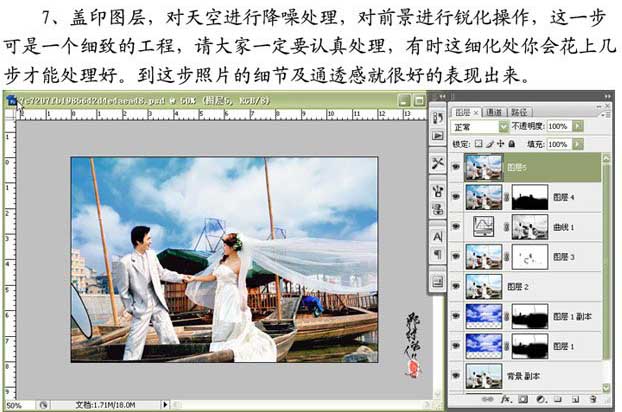
| 7、新建一個圖層按Ctrl + Alt + Shift + E蓋印圖層,對天空進行降噪處理,對前景進行銳化操作。 |