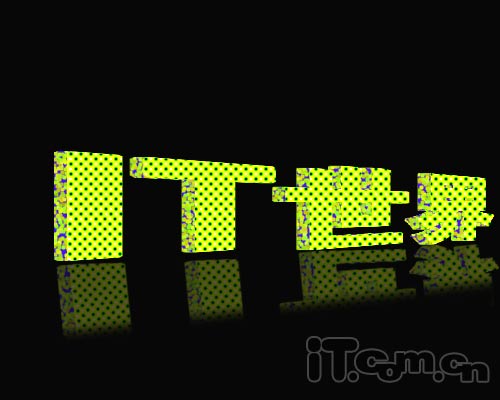
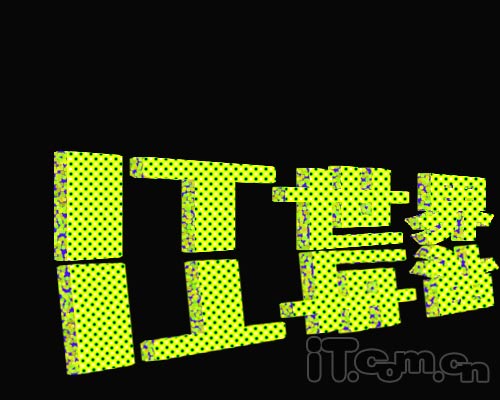
本教程介紹簡單的半調立體字的制作方法。思路:先打上自己想要的文字,然后透視變形,再適當的變化把文字分為上下兩個圖層,有種立體的感覺,然后分別加上紋理效果就可以了! 最終效果 1、新建一個圖層,在圖層上打上字體。 2、按對著字體圖層按右鍵,選柵格
本教程介紹簡單的半調立體字的制作方法。思路:先打上自己想要的文字,然后透視變形,再適當的變化把文字分為上下兩個圖層,有種立體的感覺,然后分別加上紋理效果就可以了!
最終效果
?
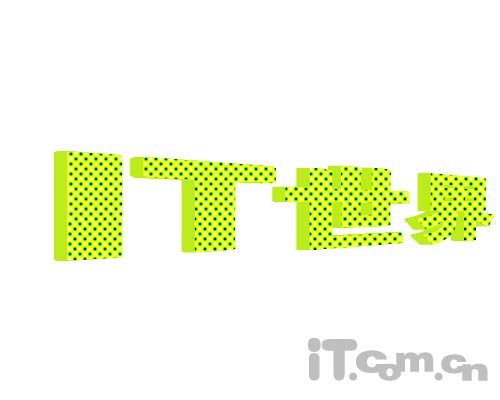
| 2、按對著字體圖層按右鍵,選柵格化,然后按CTRL+T,選透視,拖動字體到自已喜歡的位置。讓它有點立體感: |
| 3、然后按住CTRL+ALT+向右的方向鍵,它就會自動復制圖層。我復制了13個副本。如圖: |
| 4、然后把圖層從1到12合并,第13層不用合并。按住CTRL,用鼠標點擊副本13的圖層縮略圖,如圖: |
#p#副標題#e#
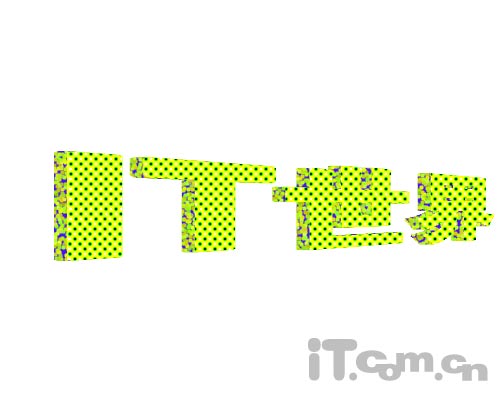
| 5、然后選擇擇濾鏡-相素化-彩色半調,參數隨自已喜歡設。效果如圖: |
| 6、然后用同樣的方法。按住CRTL,點擊合并圖層的縮略圖。然后點點濾鏡-相素化-點狀化,效果如圖: |
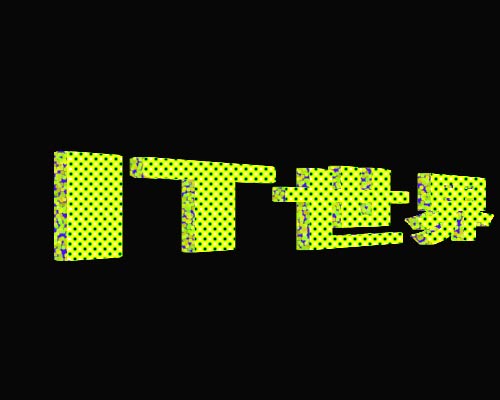
| 8、把合并圖層再跟副本13再合并,復制一層。按CTRL+T,選旋轉90,再按水平倒置,就成了倒影:如圖 |
| 9、把倒影部份的透明度調低一點,再刪掉一部分,就更逼真一點了 |