

本教程介紹淡灰度藝術照片的調色方法。思路:先把圖片大致的調色和對比度,然后使用計算等把人物的局部選區調出來,然后對畫面局部調節。最后做一些響應的技術處理,完成最終效果。 原圖 最終效果 1.打開一張圖片,我們首先復制一層 2.接下來,我們去圖像,計算,
本教程介紹淡灰度藝術照片的調色方法。思路:先把圖片大致的調色和對比度,然后使用計算等把人物的局部選區調出來,然后對畫面局部調節。最后做一些響應的技術處理,完成最終效果。
原圖
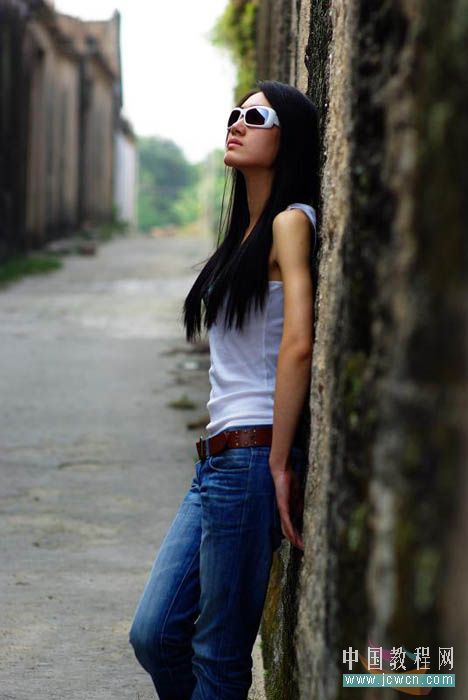 |
| 最終效果 |
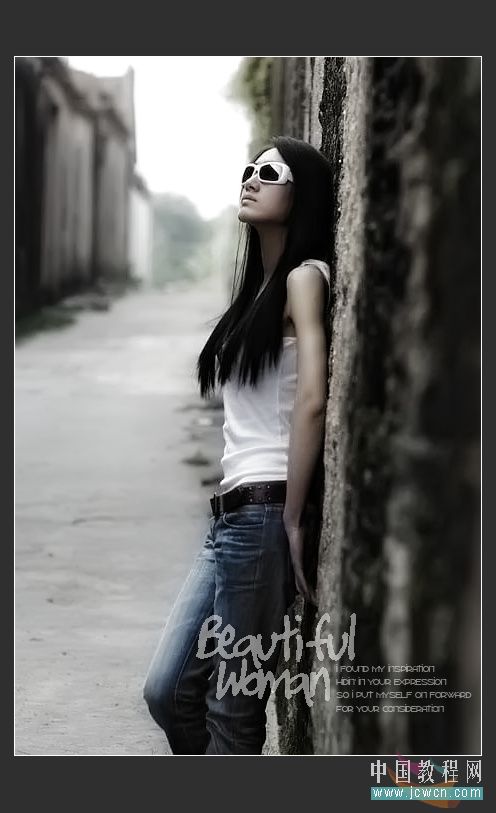 |
?
| 1.打開一張圖片,我們首先復制一層 2.接下來,我們去圖像,計算,設置如圖 |
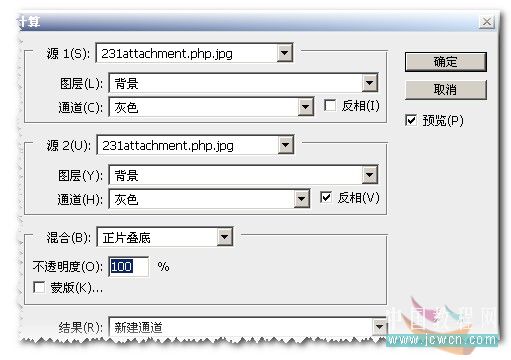 |
| 3.進去通道面板,選擇ALPHA1,通道作為選區載入這個通道,設置如圖 |
 |
| 4.選擇的是中間調,我們利用色階,把圖片提亮修飾,設置如圖 |
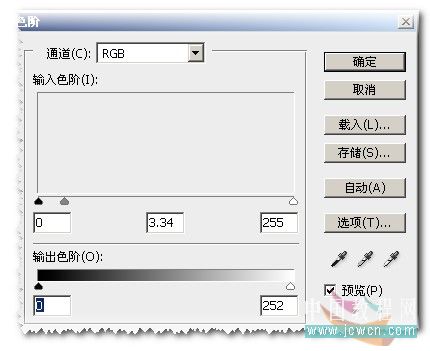 |
#p#副標題#e#
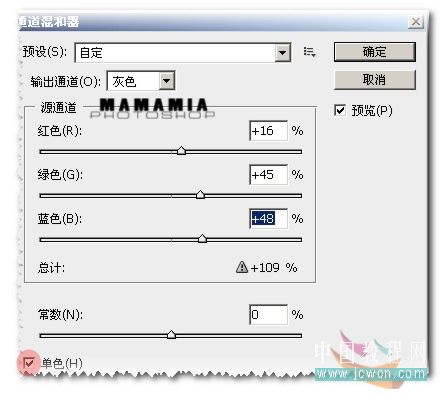
| 5.然后,我們執行通道混合器,設置如圖. |
 |
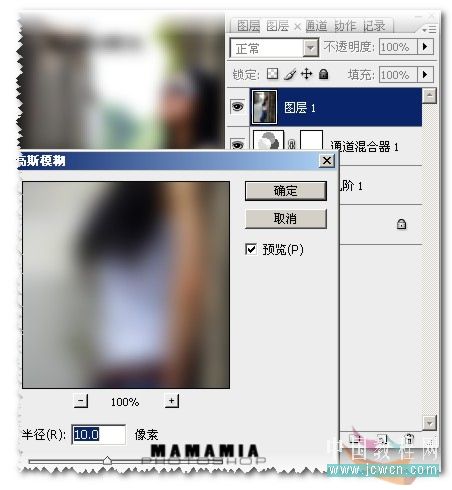
| 6.點擊下面這個圖層1,鼠標提拉上最頂層,應用濾鏡的高斯模糊處理,設置如圖 |
 |
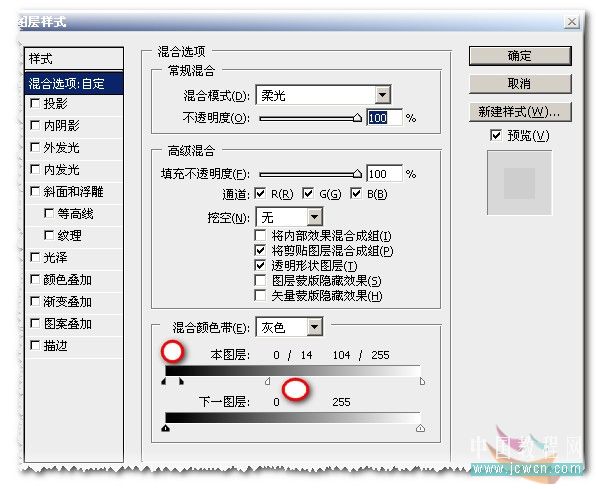
| 7.把圖層1,圖層模式改為柔光,需要更改一下圖層樣式的混合顏色帶,設置如圖 |
 |
| 8.最后,蓋印圖層,加上需要的文字,邊框做美化,完成最終效果。 |
|

