欧美黑人激情性久久,一本色道久久综合无码人妻,欧美另类人妻制服丝袜,日韩精品一卡2卡3卡4卡新区乱码,欧洲熟妇性色黄在线观看免费,97夜夜澡人人爽人人喊中国片,77se77亚洲欧美在线,久久精品一区二区免费播放

                    PHOTOSHOP路徑工具和圖層樣式制作質(zhì)感項鏈

                    看過《泰坦尼克》的人們都不會忘記影片結(jié)尾從女主角指間滑落海底的那條“海洋之心(heart of the ocean)”項鏈,她陪伴了Rose一生,凝聚了那一段刻骨銘心的回憶。本實例通過Photoshop路徑工具和圖層樣式的綜合使用,打造了一款浪漫的“海洋之心”項鏈,操作簡

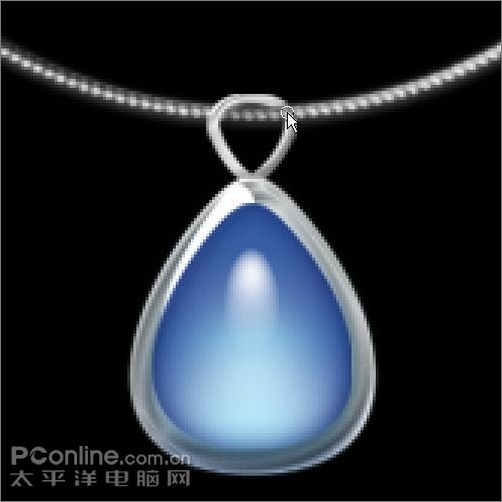
                    看過《泰坦尼克》的人們都不會忘記影片結(jié)尾從女主角指間滑落海底的那條“海洋之心(heart of the ocean)”項鏈,她陪伴了Rose一生,凝聚了那一段刻骨銘心的回憶。本實例通過Photoshop路徑工具和圖層樣式的綜合使用,打造了一款浪漫的“海洋之心”項鏈,操作簡單實用,適合練習(xí)PS路徑的調(diào)整以及圖層樣式的靈活運用。先看下完成圖吧:
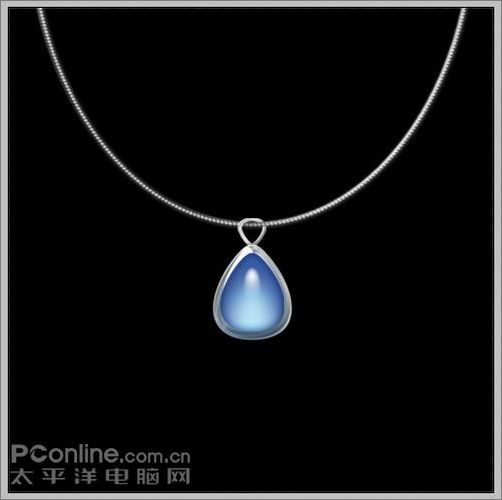
                    Photoshop路徑工具和圖層樣式制作質(zhì)感項鏈
                    圖1

                    制作步驟

                    1、新建一個500*500像素的文件,將背景填充為黑色。

                    Photoshop路徑工具和圖層樣式制作質(zhì)感項鏈
                    圖2

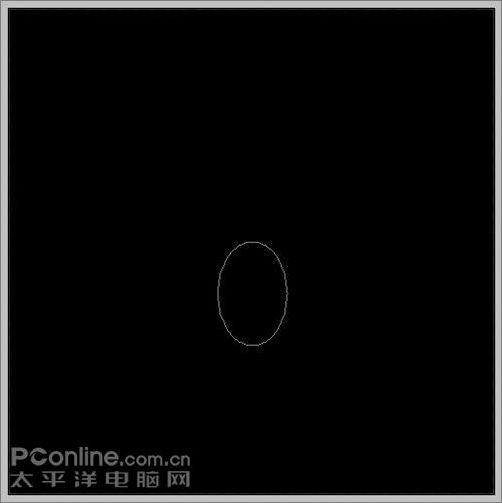
                    2、用橢圓路徑工具畫出一個橢圓。

                    Photoshop路徑工具和圖層樣式制作質(zhì)感項鏈
                    圖3

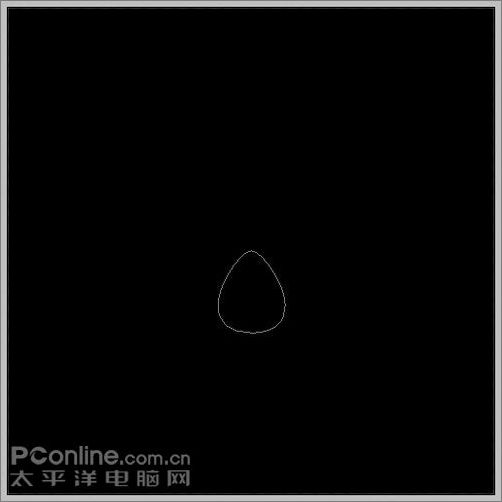
                    3、用直接選擇工具將橢圓調(diào)整為如下形狀。

                    Photoshop路徑工具和圖層樣式制作質(zhì)感項鏈
                    圖4

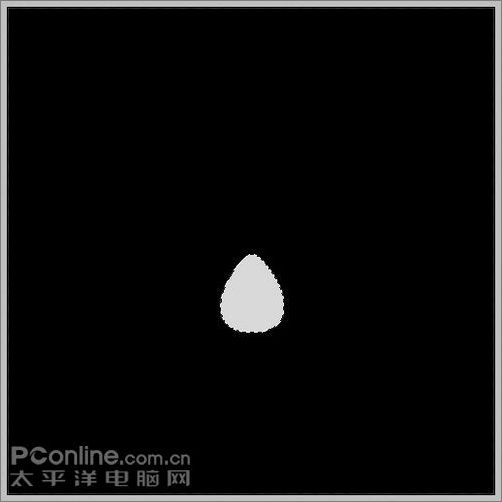
                    4、新建一個圖層,命名為寶石。Ctrl+Enter轉(zhuǎn)路徑為選區(qū)后填充任意顏色(這里為白色),Ctrl+D取消選擇。
                    Photoshop路徑工具和圖層樣式制作質(zhì)感項鏈
                    圖5

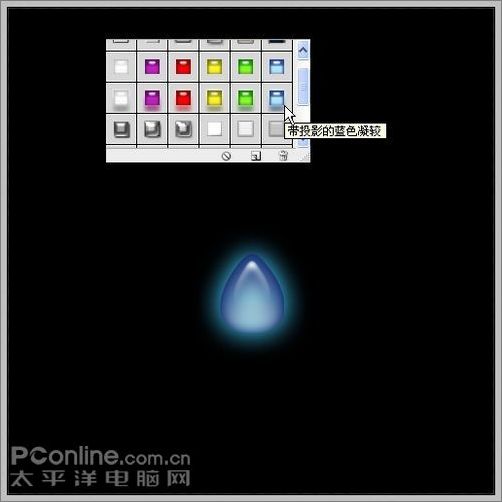
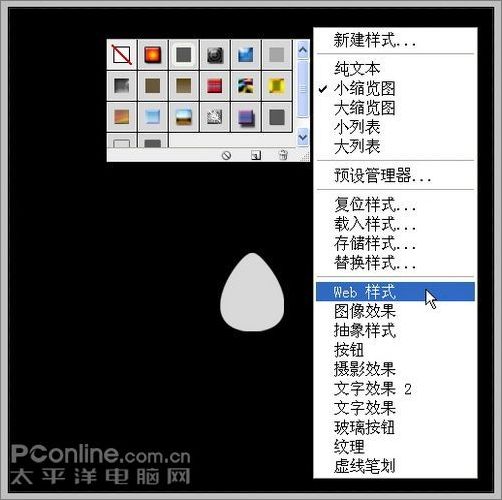
                    5、打開樣式面板,在樣式菜單中選擇“Web樣式”(版本太低的PS沒有)。
                    Photoshop路徑工具和圖層樣式制作質(zhì)感項鏈
                    圖6

                    6、選擇其中“帶投影的藍(lán)色凝膠”樣式,效果如下。

                    Photoshop路徑工具和圖層樣式制作質(zhì)感項鏈
                    圖7

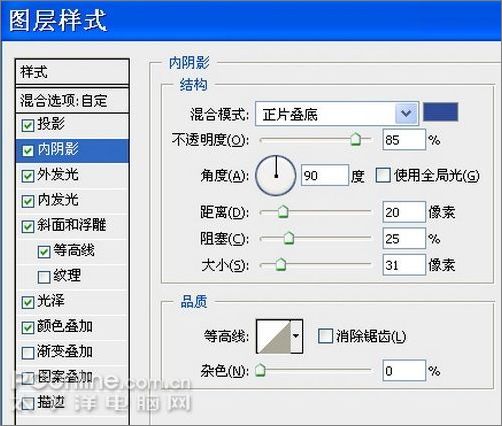
                    7、由于效果不是很真實,需要調(diào)整一下參數(shù)。在圖層面板雙擊寶石圖層調(diào)出樣式,將內(nèi)陰影數(shù)值更改如下。
                    Photoshop路徑工具和圖層樣式制作質(zhì)感項鏈
                    圖8

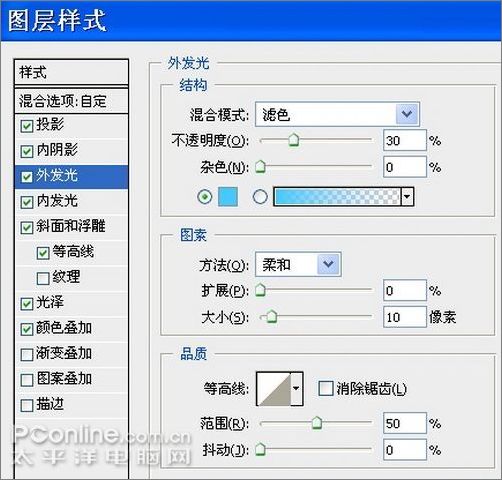
                    8、將外發(fā)光數(shù)值更改如下。

                    Photoshop路徑工具和圖層樣式制作質(zhì)感項鏈
                    圖9

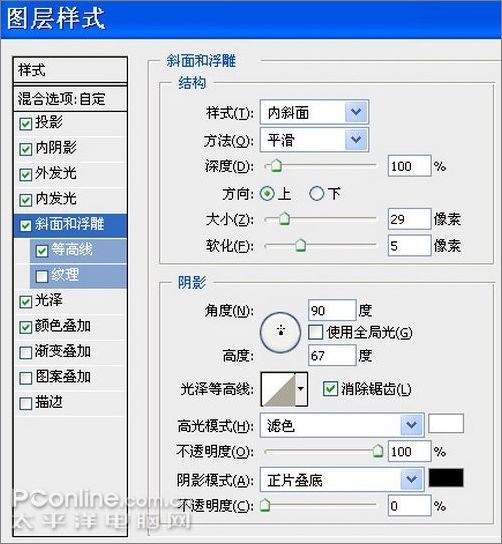
                    9、將斜面和浮雕數(shù)值更改如下。

                    Photoshop路徑工具和圖層樣式制作質(zhì)感項鏈
                    圖10

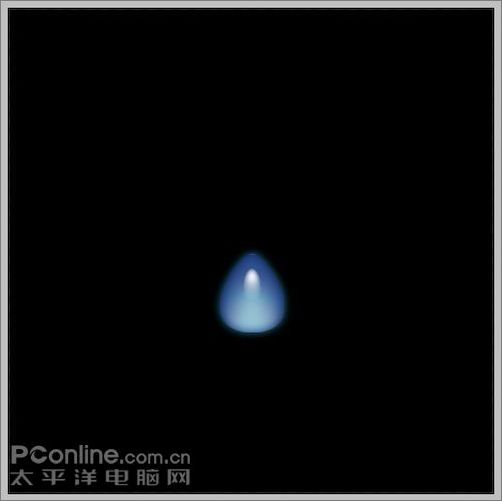
                    10、這樣就得到了一個漂亮的寶石效果。

                    Photoshop路徑工具和圖層樣式制作質(zhì)感項鏈
                    圖11

                    11、打開路徑面板,調(diào)出剛才畫好的路徑,Ctrl+T將路徑拉大一些。
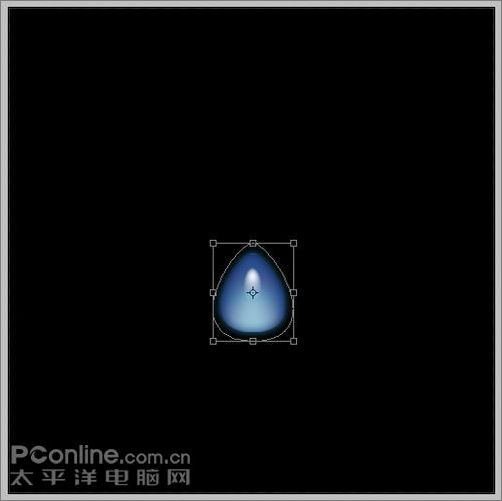
                    Photoshop路徑工具和圖層樣式制作質(zhì)感項鏈
                    圖12

                    12、新建一個圖層,命名為“銀邊”,Ctrl+Enter轉(zhuǎn)路徑為選區(qū)后填充白色,Ctrl+D取消選擇。

                    Photoshop路徑工具和圖層樣式制作質(zhì)感項鏈
                    圖13

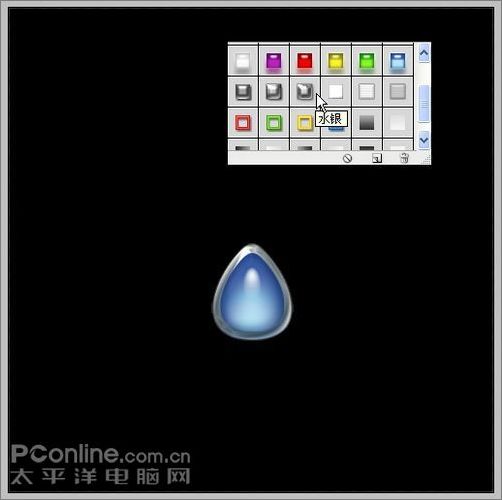
                    13、在樣式面板中選擇“水銀”樣式,效果如下。

                    Photoshop路徑工具和圖層樣式制作質(zhì)感項鏈
                    圖14

                    #p#副標(biāo)題#e#

                    14、在圖層面板雙擊“銀邊”圖層調(diào)出樣式,將“描邊”前的勾去掉,在“斜面和浮雕”一項中將“陰影模式”后的顏色改為R:130 G: 130 B: 130。

                    Photoshop路徑工具和圖層樣式制作質(zhì)感項鏈
                    圖15

                    15、這樣一顆鑲著銀邊的藍(lán)寶石就做好了。

                    Photoshop路徑工具和圖層樣式制作質(zhì)感項鏈
                    圖16

                    16、新建一個圖層,命名為“掛鏈”,用橢圓路徑工具畫出一個大橢圓。
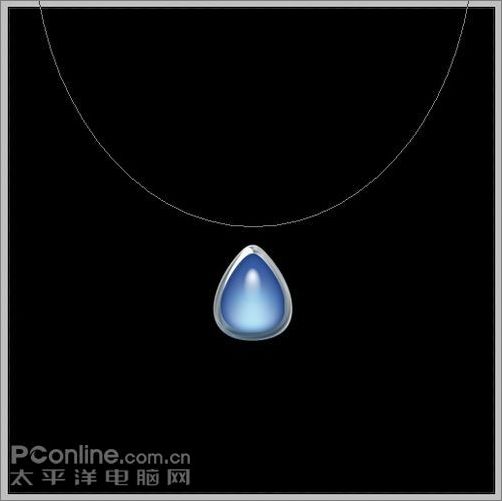
                    Photoshop路徑工具和圖層樣式制作質(zhì)感項鏈
                    圖17

                    17、選擇畫筆工具,按F5調(diào)出畫筆設(shè)置面板,勾選“形狀動態(tài)”和“平滑”,將“間距”設(shè)為116%。
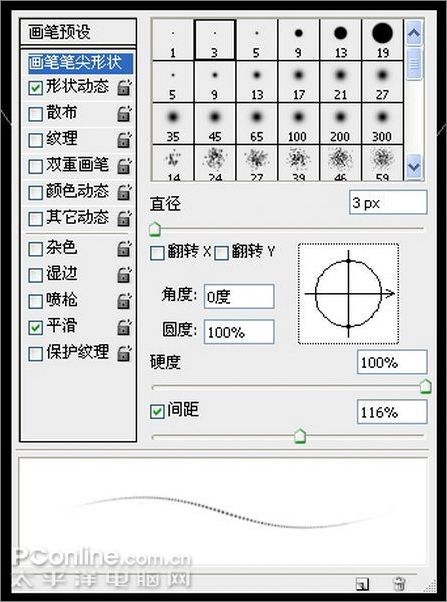
                    Photoshop路徑工具和圖層樣式制作質(zhì)感項鏈
                    圖18

                    18、打開路徑面板,右鍵單擊橢圓路徑,選擇“描邊路徑”,用設(shè)定好的筆觸對路徑進(jìn)行描邊。
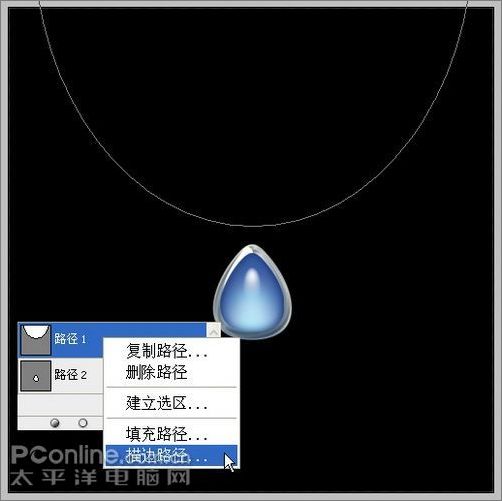
                    Photoshop路徑工具和圖層樣式制作質(zhì)感項鏈
                    圖19

                    19、這樣就得到了一條掛鏈。下面用樣式調(diào)出掛鏈的光澤和立體感。
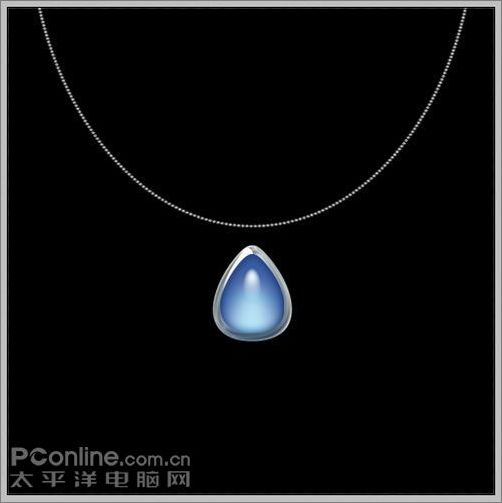
                    Photoshop路徑工具和圖層樣式制作質(zhì)感項鏈
                    圖20

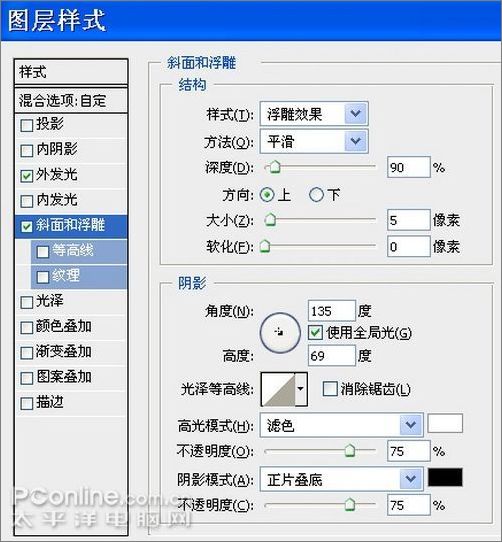
                    20、在圖層面板雙擊“掛鏈”層調(diào)出樣式,勾選“外發(fā)光”,設(shè)置如下。
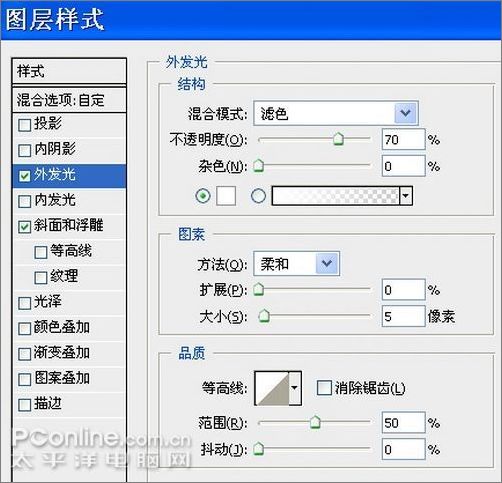
                    Photoshop路徑工具和圖層樣式制作質(zhì)感項鏈
                    圖21

                    21、勾選“斜面和浮雕”,設(shè)置如下,完成掛鏈。

                    Photoshop路徑工具和圖層樣式制作質(zhì)感項鏈
                    圖22

                    22、在寶石和掛鏈之間加一個吊扣。在路徑面板調(diào)出前面畫的寶石路徑,Ctrl+T調(diào)整到如下大小和位置。
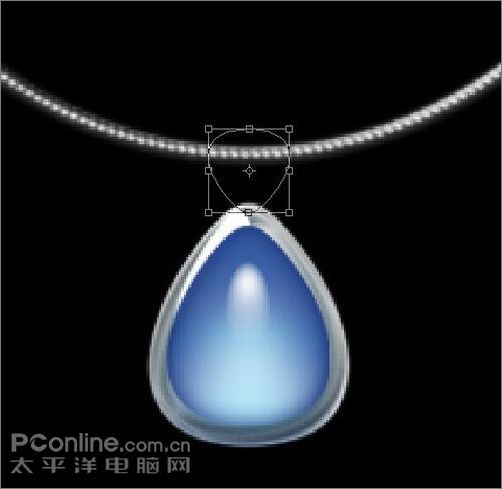
                    Photoshop路徑工具和圖層樣式制作質(zhì)感項鏈
                    圖23

                    23、新建一個圖層,命名為“吊扣”,Ctrl+Enter轉(zhuǎn)路徑為選區(qū),選擇菜單/編輯/描邊4個像素。
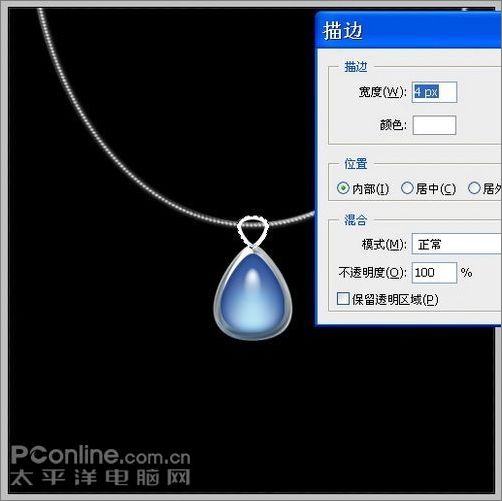
                    Photoshop路徑工具和圖層樣式制作質(zhì)感項鏈
                    圖24

                    24、在圖層面板右鍵單擊“銀邊”層選擇 “拷貝圖層樣式”,然后右鍵單擊“吊扣”層選擇“粘貼圖層樣式”,這樣“掛鉤”也有了白銀效果。

                    Photoshop路徑工具和圖層樣式制作質(zhì)感項鏈
                    圖25

                    25、用橡皮擦工具擦掉掛鏈與吊扣重疊的一邊,形成掛鏈穿過吊扣的效果。
                    Photoshop路徑工具和圖層樣式制作質(zhì)感項鏈
                    圖26

                    26、將各個部分調(diào)整到合適位置,一條精美的“海洋之心”項鏈就打造完成了。

                    Photoshop路徑工具和圖層樣式制作質(zhì)感項鏈

                    最終效果圖

                    給TA打賞
                    共{{data.count}}人
                    人已打賞
                    PS教程

                    Photoshop風(fēng)景照片的調(diào)色

                    2008-4-14 14:46:00

                    PS教程

                    PS畫筆去除人物臉上的痘點

                    2008-4-28 3:10:00

                    0 條回復(fù) A文章作者 M管理員
                      暫無討論,說說你的看法吧
                    ?
                    個人中心
                    購物車
                    優(yōu)惠劵
                    有新私信 私信列表
                    搜索
                    主站蜘蛛池模板: 久久久精品午夜免费不卡| 综合色久七七综合尤物| 欧美一区二区日韩国产| 美女把尿囗扒开让男人添| 精品国产久一区二区三区| 玖玖爱这里只有精品视频| 国产美女亚洲精品久久久综合| 国产欧美精品一区aⅴ影院| 久久久亚洲精华液精华液精华液| 亚洲国产综合人成综合网站| 国产一区二区av天堂热| 18禁无遮挡啪啪无码网站| 亚洲人成黄网站69影院| av亚洲一区二区在线| 精品无码一区二区三区的天堂| 午夜免费啪在线观看视频 | 伊人久久亚洲精品一区| 日本系列亚洲系列精品| 日韩精品亚洲专在线电影| 日韩少妇人妻vs中文字幕 | 国产va免费精品观看精品| 国产真实乱对白精彩久久老熟妇女| 国产美女的第一次好痛在线看| 国产在线观看91精品亚瑟| 在线精品自偷自拍无码| 日韩精品无码久久久久久| 自拍偷自拍亚洲精品熟妇人| 毛片无码免费无码播放| 琪琪无码午夜伦埋影院| 精品一区二区亚洲国产| 亚洲精品久久久久久久蜜桃臀| 国产精选bt天堂| 中文字幕人成无码免费视频| 日本xxxx丰满超清hd| 日韩一区二区三区射精-百度 | 欧美嫩交一区二区三区| 国产成人av在线播放不卡| 国产午夜成人久久无码一区二区| 99久久99久久久精品齐齐| 亚洲色大成网站www看下面| 精品午夜福利在线视在亚洲|