

圖2 3.接著我們增加背景紋理,建立一個新圖層,然后按D鍵復位前景色和背景色,執行“濾鏡”-“渲染”-“云彩”,結果如下 圖3 4.下面用鋼筆工具制作出光線的大體輪廓,如果你熟悉其它工具可以使用其它工具 圖4 5.下面我們使用畫筆工具為上面路徑描邊,畫筆
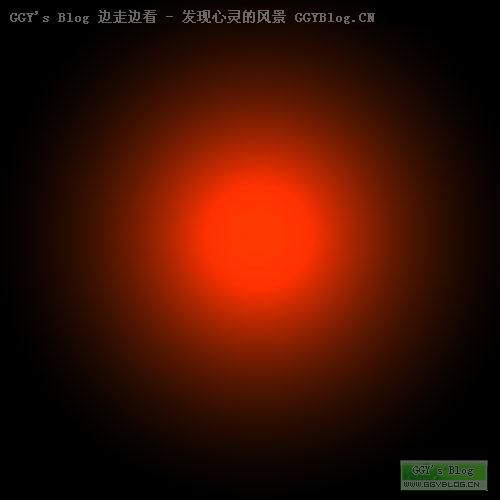
<圖2>
?
3.接著我們增加背景紋理,建立一個新圖層,然后按D鍵復位前景色和背景色,執行“濾鏡”->“渲染”->“云彩”,結果如下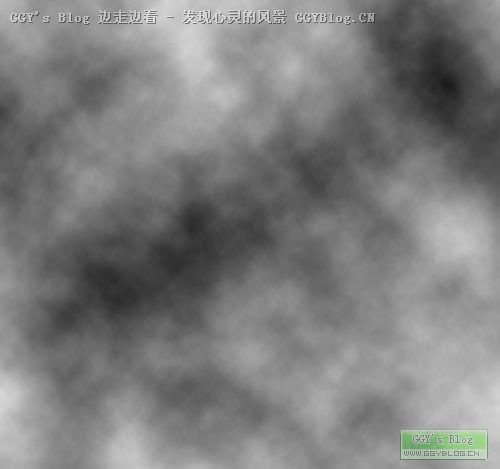
<圖3>
4.下面用鋼筆工具制作出光線的大體輪廓,如果你熟悉其它工具可以使用其它工具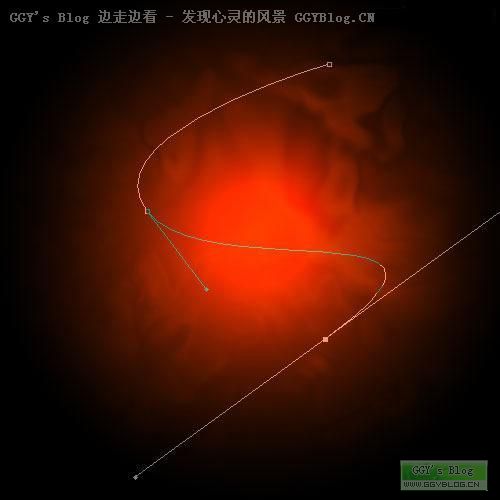
<圖4>
5.下面我們使用畫筆工具為上面路徑描邊,畫筆設置如下,如果您使用的是中文版的photoshop,下面設置應該能看懂吧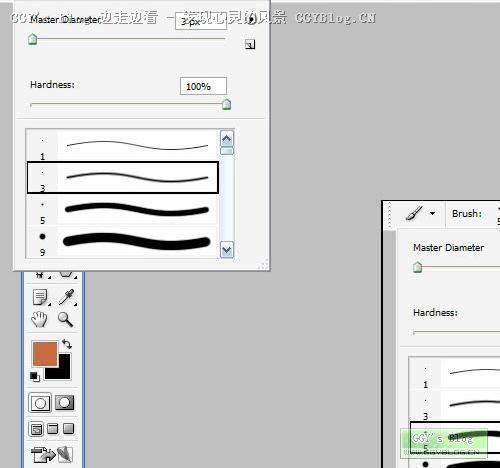
<圖5>
#p#副標題#e#
?
6.然后我們選擇鋼筆工具,右擊路徑,然后選擇“描邊路徑”,設置如下。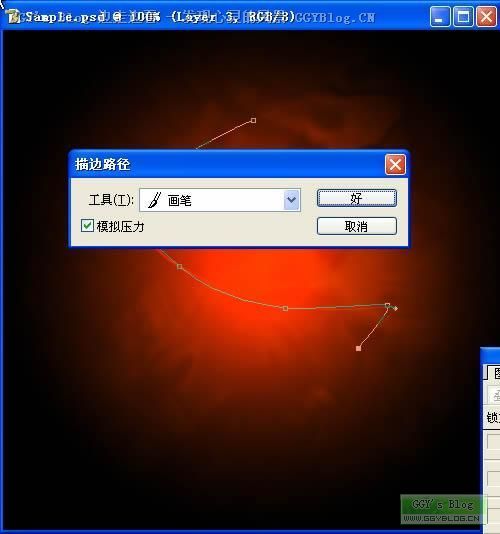
<圖6>
7.然后為該圖層添加投影、外發光和顏色疊加圖層樣式,設置如圖7-9。
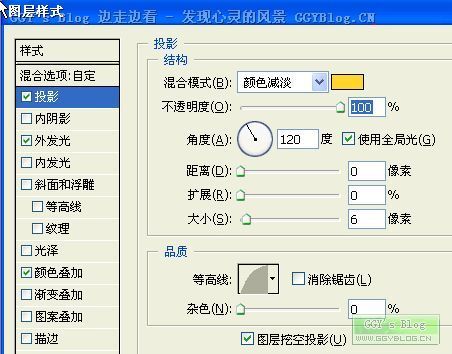
<圖7>
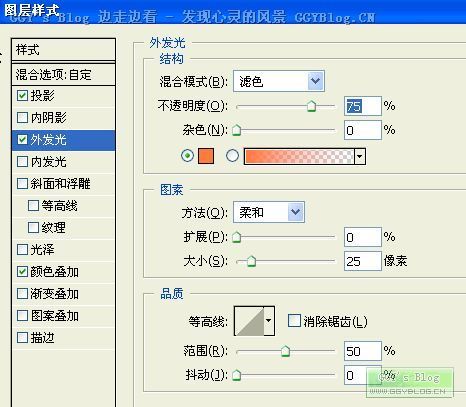
<圖8>
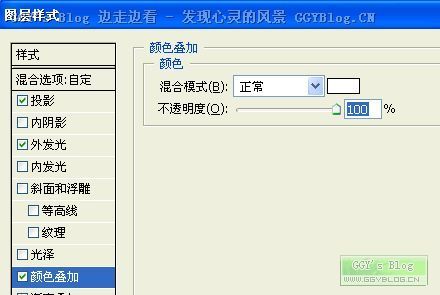
<圖9>
?
8.設置效果完成后,把圖層模式改為疊加。按同樣方法發揮自己想象再做幾條發光的光線效果,設置圖層效果都和上面一樣。使效果更絢麗你可以按自己的想法去設置圖層樣式也可以。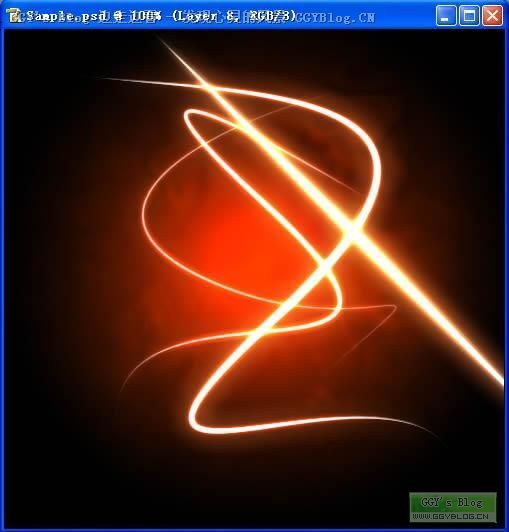
<圖10>
9.然后打上文字
<圖11>
10.同樣也為文字層加上上面設置相同的投影、外發光和顏色疊加圖層樣式。為了效果更加酷,添加一些粒子效果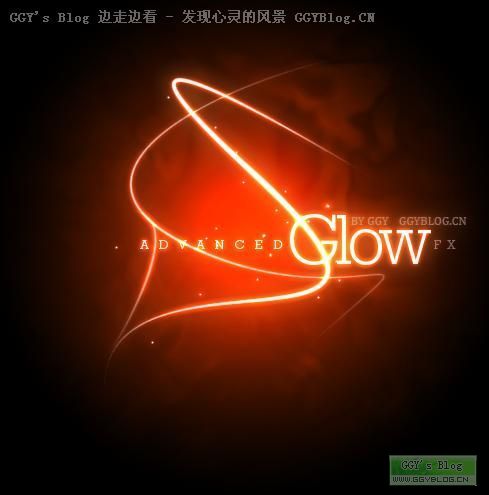
<圖12>
11.現在效果已經相當不錯了!上面的畫面全部都是紅色,我們應該添加一些其它顏色。建立新圖層,添加由藍色到白色的徑向漸變,或者是其它顏色也可以。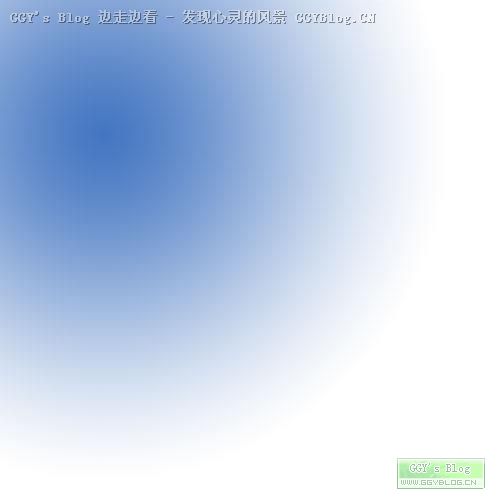
<圖13>
12.然后把圖層模式改為“顏色”,調整不透明度到30%。同樣再建立幾個圖層設置不同顏色的漸變填充,然后都把圖層模式設置為“顏色”,調整圖層不透明度到合適大小,效果如下。完成最終效果。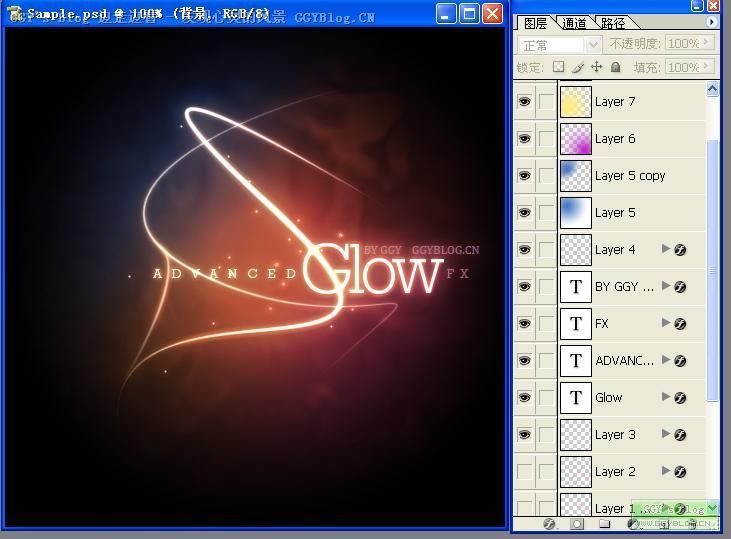
<圖14> 
<圖15>

