欧美黑人激情性久久,一本色道久久综合无码人妻,欧美另类人妻制服丝袜,日韩精品一卡2卡3卡4卡新区乱码,欧洲熟妇性色黄在线观看免费,97夜夜澡人人爽人人喊中国片,77se77亚洲欧美在线,久久精品一区二区免费播放

                    Photoshop唯美風(fēng)格的調(diào)色過程和思路

                    動(dòng)手調(diào)圖之前我先談一下個(gè)人對調(diào)色方面的一些淺見。 首先我們調(diào)色要有個(gè)整體的思路,整體可分為兩大步: 一:校圖 何為校圖? 糾正偏色.優(yōu)化圖片! 如果一張好的原片應(yīng)該層次分明、色彩清晰。那么我們動(dòng)起手來會(huì)輕松很多。前面這一步校圖也可以省去了。但是由

                    動(dòng)手調(diào)圖之前我先談一下個(gè)人對調(diào)色方面的一些淺見。

                    首先我們調(diào)色要有個(gè)整體的思路,整體可分為兩大步:

                    一:校圖

                    何為校圖? 糾正偏色.優(yōu)化圖片! 如果一張好的原片應(yīng)該層次分明、色彩清晰。那么我們動(dòng)起手來會(huì)輕松很多。前面這一步校圖也可以省去了。但是由于攝影技術(shù)、環(huán)境光線等各方面影響或多或少的有些毛病。例如欠曝、過曝、陰影高光失調(diào)、偏色、等等。。。那么如果解決呢?

                    欠曝的可以用色階、曲線提亮暗部。過曝的只要細(xì)節(jié)無損可以通過色階、曲線來壓暗。稍稍復(fù)雜的方法可以通過計(jì)算得到, 選區(qū)再用曲線加以調(diào)節(jié)達(dá)到自己滿意的效果!在計(jì)算得到的選區(qū)內(nèi)調(diào)色等等。。。陰影高光失調(diào)可以利用調(diào)整菜單里的陰影高光功能來調(diào)節(jié), 這是個(gè)非常好用的工具!至于調(diào)偏色的方法就更多了。。。

                    我們可以通過觀察直方圖的峰值來發(fā)現(xiàn)這些問題。建議初學(xué)者可以先學(xué)習(xí)一下直方圖知識。

                    還有一點(diǎn)就是主次分明。一般人物照片都以人物為主體。可以適當(dāng)對周過環(huán)境物體進(jìn)行虛化。達(dá)到烘托人物的效果。做到有虛有實(shí)!? ?? ?后期還要對圖片進(jìn)行銳化細(xì)節(jié)和去噪.以達(dá)到清晰、細(xì)膩的效果。

                    二:風(fēng)格

                    一張好的調(diào)色作品往往給人以視覺的強(qiáng)烈沖擊感。很多大師級的人物或婚紗攝影機(jī)構(gòu)就是因?yàn)閭€(gè)人風(fēng)格明顯受眾多人模仿!所以風(fēng)格相當(dāng)重要。而這一點(diǎn)又是相當(dāng)主觀和靈活的。這和你的性格你對色彩方面的理解。我建議大家開始的時(shí)候多欣賞和多模仿大師級人物的作品,學(xué)習(xí)他們的調(diào)圖風(fēng)格。當(dāng)然調(diào)色的方法也是多樣化的。

                    可以在圖中合成一些素材。漂亮的筆刷。起到渲染氣氛。。或畫龍點(diǎn)睛的作用…….

                    好了下面進(jìn)入正題,看下面的實(shí)例:

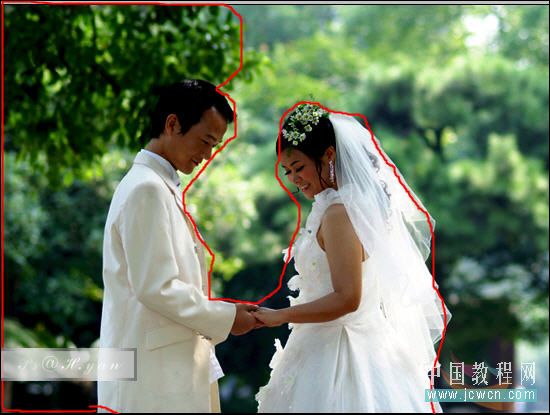
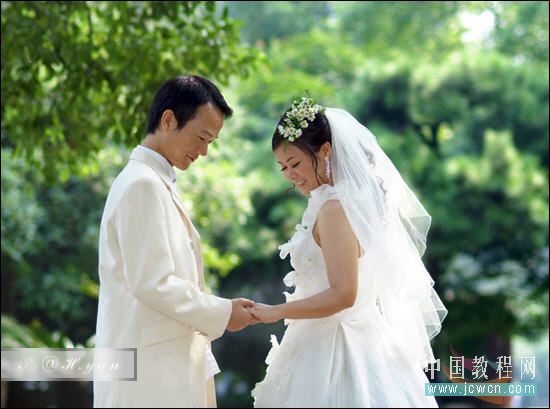
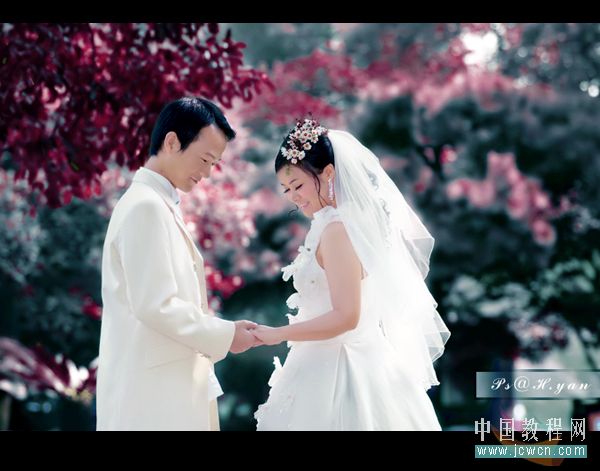
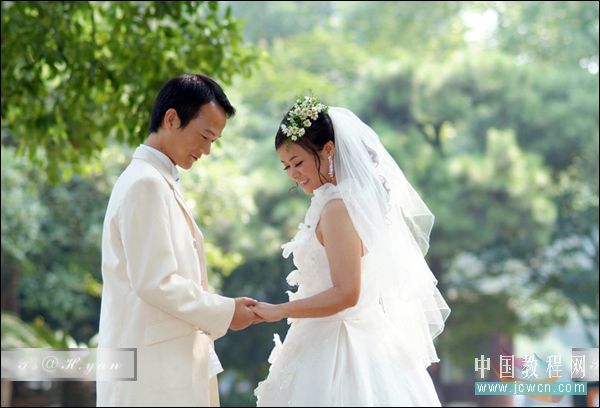
                    先看原圖和效果圖? ?? ?(這里謝謝黑色骷髏提供的原片!)
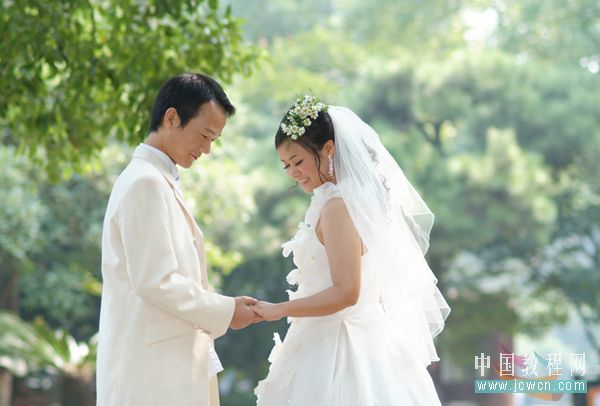
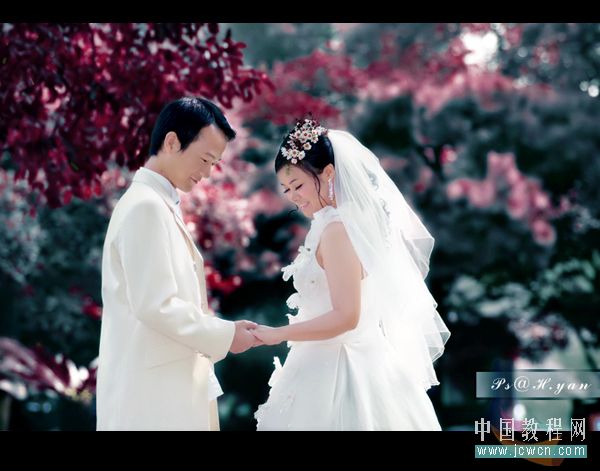
                    Photoshop唯美風(fēng)格的調(diào)色過程和思路


                    Photoshop唯美風(fēng)格的調(diào)色過程和思路

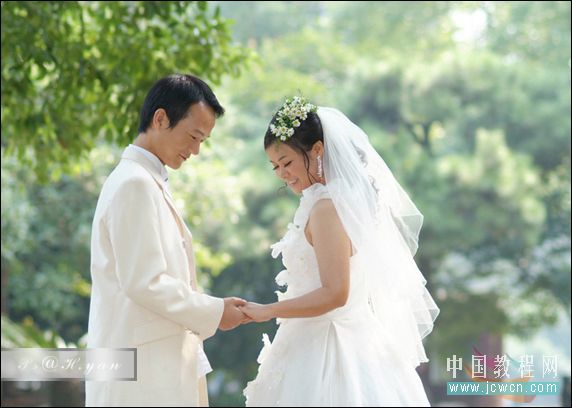
                    打開圖像,首先我們要針對這張圖像進(jìn)行調(diào)整,也就是前面的一步校圖.無論是用眼睛去觀察還是通過直方圖都不難發(fā)現(xiàn)這張明顯有些過曝了。背景太亮。層次不夠分明 。直方圖的峰值都偏向集中在右邊的高光處。但是好在細(xì)節(jié)不曾丟失。這樣就有挽回的余地。
                    Photoshop唯美風(fēng)格的調(diào)色過程和思路


                    Photoshop唯美風(fēng)格的調(diào)色過程和思路


                    首先我利用色階調(diào)整層來人物整體的灰度。點(diǎn)圖層面板下面的創(chuàng)建新的調(diào)整層
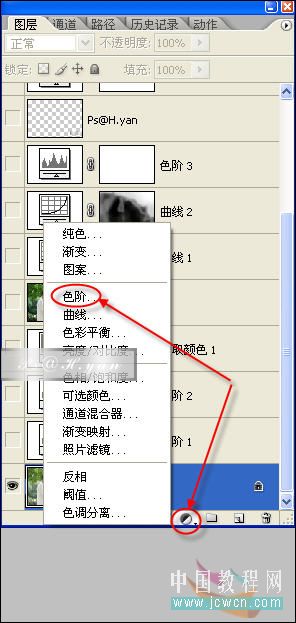
                    Photoshop唯美風(fēng)格的調(diào)色過程和思路

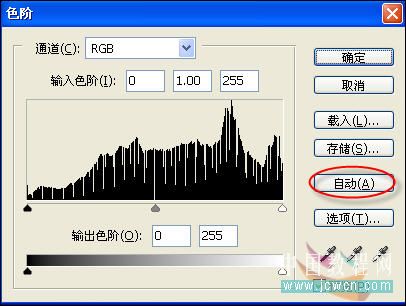
                    由于這一步是針對人物進(jìn)行去灰調(diào)整的。以人物陰影細(xì)節(jié)不丟失為標(biāo)準(zhǔn)。直接點(diǎn)擊一下自動(dòng)就可以了。人物部分的層次就出來了.
                    Photoshop唯美風(fēng)格的調(diào)色過程和思路

                    Photoshop唯美風(fēng)格的調(diào)色過程和思路

                    接下來是壓暗背景,仍然是創(chuàng)建色階調(diào)整層,把左邊和中間的滑塊向右邊高光位置拖動(dòng)。
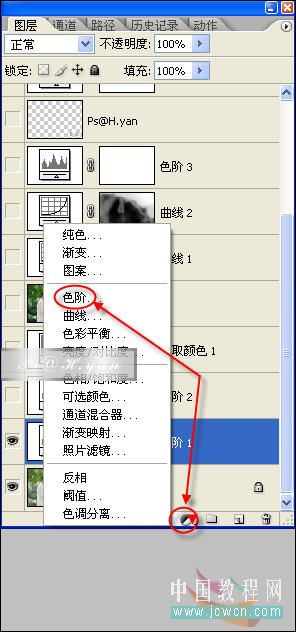
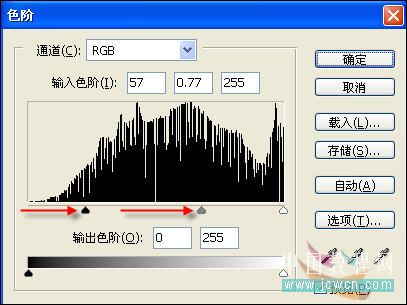
                    Photoshop唯美風(fēng)格的調(diào)色過程和思路

                    Photoshop唯美風(fēng)格的調(diào)色過程和思路

                    發(fā)現(xiàn)人物和圖的左邊偏暗了。在蒙板用黑色畫筆擦回去一些。
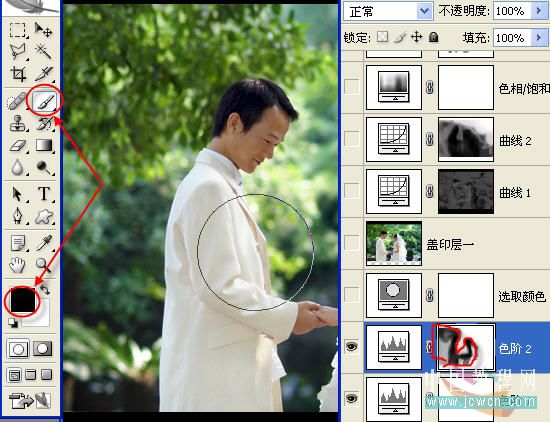
                    Photoshop唯美風(fēng)格的調(diào)色過程和思路

                    Photoshop唯美風(fēng)格的調(diào)色過程和思路

                    得到效果

                    Photoshop唯美風(fēng)格的調(diào)色過程和思路

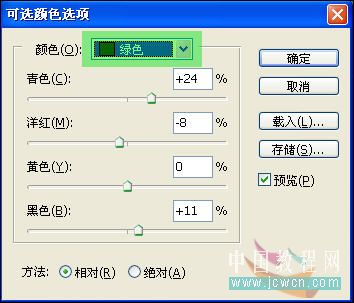
                    現(xiàn)在再次創(chuàng)建可選顏色調(diào)整層。可選顏色是個(gè)非常好用的調(diào)色工具,個(gè)人比較偏愛。。嘿嘿。。
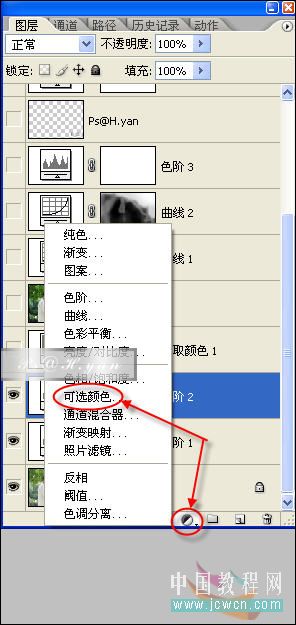
                    Photoshop唯美風(fēng)格的調(diào)色過程和思路

                    細(xì)致調(diào)整

                    Photoshop唯美風(fēng)格的調(diào)色過程和思路


                    Photoshop唯美風(fēng)格的調(diào)色過程和思路

                    Photoshop唯美風(fēng)格的調(diào)色過程和思路

                    #p#副標(biāo)題#e#


                    效果如圖。發(fā)現(xiàn)明暗可以了。但是人物膚色偏灰。
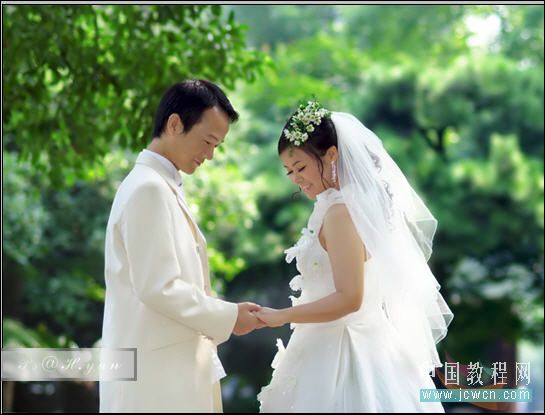
                    Photoshop唯美風(fēng)格的調(diào)色過程和思路

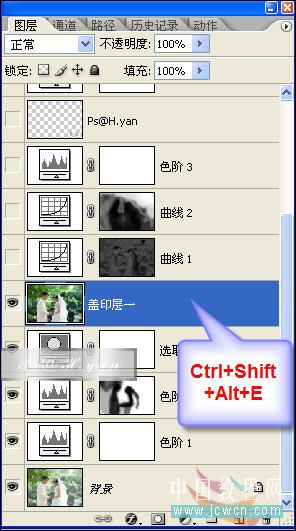
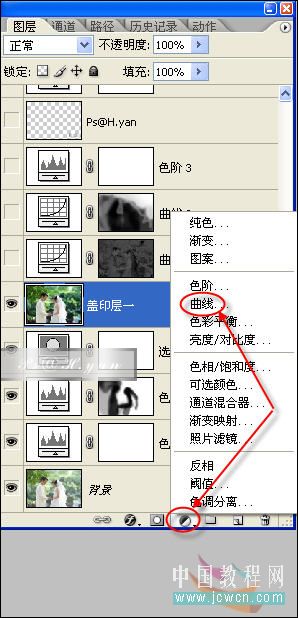
                    先蓋印圖層。為的是下一步的計(jì)算。

                    Photoshop唯美風(fēng)格的調(diào)色過程和思路

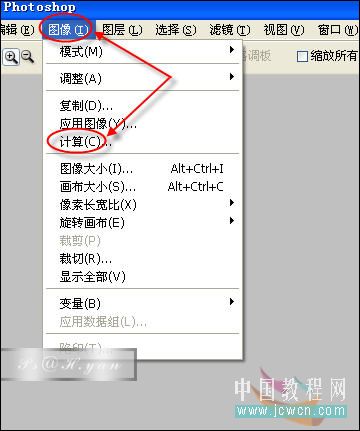
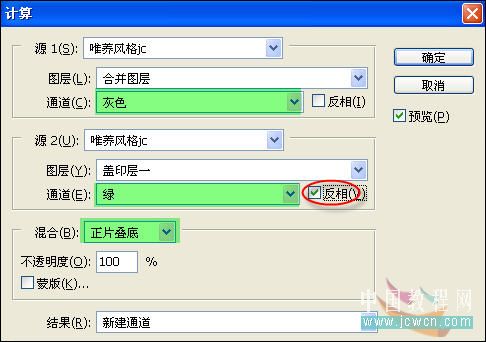
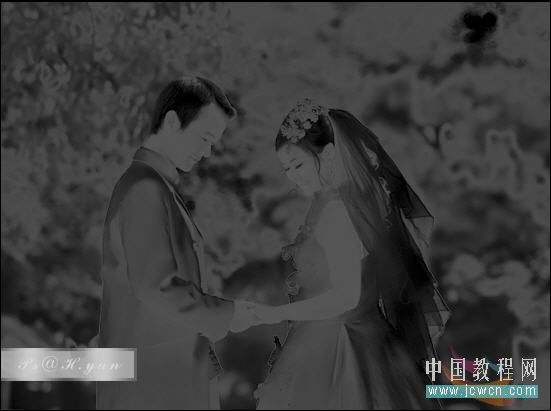
                    圖像??計(jì)算

                    Photoshop唯美風(fēng)格的調(diào)色過程和思路

                    Photoshop唯美風(fēng)格的調(diào)色過程和思路

                    這樣計(jì)算出來的正好是人物膚色為主的選區(qū)。

                    Photoshop唯美風(fēng)格的調(diào)色過程和思路

                    將按住Ctrl鍵點(diǎn)擊Alpa通道載入選區(qū)。返回RGB通道。
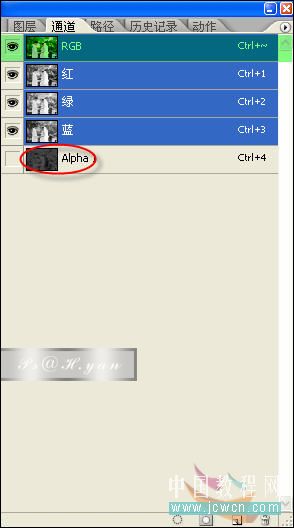
                    Photoshop唯美風(fēng)格的調(diào)色過程和思路

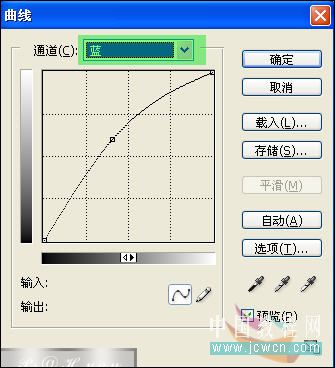
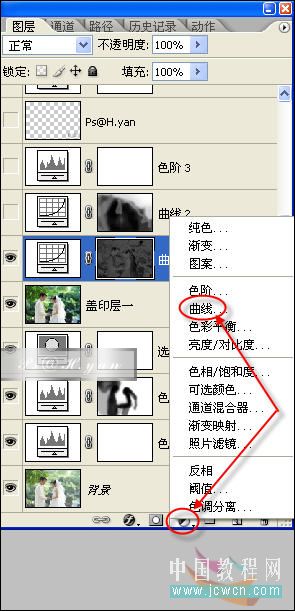
                    圖層面板下創(chuàng)建曲線調(diào)整層

                    Photoshop唯美風(fēng)格的調(diào)色過程和思路

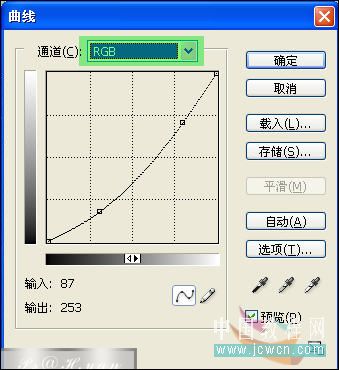
                    RGB通道進(jìn)行提亮。紅色和藍(lán)色通道進(jìn)行提亮。這樣紅潤白皙的膚色就出來了。
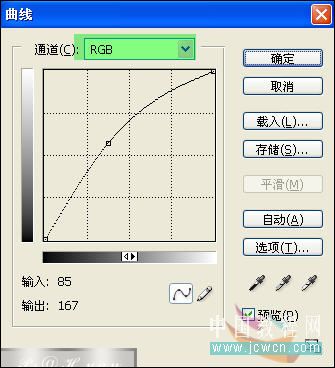
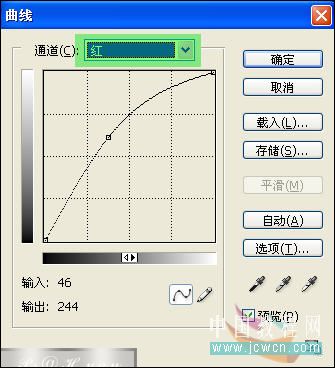
                    Photoshop唯美風(fēng)格的調(diào)色過程和思路

                    Photoshop唯美風(fēng)格的調(diào)色過程和思路

                    Photoshop唯美風(fēng)格的調(diào)色過程和思路

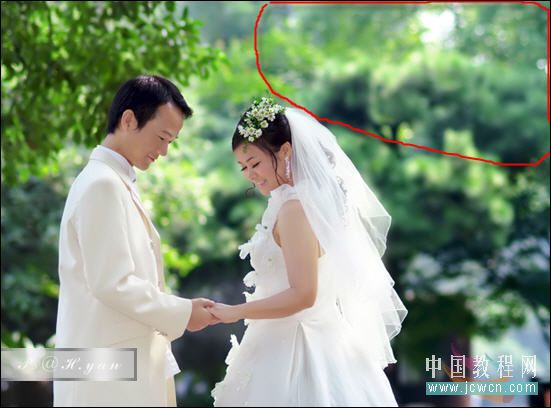
                    這時(shí)候發(fā)現(xiàn)右上角還有些太亮了。

                    Photoshop唯美風(fēng)格的調(diào)色過程和思路

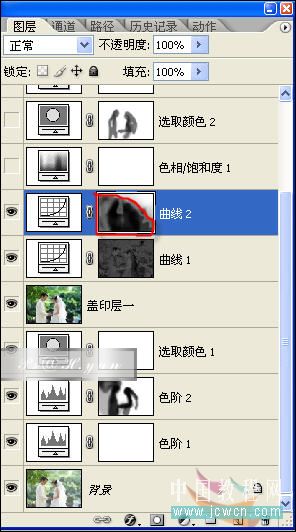
                    創(chuàng)建曲線調(diào)整層。壓暗一下。

                    Photoshop唯美風(fēng)格的調(diào)色過程和思路

                    Photoshop唯美風(fēng)格的調(diào)色過程和思路

                    蒙板去掉左邊位置。

                    Photoshop唯美風(fēng)格的調(diào)色過程和思路

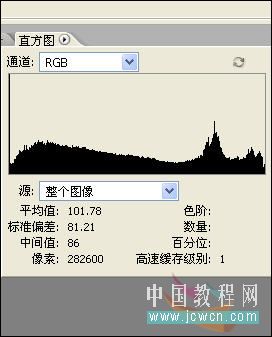
                    這時(shí)候再看效果和直方圖都基本上可以了。

                    Photoshop唯美風(fēng)格的調(diào)色過程和思路

                    Photoshop唯美風(fēng)格的調(diào)色過程和思路

                    #p#副標(biāo)題#e#


                    只要稍加處理。一張不起眼的原片就有了生機(jī)和光彩。。.其實(shí)這也是一種風(fēng)格,自然的清新的風(fēng)格.
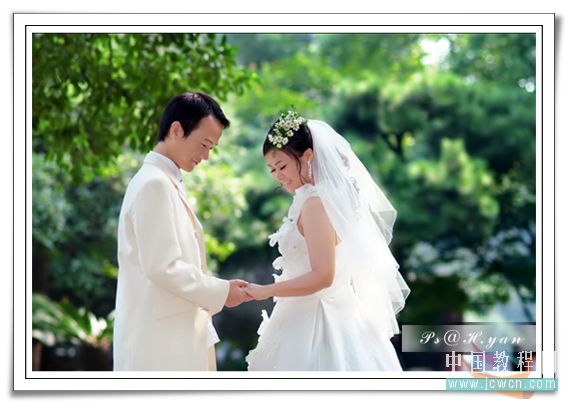
                    Photoshop唯美風(fēng)格的調(diào)色過程和思路

                    下面我來調(diào)出一種唯美的風(fēng)格。把后面綠色的背景換成暗紅色。中間色繼續(xù)壓暗來突出人物。

                    創(chuàng)建色相飽和度調(diào)整層。
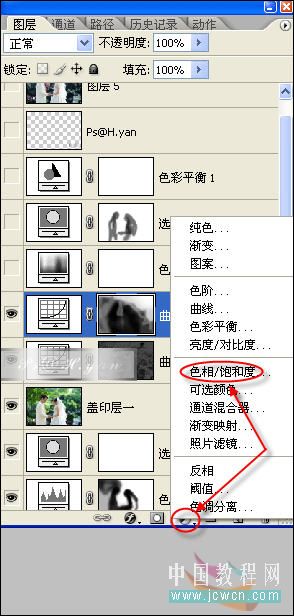
                    Photoshop唯美風(fēng)格的調(diào)色過程和思路


                    單選綠色。點(diǎn)擊下面的附加拾取工具。在畫面中吸取綠色,多點(diǎn)幾個(gè)位置。再改變色相和飽和度。

                    Photoshop唯美風(fēng)格的調(diào)色過程和思路

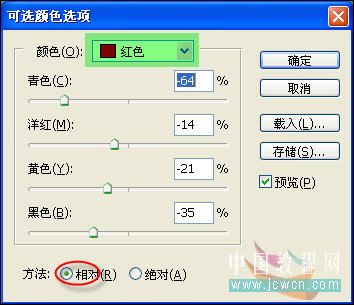
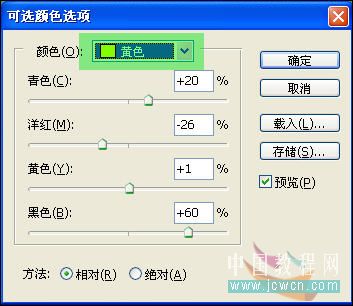
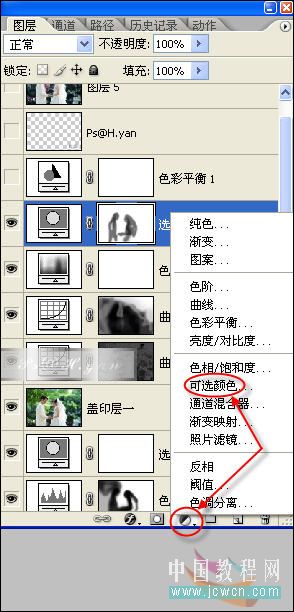
                    再創(chuàng)建可選顏色調(diào)整層。

                    Photoshop唯美風(fēng)格的調(diào)色過程和思路

                    對圖像中的中性色進(jìn)行調(diào)整,讓它偏向暗青色起到一個(gè)對比的效果。
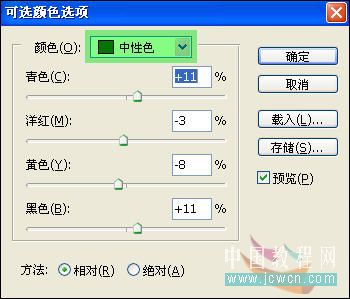
                    Photoshop唯美風(fēng)格的調(diào)色過程和思路

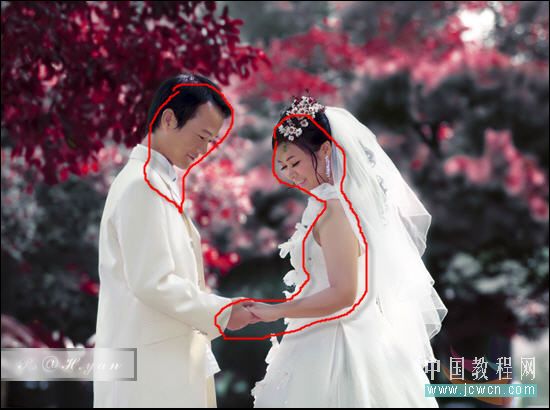
                    影響了人物膚色的話。可以在蒙板上用黑色畫筆對人物進(jìn)行涂抹。

                    Photoshop唯美風(fēng)格的調(diào)色過程和思路

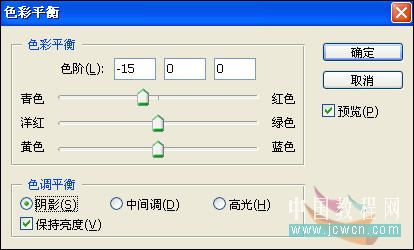
                    創(chuàng)建色彩平衡調(diào)整層對中間色和暗調(diào)進(jìn)行調(diào)整。。繼續(xù)偏向青色。
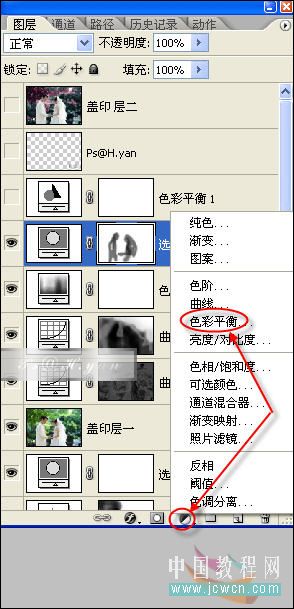
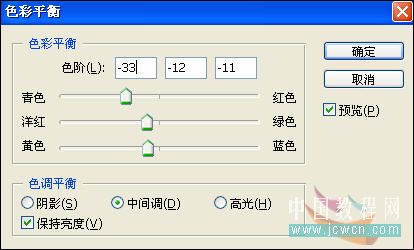
                    Photoshop唯美風(fēng)格的調(diào)色過程和思路

                    Photoshop唯美風(fēng)格的調(diào)色過程和思路

                    Photoshop唯美風(fēng)格的調(diào)色過程和思路

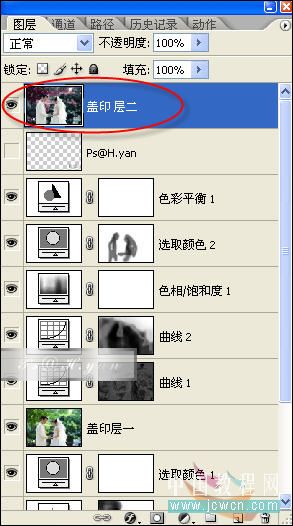
                    最后蓋印圖層。加個(gè)邊框!

                    Photoshop唯美風(fēng)格的調(diào)色過程和思路

                    Photoshop唯美風(fēng)格的調(diào)色過程和思路

                    給TA打賞
                    共{{data.count}}人
                    人已打賞
                    PS教程

                    PS為人物美容和色彩調(diào)整教程

                    2008-1-14 14:56:00

                    PS教程

                    Photoshop制作火紅的線框文字

                    2008-1-18 3:55:00

                    0 條回復(fù) A文章作者 M管理員
                      暫無討論,說說你的看法吧
                    ?
                    個(gè)人中心
                    購物車
                    優(yōu)惠劵
                    有新私信 私信列表
                    搜索
                    主站蜘蛛池模板: 极品人妻少妇一区二区三区| 超碰人人超碰人人| 精品少妇人妻av久久久| 久久中文字幕av第二页| 又粗又黑又大的吊av| 国产精品无码久久久久AV| 最近的2019中文字幕视频| 国产成人无码精品一区不卡| 欧美大胆老熟妇乱子伦视频| 6699嫩草久久久精品影院 | 伊人成色综合人夜夜久久| 中文字幕久精品免费视频| 亚洲色偷偷色噜噜狠狠99| 亚洲特黄色片一区二区三区| 亚洲欧美综合在线中文| 亚洲欧洲日产国码无码久久99| 韩国乱码片免费看| 国产av无码专区影视| 91福利一区二区三区| 免费无码作爱视频| 亚洲国产精品无码久久久动漫| 亚洲蜜臀av乱码久久| 精品国产一区二区三区四区阿崩| aa区一区二区三无码精片| 国产精品色内内在线播放| 久久精品视频在线看15| 亚洲精品久久国产片400部| 国产国语毛片在线看国产| 国产l精品国产亚洲区在线观看 | 中文字幕精品无码一区二区三区 | 国产综合视频精品一区二区 | 丁香婷婷综合激情五月色 | 少妇一边呻吟一边说使劲| 五月开心六月丁香综合色啪| 国产人成无码视频在线观看| 天天槽夜夜槽槽不停| 亚洲最大的成人网站| 亚洲七七久久桃花影院| 亚洲精品狼友在线播放| 风流老熟女一区二区三区| 水蜜桃亚洲一二三四在线|