

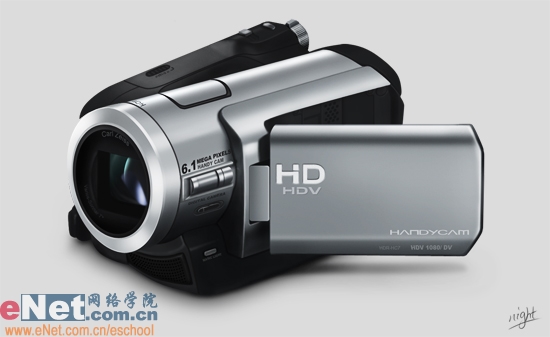
先看一下最終效果: 1.首先用畫筆工具畫出攝像機大的外形,不用畫的很精確,主要是用來定位,也就是 標出各個部分大的位置。 2.然后用鋼筆工具按剛才的草圖勾出如下圖所示的路徑。 3.將用路徑勾出的各個部分填充顏色并按順序分別放在不同的圖層上,顏色不要
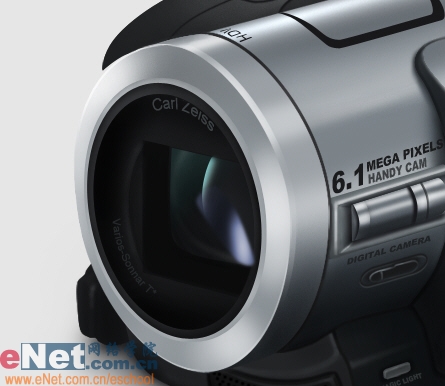
先看一下最終效果:
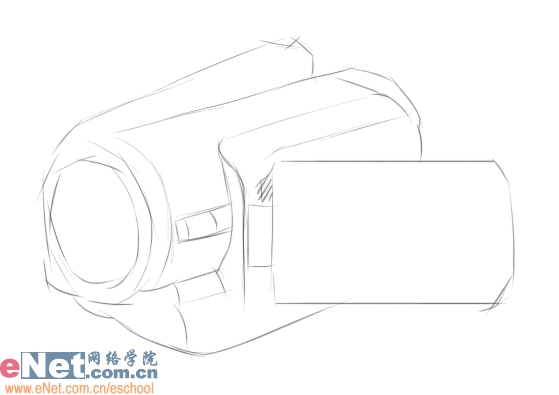
1.首先用畫筆工具畫出攝像機大的外形,不用畫的很精確,主要是用來定位,也就是
標出各個部分大的位置。
?
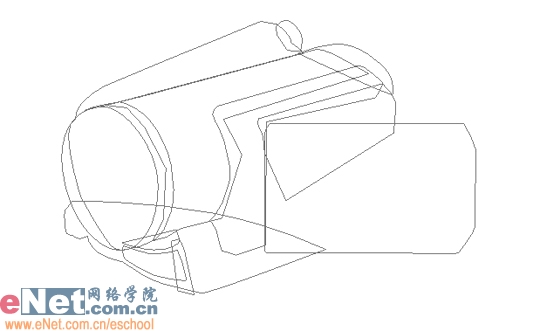
2.然后用鋼筆工具按剛才的草圖勾出如下圖所示的路徑。
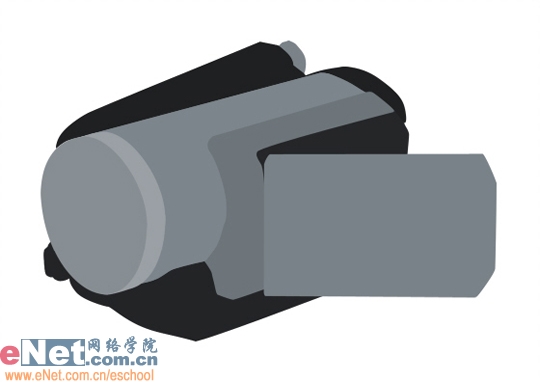
4.選擇鏡筒所在的圖層用加深,減淡工具進行涂抹,畫出基本的體積感。
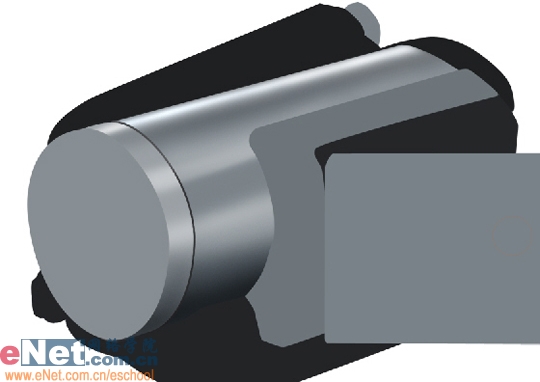
?
?
5.在鏡頭部分用加深減淡工具涂抹,以便與鏡筒部分銜接。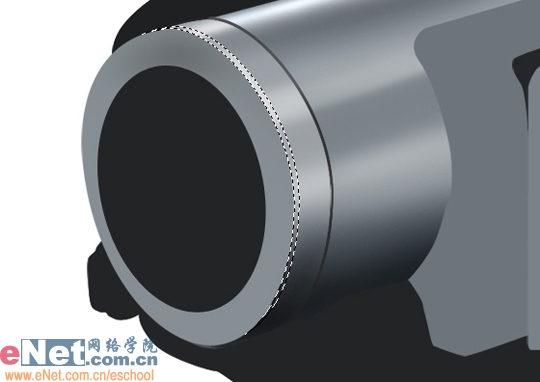
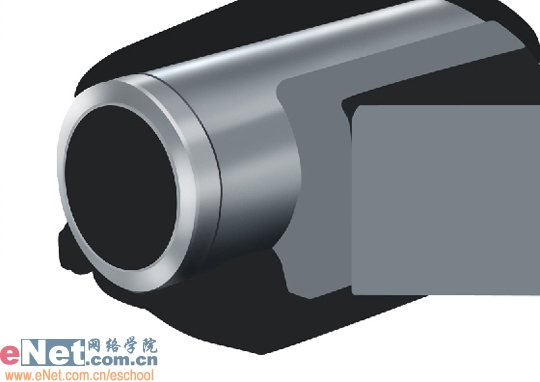
6.繼續用加深減淡工具對鏡頭前端進行涂抹。
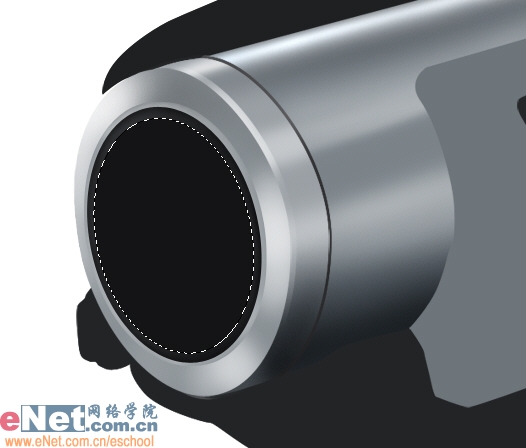
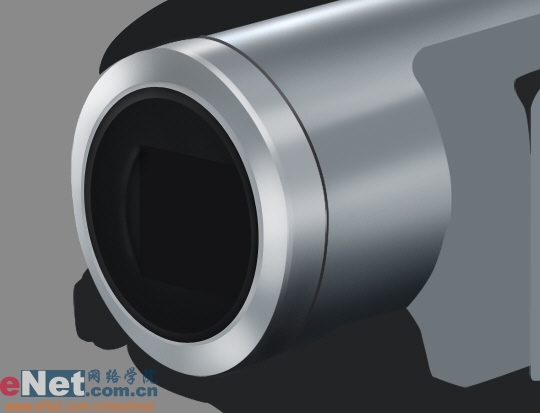
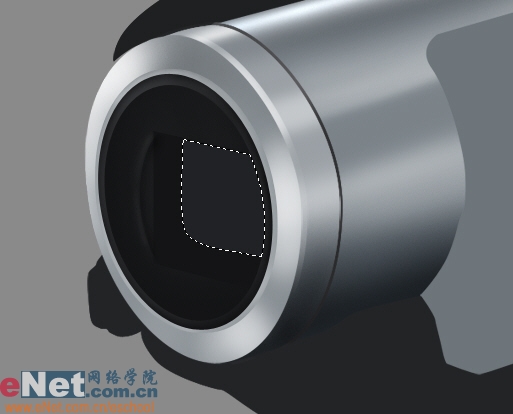
8.在剛才創建的選區的作用下,用加深減淡工具涂抹出內部的結構。
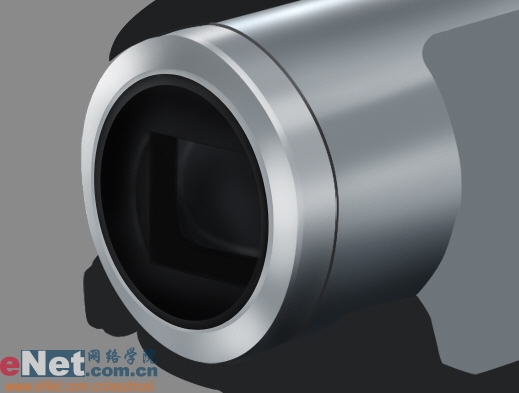
10.在剛才創建的部分上用加深減淡工具進行涂抹。
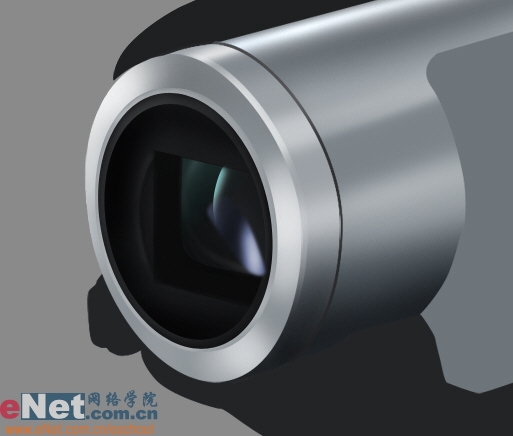
12.接下來是攝像機的中后部,用加深減淡工具涂出立體感。
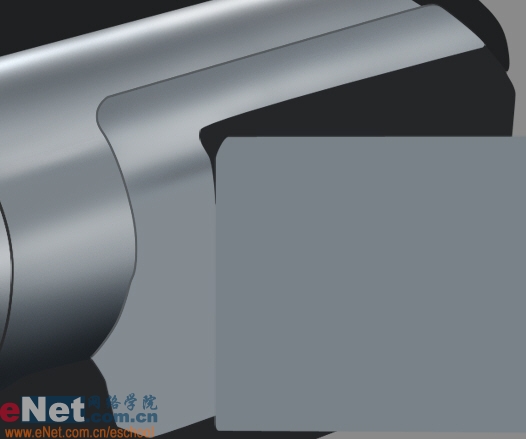
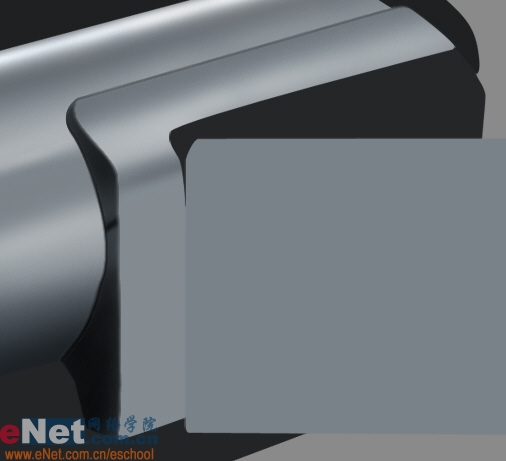
#p#副標題#e#
14.新建圖層,畫出如下圖所示的部分。
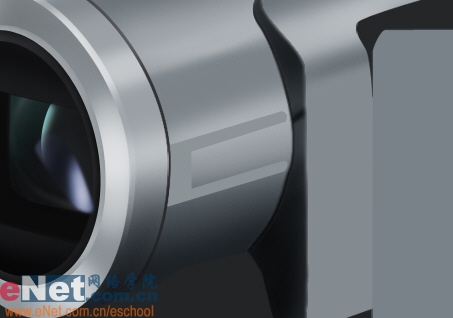
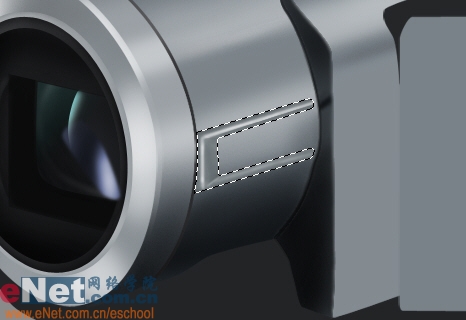
16.新建一個圖層畫出如圖所示的部分,然后用加深減淡工具進行涂抹。
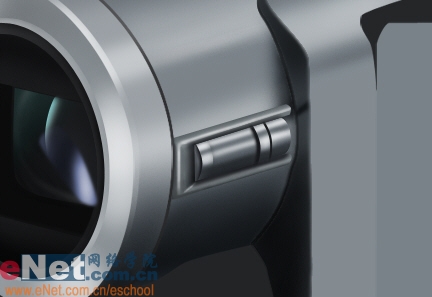
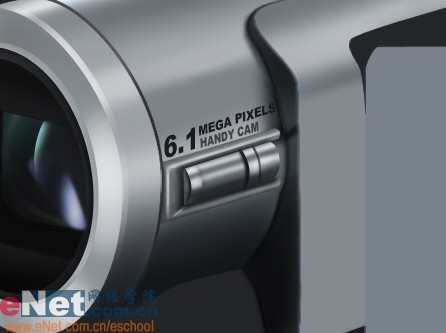
18.創建一個橢圓,然后用自由變換工具變形,再復制一份,調亮一些與剛才的
橢圓錯開放置,形成一個凹陷的效果。
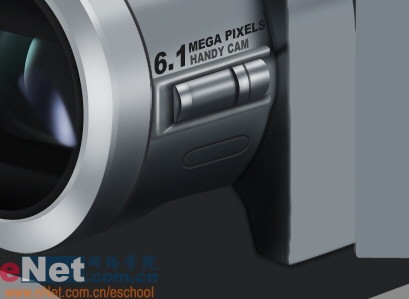
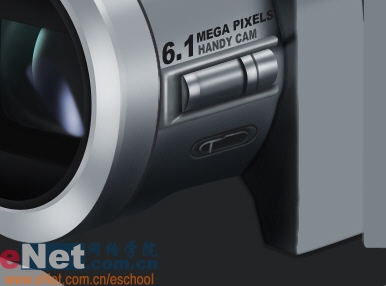
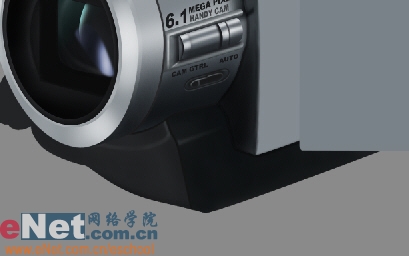
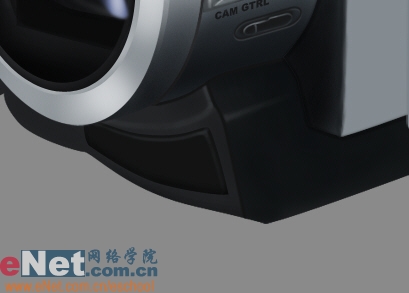
20.接下來是底座部分,用加深工具加深后邊的部分,然后用路徑工具勾出高光部分。
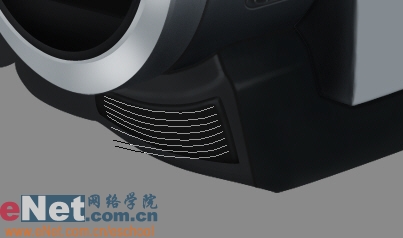
22.如圖所示用路徑工具勾出多條路徑。
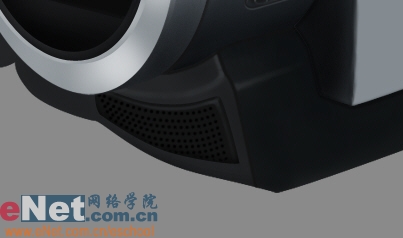
24.創建如下圖所示的形狀,然后填充一個灰色,再在其下放加入文字。
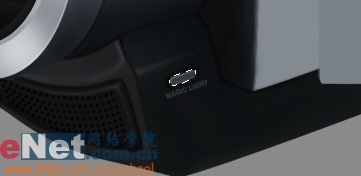
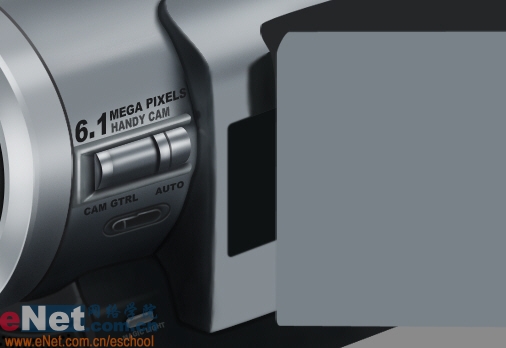
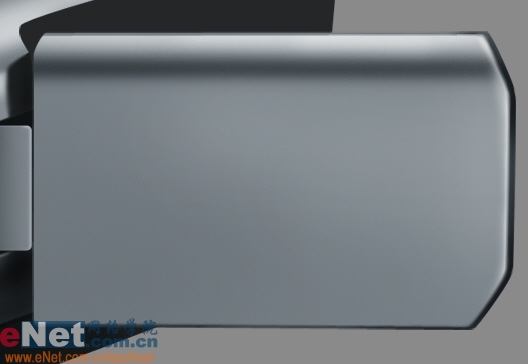
26.接著用加深減淡工具對中間部分進行涂抹。
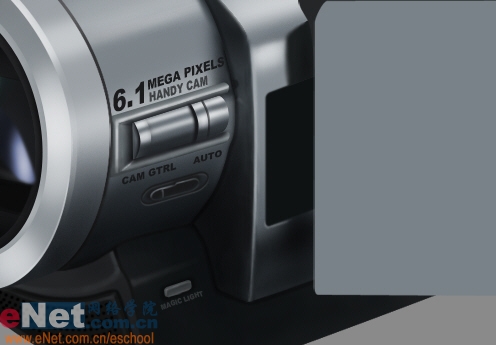
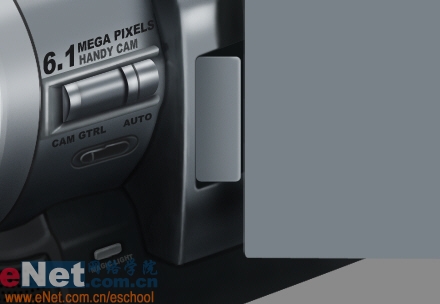
28.先對邊緣部分用加深工具涂暗,然后用減淡工具涂出亮部。
#p#副標題#e#
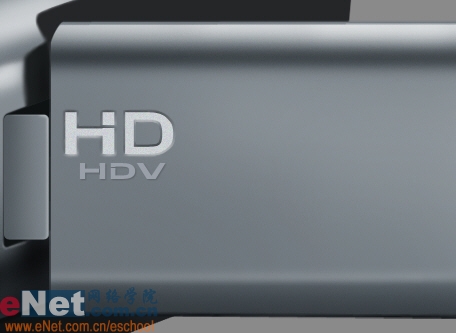
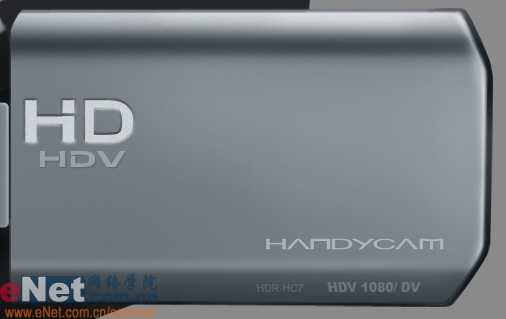
30.用文字工具創建一些文字,然后轉成形狀進行編輯,再用圖層樣式作出凹陷的效果。
32.創建如下圖所示的選區,然后加深。
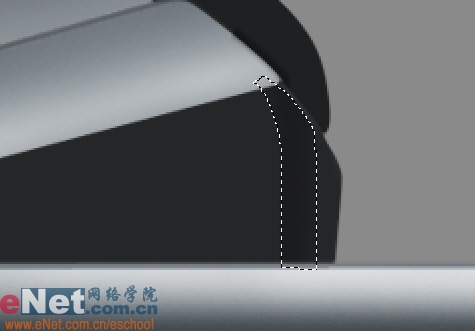
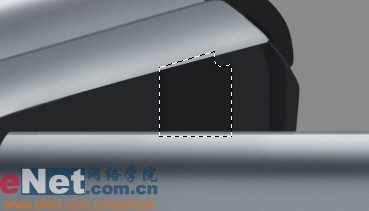
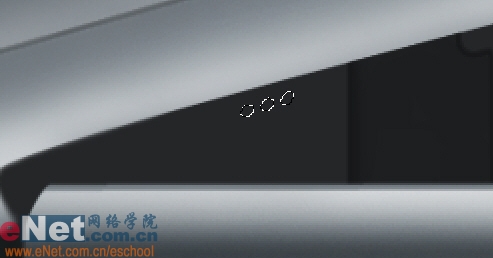
34.用路徑工具畫一個圓,然后用自由變換調整一下,復制兩個填充黑色。
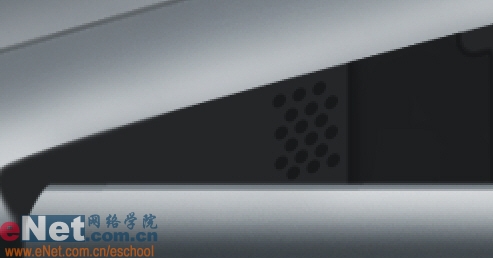
36.用路徑按圖中所示,勾出一些形狀然后填充黑色。
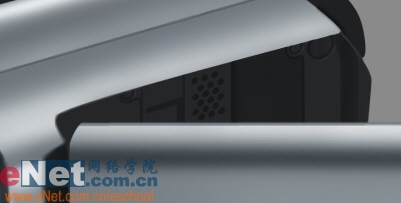
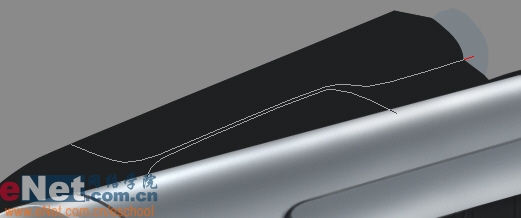
38.將剛才創建的路徑描個邊,然后用減淡工具對下表面進行涂抹。
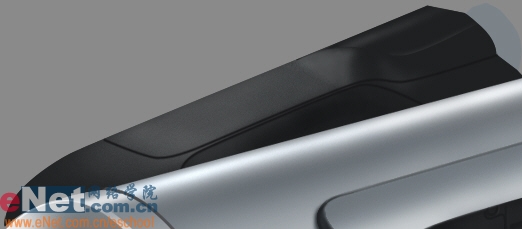

40.先用加深減淡工具涂出大的明暗,然后縮小筆刷大小,涂出上面的凹痕。

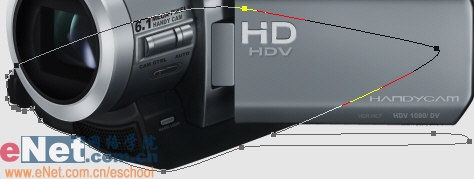
42.接著填充黑色,置與底層,然后添加模糊濾鏡。
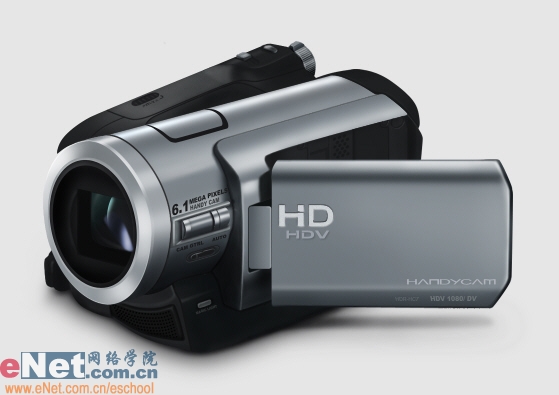
44.使用曲線工具調亮一些,簽名完成。

