欧美黑人激情性久久,一本色道久久综合无码人妻,欧美另类人妻制服丝袜,日韩精品一卡2卡3卡4卡新区乱码,欧洲熟妇性色黄在线观看免费,97夜夜澡人人爽人人喊中国片,77se77亚洲欧美在线,久久精品一区二区免费播放

                    Photoshop合成實例教程:打造終結者效果

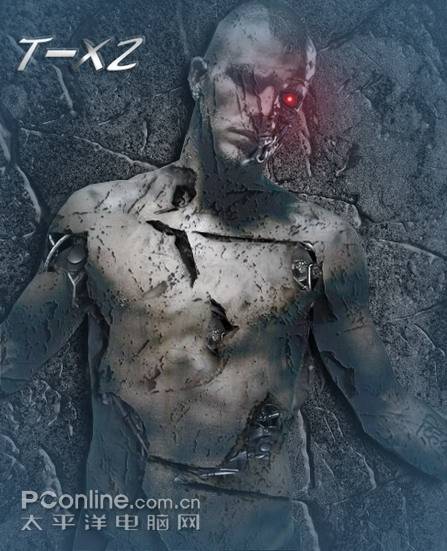
                    最終效果圖 素材圖 1 素材圖 2 素材圖 3 素材圖 4 素材圖 5 準備素材完畢后,馬上開始最新終結者的打造過程。 思路整理,這張圖總體上說分為5大層,即背景層,人物層,人物裂痕層,機械部件層,顏色層。 A:首先打開素材5小貝的那張,多邊型索套工具勾勒出小
                    最終效果圖


                    Photoshop合成實例教程:打造終結者效果
                    素材圖 1
                    Photoshop合成實例教程:打造終結者效果
                    素材圖 2
                    Photoshop合成實例教程:打造終結者效果
                    素材圖 3
                    Photoshop合成實例教程:打造終結者效果?

                    素材圖 4

                    Photoshop合成實例教程:打造終結者效果
                    素材圖 5
                    Photoshop合成實例教程:打造終結者效果
                    準備素材完畢后,馬上開始最新終結者的打造過程。

                    思路整理,這張圖總體上說分為5大層,即背景層,人物層,人物裂痕層,機械部件層,顏色層。

                    ?

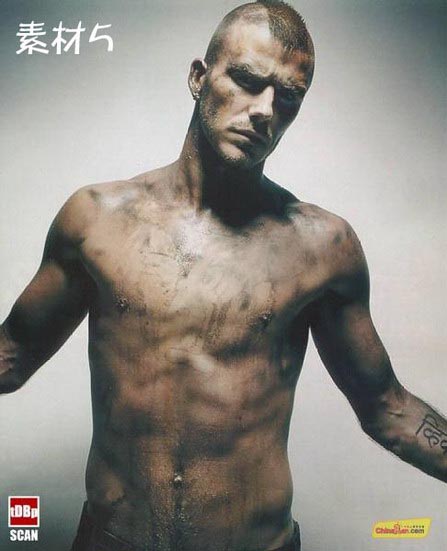
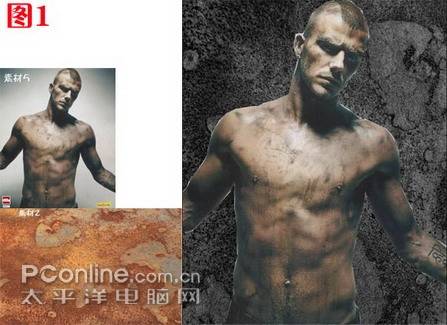
                    A:首先打開素材5小貝的那張,多邊型索套工具勾勒出小貝,然后CTRL+SHIFT+I進行反選,之后CTRL+X剪切掉素材背景,本層命名為“人物層”在該層之下新建一層命名“背景層”,打開“素材2”復制、粘貼到“背景層中”,CTRL+SHIFT+U去色,執行菜單–編輯-變換―逆時針旋轉90度。如圖1。

                    Photoshop合成實例教程:打造終結者效果
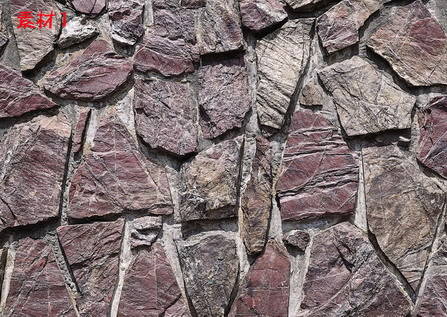
                    B:在背景層之上人物層之下新建一層命名“紋理層”。打開素材1,復制粘貼到紋理層,關閉其他兩個層(點圖層前的眼睛)。當前在紋理層,進通道―復制紅通道,然后菜單―圖象―調整―色階,調整為圖2示例效果,按住CTRL點“紅通道副本”之后回到圖層,點紋理層,按下DELETE,刪除多余部分得到圖2中的3。如圖2。
                    Photoshop合成實例教程:打造終結者效果

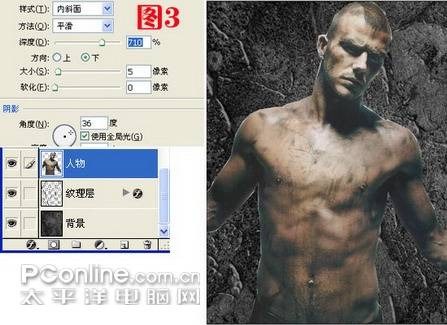
                    C:打開人物層和背景層,雙擊“紋理層”調整混合模式,選斜面浮雕,內斜面,平滑,深度710% 方向下 大小5 其他默認,這樣殘破的石頭墻背景就制作完成。如圖3。

                    Photoshop合成實例教程:打造終結者效果


                    二、人物裂痕效果的制作

                    A:將人物層復制兩層,然后將兩層分別進行去色,一層做人物主體,一層做人物裂痕層,關閉彩色人物層,作為接下來顏色層的備用。

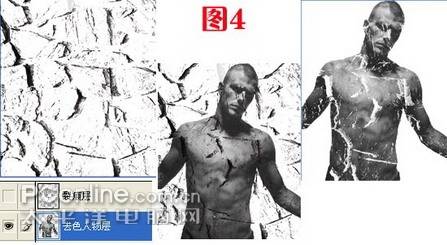
                    B:制作人物裂痕層。這里還要用到素材1。用上面制作背景紋理的方法得到裂痕,CTRL+裂痕層使之浮動,回到已經去色的人物層,CTRL+X刪除,關閉裂痕層。這樣就得到裂紋的人物。如圖4。

                    ?

                    Photoshop合成實例教程:打造終結者效果


                    C:人物裂痕層和人物主體層一疊加就得到身上到處是裂痕的小貝。加強一下裂痕的效果,雙擊裂痕層,調整混合模式的投影,內陰影,數值自由設置,只要裂痕看上去比較清晰即可。然后將裂痕層的不透明度調整為75%,之后將剛才備用的彩色人物圖層復制一層,移動到裂痕層之上,將圖層屬性設置為顏色,來加強顏色。為了使人物看上去比較立體,應該把顏色、裂痕、主體進行投影,具體數值自由可設定。做的到這一步驟時,圖層順序應該是圖5所示的。如圖5。


                    Photoshop合成實例教程:打造終結者效果


                    三、身體機械的拼接及換臉

                    A:機械臉的合成

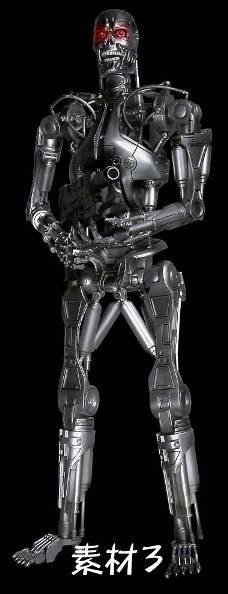
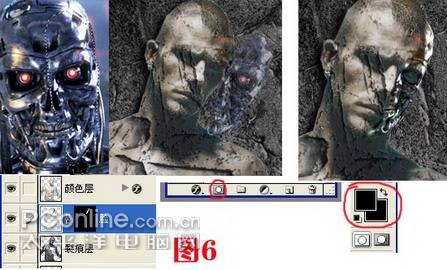
                    看過《終結者》系列電影的都知道,戰斗中損壞皮膚后會露出金屬的骨架,我們來為小貝合成個金屬骨架。這里用到了“移花接木”的拼接,類似上期教程中的衣服合成。首先打開“素材4”多邊型工具勾勒出機器人的半邊臉,復制、粘貼到“顏色層”之下,將此層命名為“臉”,CTRL+T進行大小上的調整,之后把本層的不透明度調整為50,仔細的和小貝的臉進行匹配,然后按住CTRL點“臉”層使之浮動,給其創建蒙板,設置前后景色均為黑色,用畫筆工具檫掉多余的部分,之后恢復不透明度為90%。雖然勾勒過來的機器臉是冰藍色的,但因為是在“顏色層”之下,所以不用進行顏色調整。如圖6。

                    ?

                    Photoshop合成實例教程:打造終結者效果

                    ?

                    因為眼睛的閃光要到最后才制作,所以在這里要檫掉機器臉上的紅眼睛。

                    B:身體機械的拼接

                    在制作身體機械拼接前要注意圖層順序,上面的“臉”層是在顏色層之下,而身體機械部分有些是在“人物裂痕層”之下,有些在其上,因為透視關系有些機械部件需要“人物裂痕層”遮擋,有些則不需要。

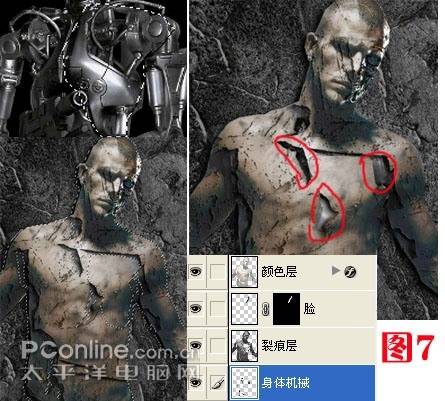
                    打開“素材3”多邊型工具勾勒出部分機器骨架,粘貼到人物裂痕層之下,命名為“身體機械”。然后按住CTRL+人物裂痕層使之浮起,在回到“身體機械層”CTRL+X刪除多余部分這樣在身體的裂痕處就能看到體內的機械。如圖7。

                    Photoshop合成實例教程:打造終結者效果


                    C:右手齒輪拼接

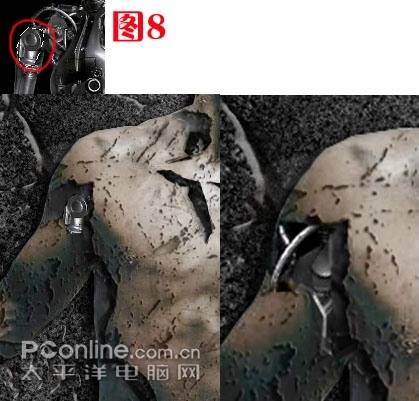
                    在身體機械上新建一層命名“手臂機械”,在“素材3”中勾勒出手臂上的關節,復制,之后CTRL+T旋轉調整,銜接處比較明顯的部分可使用加深工具。然后在找一些管子,進行調整,做出內部的機械齒輪。如圖8。

                    ?

                    Photoshop合成實例教程:打造終結者效果


                    D:其他部分機械的制作

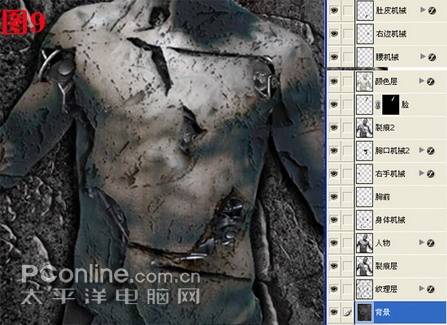
                    方法同上,但要選擇好合適的部分,還要注意銜接部分的處理,要加陰影及內陰影,必要的時候要進行加深處理,這樣得到了初稿。圖9。

                    ?

                    Photoshop合成實例教程:打造終結者效果


                    四、胸口殘破銹跡機械制作

                    A:原制作是上圖的樣式,但有朋友建議既然是破損終結者,就要露出更多的體內金屬,所以接下來追加制作胸口的部分。

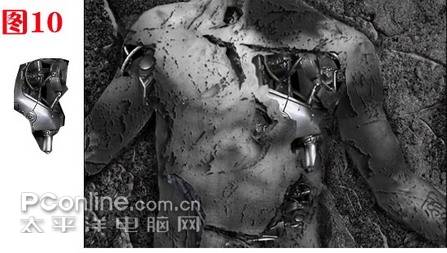
                    B:從素材3上勾勒出一半機械胸部分,粘貼到“人物裂痕層”之下,命名為“胸口機械”,CTRL+T調整大小(為了制作起來方便,建議關掉顏色層),之后CTRL+本層使之浮動,回到“人物裂痕層”剪切掉一部分露出這機械。如圖10。

                    ?

                    Photoshop合成實例教程:打造終結者效果

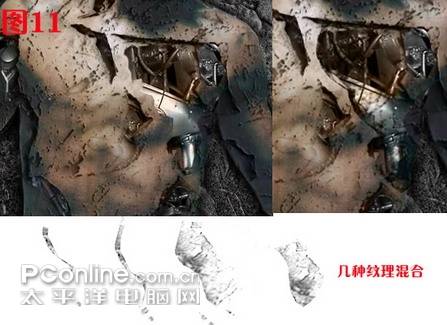
                    C:露出的機械胸口太亮,和殘破銹跡的風格不相符。打開顏色層,用上面制作人物裂痕和背景紋理的方法制作出裂紋,放置在“顏色層之下,人物裂痕層之上”如圖11。
                    Photoshop合成實例教程:打造終結者效果
                    五、眼睛的制作

                    電影《終結者》中最搶眼的就是紅外線眼睛發出的紅光。制作紅光十分簡單,主要用到了“高斯模糊”。

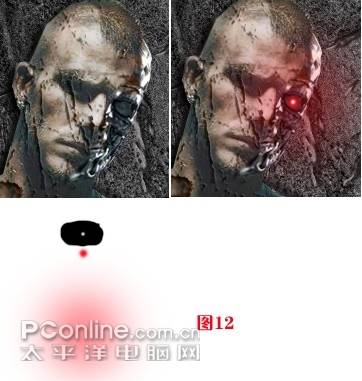
                    A:選擇橢圓工具,按住SHIFT拉出一個正圓,填充紅色,CTRL+T調整大小到合適,然后菜單―濾鏡―模糊―高斯模糊,數值2.0。同樣的方法,再拉一個小點的圓填充奶白色,這個高斯模糊2.5。因為是紅眼,所以附近要有發出的紅光,橢圓工具拉出一個大圓,高斯模糊30,做成散光。如圖12。

                    Photoshop合成實例教程:打造終結者效果
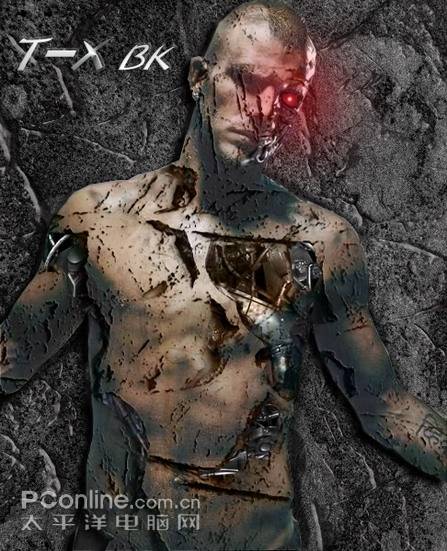
                    到此,經過換臉、換背景、拼接體內的機械等移花接木的過程,新一代(雖然是殘破的)終結者就誕生了。效果圖北極選了一張自己比較喜歡的,如果想讓小貝終結者更殘破,只要將“人物裂痕層”復制幾層就OK了,反之要減少層次不 透明度。如下圖,是殘破度適中版。

                    殘破度適中稿。

                    Photoshop合成實例教程:打造終結者效果
                    最初稿,加了圖片效果。
                    Photoshop合成實例教程:打造終結者效果

                    給TA打賞
                    共{{data.count}}人
                    人已打賞
                    PS教程

                    友基漫影數位板Photoshop漫畫創作教程(六)

                    2008-1-2 4:34:00

                    PS教程

                    PS制作積雪字效果

                    2008-1-2 15:06:00

                    0 條回復 A文章作者 M管理員
                      暫無討論,說說你的看法吧
                    ?
                    個人中心
                    購物車
                    優惠劵
                    有新私信 私信列表
                    搜索
                    主站蜘蛛池模板: 欧美日韩在线永久免费播放| 少妇夜夜春夜夜爽试看视频| 成人免费区一区二区三区| 国产欧美日韩亚洲更新| 精品精品亚洲高清a毛片| 中文字幕热久久久久久久| 国产精品sp调教打屁股| 国产亚洲精品成人aa片新蒲金| 久久午夜色播影院| 欧美色偷偷亚洲天堂bt| 久久三级中文欧大战字幕| 精品国产av无码一区二区三区| 无码男男做受g片在线观看视频| 国产一区二区三区高清视频| 老司机亚洲精品影院无码| 国产在线精品一区二区不卡| 国产熟女老阿姨毛片看爽爽| 色欲av亚洲一区无码少妇| 久久av嫩草影院| 日韩成av在线免费观看| 天堂在线中文| 欧美一卡2卡3卡4卡新区在线| 国产成人一区二区三区免费| 亚洲另类欧美综合久久图片区| 久久九九51精品国产免费看| 亚洲欧美偷国产日韩| 国产做a爱免费视频在线观看| 亚洲无日韩码精品| 日韩AV高清在线看片| 91免费精品国偷自产在线在线| 欧美成 人版在线观看| 欧美色丁香| 色噜噜亚洲黑人www视频| 小辣椒福利视频导航| 真人床震高潮全部视频免费| 永久无码天堂网小说区| 三级4级全黄60分钟| 日韩精品亚洲专在线电影| 亚洲春色在线视频| 精品久久久久中文字幕日本| 亚洲欧美中文字幕日韩一区二区|