
欧美黑人激情性久久,一本色道久久综合无码人妻,欧美另类人妻制服丝袜,日韩精品一卡2卡3卡4卡新区乱码,欧洲熟妇性色黄在线观看免费,97夜夜澡人人爽人人喊中国片,77se77亚洲欧美在线,久久精品一区二区免费播放

                    Photoshop鼠繪逼真的蘋果

                    這是對一張照片的模仿,有了圖片,畫起來可就比對著實物或憑著想象容易得多了,甚至可以用鋼筆將蘋果的外形框出來,只需調整一下大小,減少了外部形狀這個步驟。 最終效果 1、新建一個500*400的文檔,白色背景。新建圖層1,在得到的蘋果外形選區中填充綠色(
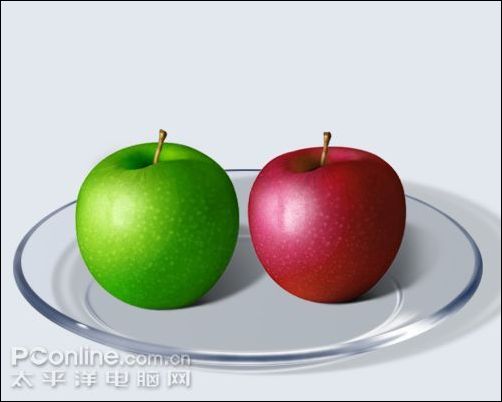
                    這是對一張照片的模仿,有了圖片,畫起來可就比對著實物或憑著想象容易得多了,甚至可以用鋼筆將蘋果的外形框出來,只需調整一下大小,減少了外部形狀這個步驟。

                    最終效果


                    Photoshop鼠繪逼真的蘋果

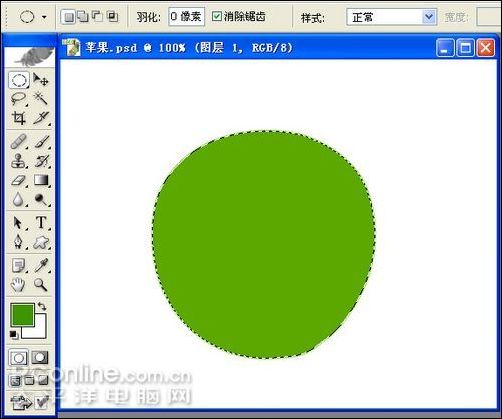
                    1、新建一個500*400的文檔,白色背景。新建圖層1,在得到的蘋果外形選區中填充綠色(R62/G148/B0)。選區是我在圖片上摳出來的,圖個方便剛才已經說過了,呵呵,當然,只是偶爾為之,我并不支持養成這種習慣。我們可以通過在圓形路徑上調整節點得到自己想要的外形。
                    Photoshop鼠繪逼真的蘋果
                    <圖1>

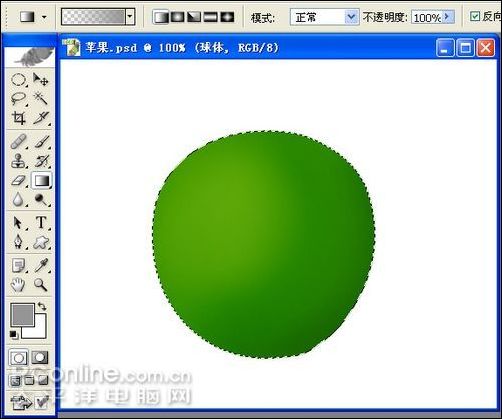
                    2、讓選區繼續浮動,新建圖層2,設置前景色為50%灰色(R149/G149/B149),選擇漸變工具,漸變色為“前景到透明”,類型為“徑向漸變”,勾選“反向”。在選區內左上受光位置向右下拉至選區邊緣。圖層混合模式設為“顏色加深”,不透明度85%。圖層1命名為“蘋果”,圖層2命名為“球體”。
                    Photoshop鼠繪逼真的蘋果
                    <圖2>

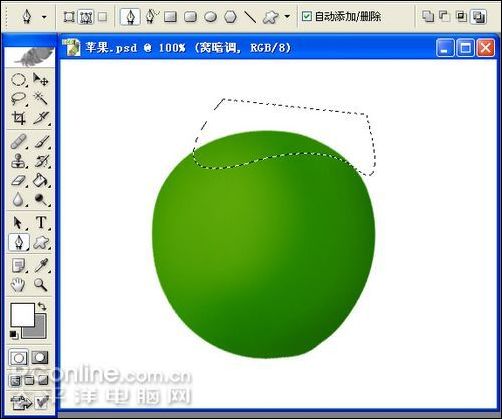
                    3、.取消選擇。蘋果窩的明暗通過設置圖層模式來表現,計劃分兩個層處理。在蘋果層上新建圖層,命名“窩暗調”,用鋼筆工具勾出蘋果窩的選區,這個位置的形狀每個蘋果都不相同,同一個蘋果不同角度擺放看上去也不同,所以不是很講究。

                    Photoshop鼠繪逼真的蘋果
                    <圖3>


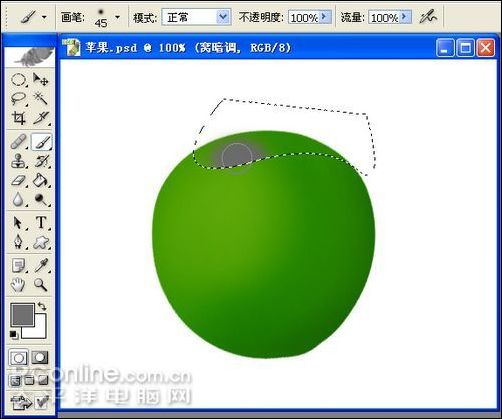
                    4、按CTRL+ALT+D打開羽化選項,羽化半徑1。執行選擇――儲存選區,命個名儲存起來以備后面使用。設置前景色為65%灰(R112/G112/B112),使用畫筆工具,選擇較大的柔化筆頭,在蘋果窩的左邊涂上顏色。

                    Photoshop鼠繪逼真的蘋果
                    <圖4>


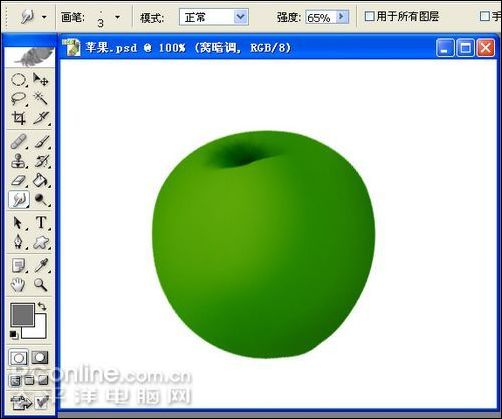
                    5、取消選擇,圖層混合模式設為顏色加深。使用橡皮檫工具,降低壓力約為15%左右,由內向外擦淡做出漸隱效果,再使用涂抹工具,選擇細筆頭涂抹出一些散開的條紋。

                    Photoshop鼠繪逼真的蘋果
                    <圖5>


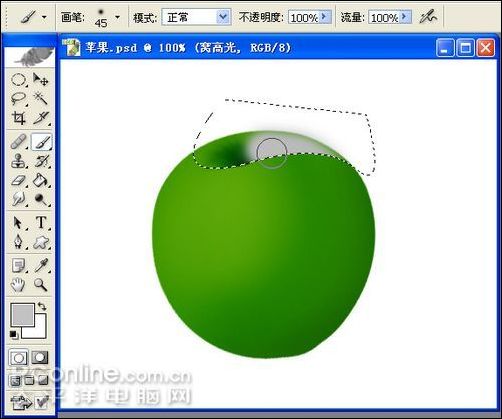
                    6、新建圖層,命名“窩高光”,執行選擇――載入選區,調出剛才儲存的蘋果窩選區。設置前景色為30%灰(R194/G194/B194),使用畫筆工具在蘋果窩的右邊涂顏色。

                    Photoshop鼠繪逼真的蘋果
                    <圖6>

                    ?

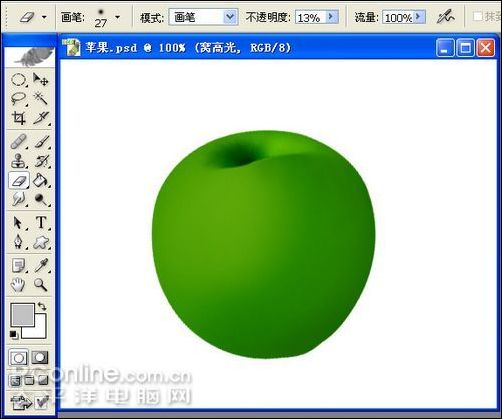
                    7、取消選擇,圖層混合模式設為疊加。使用橡皮檫工具降低壓力修改,使高光和暗調接合處柔和過度。

                    Photoshop鼠繪逼真的蘋果
                    <圖7>


                    8、在蘋果層上面新建一層,命名“黃點”,設置前景色為黃綠色(R150/G208/B53),使用畫筆工具,選擇粗糙的大筆頭,我這里用的是“粗邊圓形鋼筆”,大小100,在蘋果上面點上些雜點,由于筆頭尖,每個位置上點上2-3下增加像素,再換位置。
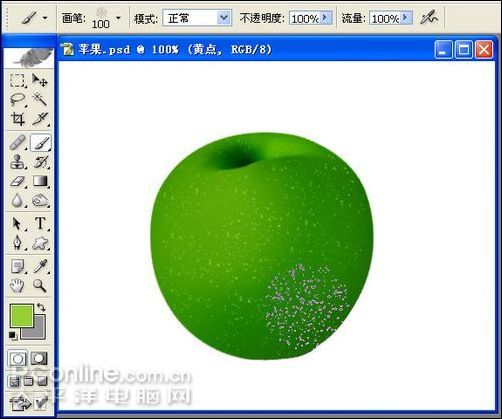

                    Photoshop鼠繪逼真的蘋果
                    <圖8>


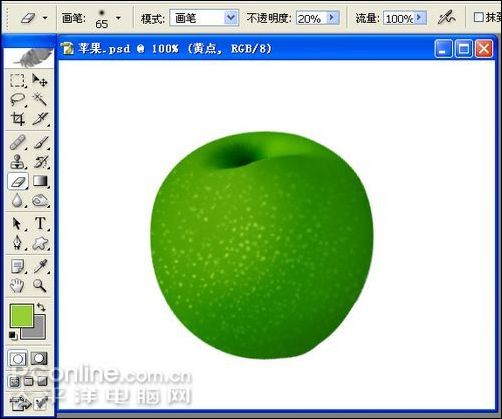
                    9、按CTRL點擊該層載入選區,這時浮出的選區是很少的,部分像素因不大于50%選擇而不顯示來,但它們存在。執行選擇――修改――擴展:擴展量1像素。
                    執行選擇――修改――平滑:半徑1像素。
                    按CTRL+SHIFT+I反選,按DEL刪除。再反選,按ALT+DEL填充前景色。
                    取消選擇,用橡皮檫降低壓力局部擦淡擦除。

                    Photoshop鼠繪逼真的蘋果
                    <圖9>

                    ?

                    #p#副標題#e#

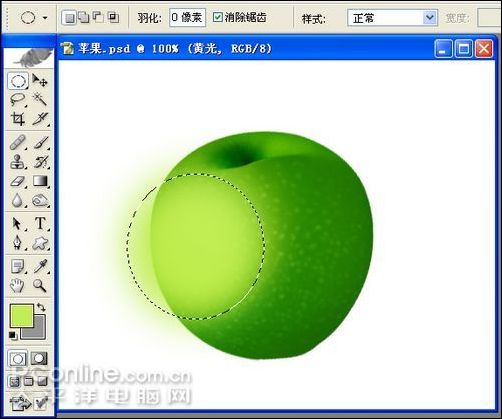
                    10、載入蘋果層選區,執行濾鏡――扭曲――球面化:數量60。取消選擇,在黃點層上新建圖層,命名“黃光”,選擇橢圓選框工具,在左邊受光位置拉出個橢圓選區,執行羽化,半徑20,填充黃綠色(R193/G238/B85)。

                    Photoshop鼠繪逼真的蘋果
                    <圖10>

                    ?

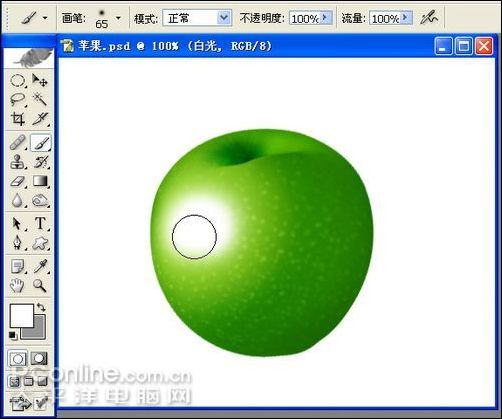
                    11、取消選擇,載入蘋果層選區,反選刪除,取消選擇。在這個層上新建一層,命名“白光”,使用畫筆工具,選擇柔化大筆頭,在光線照射的高光位置涂上白色。

                    Photoshop鼠繪逼真的蘋果
                    <圖11>


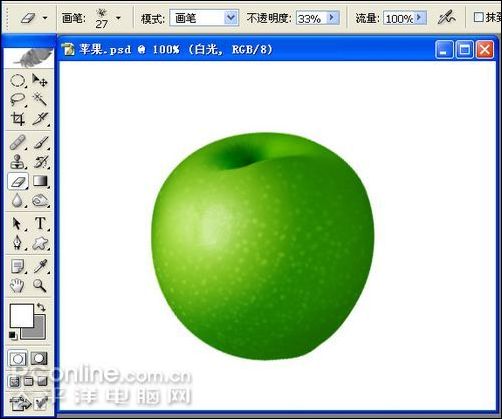
                    12、使用橡皮檫工具做一些修改,可使用如滴濺之類的粗糙筆頭使高光不太光滑。完成后適當調整圖層不透明度,約為50%左右。

                    Photoshop鼠繪逼真的蘋果
                    <圖12>


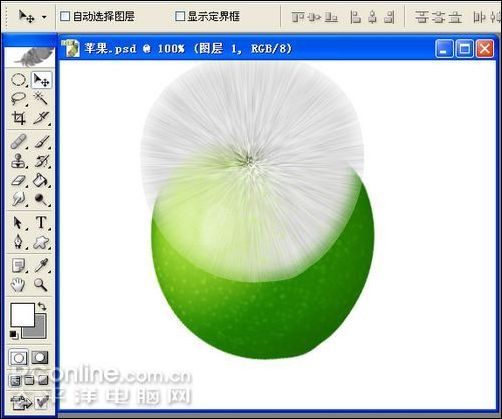
                    13、青蘋果的條紋比較少,主要在上部蘋果窩的位置,涂抹起來費時費力,可通過濾鏡來模擬。在蘋果層上面新建一層,載入蘋果層選區,填充白色。
                    執行濾鏡――雜色――添加雜色:數量50。
                    執行濾鏡――模糊――徑向模糊:數量100,方法為縮放。
                    取消選擇,使用移動工具將條紋的中心移動到窩口位置。

                    Photoshop鼠繪逼真的蘋果
                    <圖13>


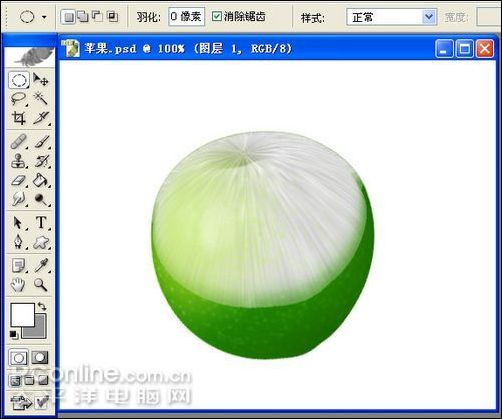
                    14、載入蘋果層選區,執行濾鏡――扭曲――球面化:數量100。
                    反選刪除,取消選擇。使用橢圓選框工具在窩口拉個橢圓,執行變換選區調整橢圓的大小角度,確認后執行羽化,半徑3。
                    執行濾鏡――扭曲――擠壓:數量100。
                    按CRTL+F 2-3次使條紋繼續下陷,取消選擇。

                    Photoshop鼠繪逼真的蘋果
                    <圖14>

                    ?

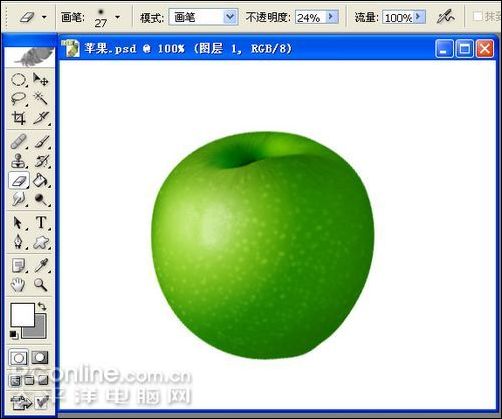
                    15、圖層模式設為正片疊底。使用橡皮檫工具擦除不需要的地方,局部降低壓力檫淡。

                    Photoshop鼠繪逼真的蘋果
                    <圖15>


                    16、現在來加強蘋果的邊緣暗調,選擇蘋果層,載入該層選區,將選區向左移動幾個像素,執行羽化,半徑5。執行圖像――調整――亮度對比度:降低亮度-15,降低對比度-10,取消選擇。
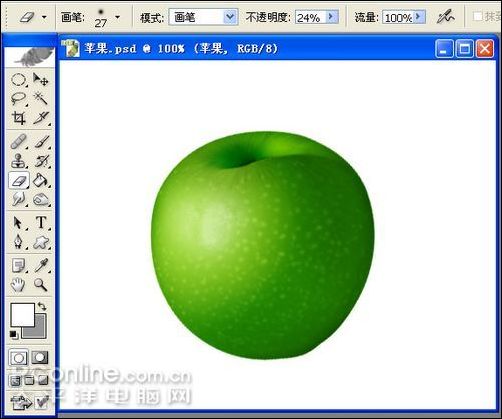

                    Photoshop鼠繪逼真的蘋果
                    <圖16>


                    17、在最上面建層做蘋果柄。用鋼筆工具勾出柄的外形,填充褐色(R142/G113/B35),取消選擇。
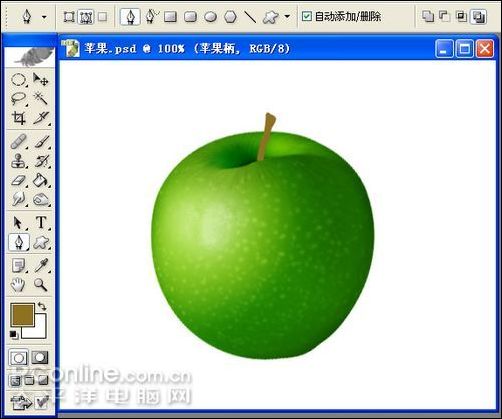

                    Photoshop鼠繪逼真的蘋果
                    <圖17>


                    18、分別選擇加深和減淡工具處理出蘋果柄的明暗。曝光度調為10%左右,放大圖像進行涂抹,減淡受光處和加深背光處,這個沒什么能寫的,完成后加數量2的雜色。
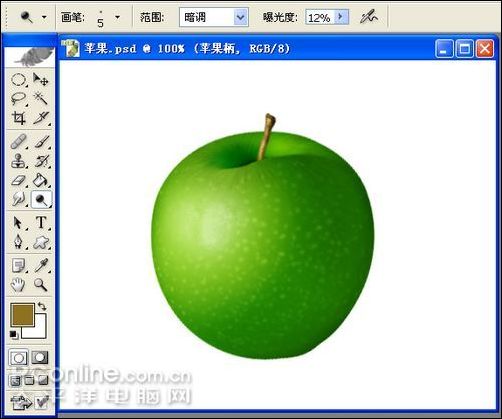

                    Photoshop鼠繪逼真的蘋果
                    <圖18>

                    ?

                    19、最后是投影。在背景層上新建一個圖層,載入蘋果層選區,羽化1,填充黑色。取消選擇,執行編輯――變換――扭曲,對圖像做壓扁拉抻扭曲至適合位置,回車確認變換。
                    點擊圖層面板下面“添加矢量蒙版”圖標,這時工作層是在蒙版上,設置前景色為白色,背景色為黑色,選擇漸變工具,漸變色為前景到背景,類型線性,在投影的左下拉至右上,使投影漸隱。
                    圖層模式為正片疊底,不透明度75%。
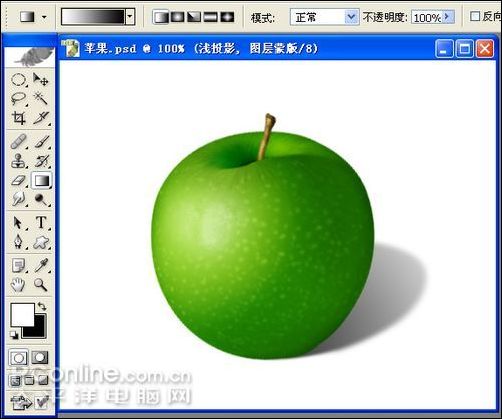
                    Photoshop鼠繪逼真的蘋果
                    <圖19>

                    20、復制這個投影層,使用橡皮檫工具,擦除大部分,只留下貼近蘋果底下的小部分,作為近距離陰影。
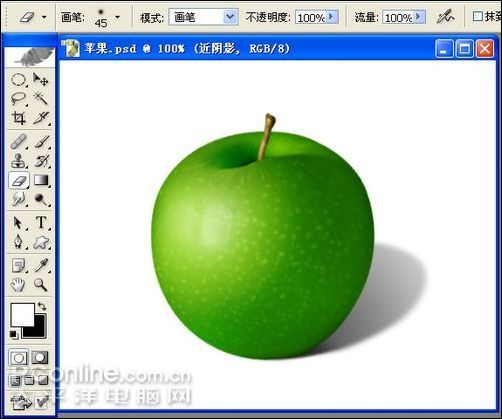
                    Photoshop鼠繪逼真的蘋果
                    <圖20>

                    21、至此蘋果已經完成,下面步驟是弄多一個不同顏色的蘋果,屬可選步驟。
                    合并除蘋果柄和投影外的所有層到蘋果層。
                    復制蘋果層,同時復制蘋果柄和投影給這個副本。打開色相飽和度調整色相改變蘋果的顏色,通過執行編輯――變換――扭曲,稍微改變蘋果和柄的外形使它和青蘋果不會一模一樣。
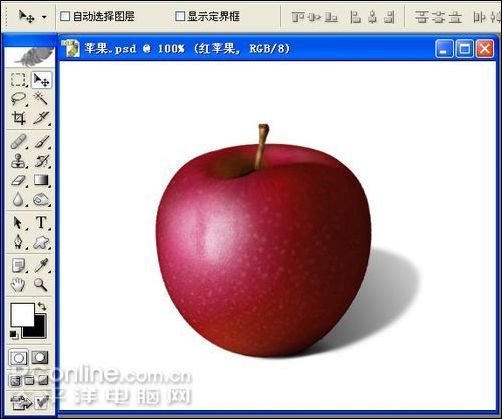
                    Photoshop鼠繪逼真的蘋果
                    <圖21>

                    22、選擇蘋果層,鏈接蘋果柄和投影層,按CTRL+T自由變換,這樣可不用合并而同時調整它們的大小,擺放好位置。水果用盤子來放還是比較好看的,我又一次使用了這個玻璃盤子。

                    Photoshop鼠繪逼真的蘋果
                    <圖22>

                    給TA打賞
                    共{{data.count}}人
                    人已打賞
                    PS教程

                    Photoshop鼠繪一輛保時捷跑車

                    2007-12-25 14:33:00

                    PS教程

                    友基漫影數位板Photoshop漫畫創作教程(一)

                    2008-1-2 4:27:00

                    0 條回復 A文章作者 M管理員
                      暫無討論,說說你的看法吧
                    ?
                    個人中心
                    購物車
                    優惠劵
                    有新私信 私信列表
                    搜索
                    主站蜘蛛池模板: 在线观看国产精品普通话对白精品 | 國产AV天堂| 少妇无套内谢久久久久| 人人妻人人做人人爽精品| 久久中精品中文字幕入口| 久久精品国产亚洲精品2020| 337p日本大胆欧久久| 亚洲日本国产精品一区| 天堂在/线资源中文在线| 免费无码又爽又刺激高潮的动态图 | 久久久久国产精品人妻aⅴ免费| 亚洲精品天堂在线观看| 日本高清va在线播放| 亚洲2020天天堂在线观看| 成人亚洲狠狠一二三四区| 人人玩人人添人人澡超碰| 亚洲精品一区二区中文字幕| 国产亚洲精品中文字幕| 精品国产av 无码一区二区三区| 亚洲一区二区三区中文字幂| 护士张开腿被奷日出白浆| 日韩精品久久无码中文字幕| 久久精品2021国产| 俄罗斯少妇性XXXX另类| 精品国产中文字幕在线看| 亚洲日韩成人性av网站| 97夜夜澡人人爽人人喊a| 欧洲亚洲国产成人综合色婷婷 | 欧美www在线观看| 久久人人爽人人爽人人大片av| 丰满又黄又爽少妇毛片| 天堂久久久久VA久久久久| 亚洲 欧美 变态 另类 综合| 欧洲亚洲日韩性无码专区| 久久99国产精一区二区三区!| 亚洲国产成人无码电影| 高清国产天干天干天干不卡顿| 人成午夜免费大片| 成年丰满熟妇午夜免费视频| 亚洲成a人无码亚洲成www牛牛| 欧洲丰满少妇做爰视频爽爽|