

先看效果 好了上教程 第一步 做背景,調漸變達到所要的效果 在背景層上拉出漸變 第二步 選擇所要的填充圖案進行填充 填充后 稍微變形 第三步 做光照效果 效果如下 第四步 做出一個圓形,并給它添加內發光效果 效果 第五步 做出如下的選取,并填充,方法很多
先看效果
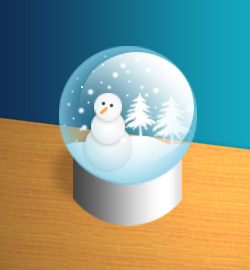
好了上教程
第一步 做背景,調漸變達到所要的效果
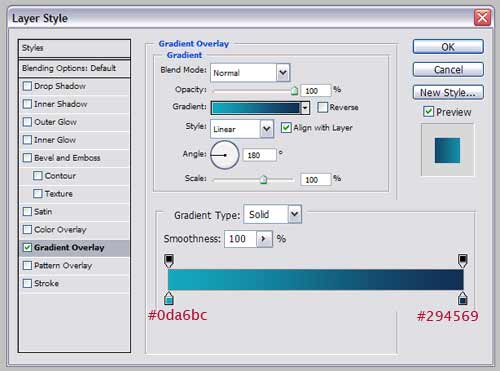
在背景層上拉出漸變

第二步 選擇所要的填充圖案進行填充
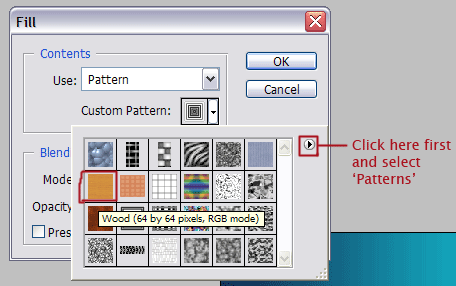
?
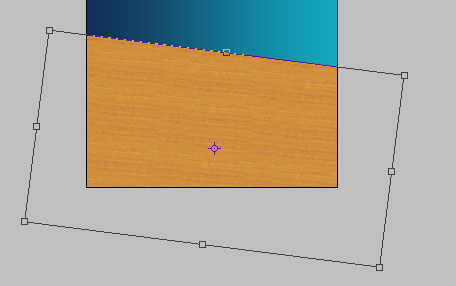
填充后

稍微變形
第三步 做光照效果
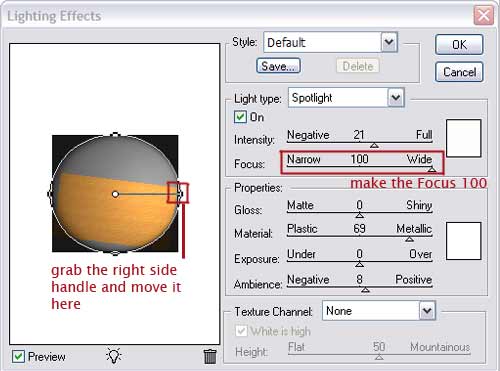
效果如下

第四步 做出一個圓形,并給它添加內發光效果
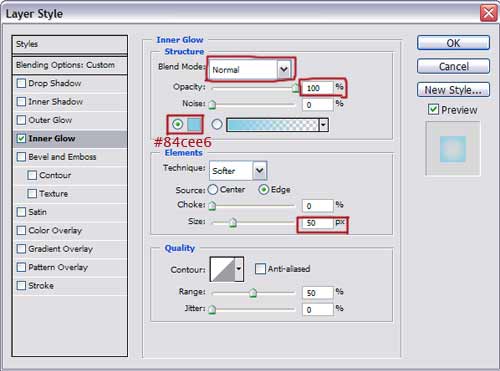
效果

第五步 做出如下的選取,并填充,方法很多
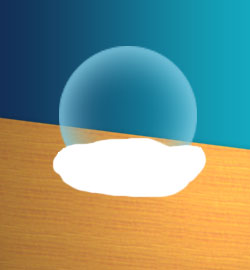
刪掉多余
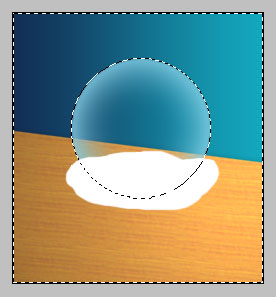
結果

?
第六步 通過筆刷加些小東西,比如樹
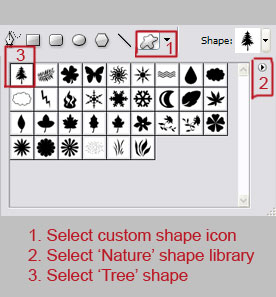

第七步 做一個漂亮的雪人 設置圖層樣式如圖所示
投影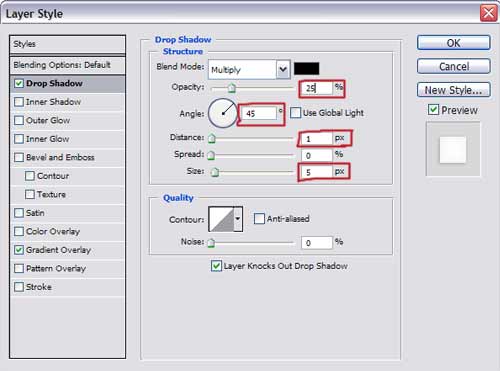
漸變疊加
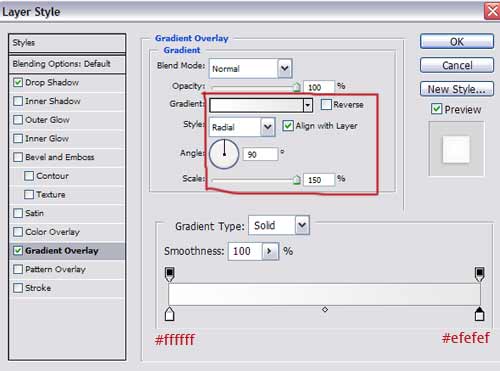
?
效果

重復,調節大小
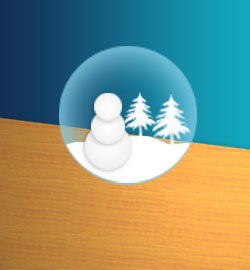
這個不難吧

添加一些小雪點(可以下載雪花筆刷樣式,需要的請到這里下載。也可以直接設置筆刷)

第八部 新建圖層 選橢圓工具,做出雪球的透明晶亮效果
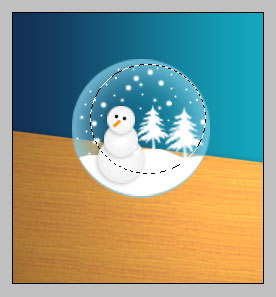
?
注意工具的設置
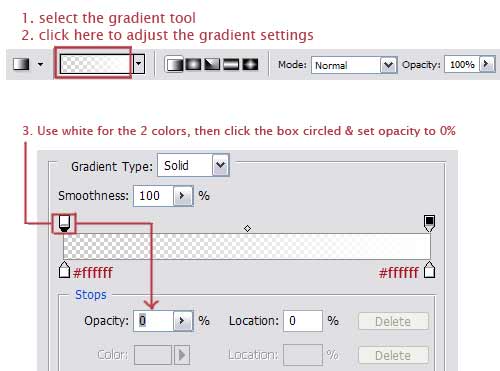
效果

第九部 新建圖層 用橢圓工具選出與雪球大小差不多的圓來

用矩形工具,按住alt 做出如下選區

填充,任意顏色,在這里作者用的是黑色
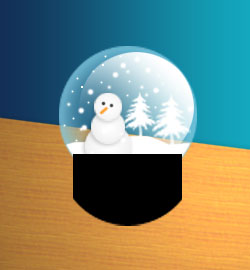
對這個圖層應用漸變 有關參數設置如下
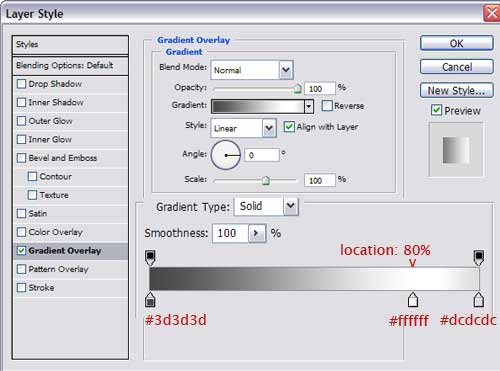
結果
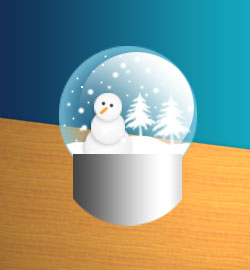
第十步 新建圖層,做倒影效果,高斯模糊一下 并調節不透明度
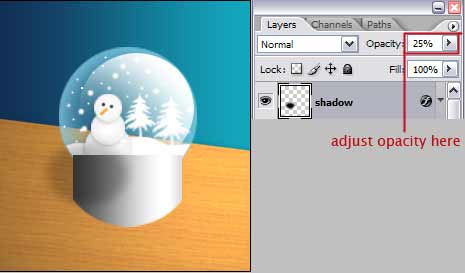
現在基本上就算做完了,剩下的就是調節圖層之間的順序
順序是這樣的 光澤在最上面,下面的是雪球,然后是雪球內部的東西,再下來的是影子,最后當然是畫布。

