欧美黑人激情性久久,一本色道久久综合无码人妻,欧美另类人妻制服丝袜,日韩精品一卡2卡3卡4卡新区乱码,欧洲熟妇性色黄在线观看免费,97夜夜澡人人爽人人喊中国片,77se77亚洲欧美在线,久久精品一区二区免费播放

                    PS制作浪漫“花兒”特效文字

                    每逢節日,經常會在街頭看到用鮮花堆砌而成的字,我們今天要做的不是用鮮花堆成的字體,而是真正的“花兒”字。 最終效果預覽 1、新建一個文件。打開一幅背景素材圖片,效果如圖01所示。 圖1 背景素材 2、將背景圖片拖動到文件中,調整大小至滿畫布,命名為

                     每逢節日,經常會在街頭看到用鮮花堆砌而成的字,我們今天要做的不是用鮮花堆成的字體,而是真正的“花兒”字。

                    PS制作浪漫“花兒”特效文字
                    最終效果預覽

                    ??? 1、新建一個文件。打開一幅背景素材圖片,效果如圖01所示。

                    PS制作浪漫“花兒”特效文字
                    圖1 背景素材

                    ??? 2、將背景圖片拖動到文件中,調整大小至滿畫布,命名為背景副本。

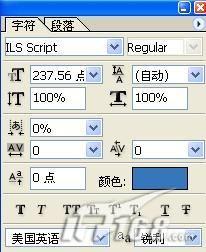
                    ??? 3、選擇工具箱中的文字工具,設置字符面板如圖02所示,在畫面中輸入文字,效果如圖03所示。
                    PS制作浪漫“花兒”特效文字
                    圖2 Photoshop設置字符
                    PS制作浪漫“花兒”特效文字
                    圖3 效果圖

                    ??? 4、選擇文字圖層,執行菜單欄中的“圖層”→柵格化”→“文字”命令,將文字層轉化為普通層。

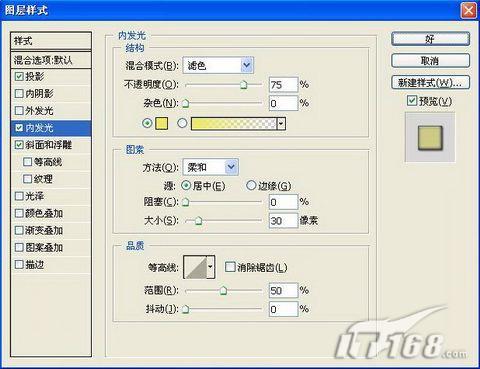
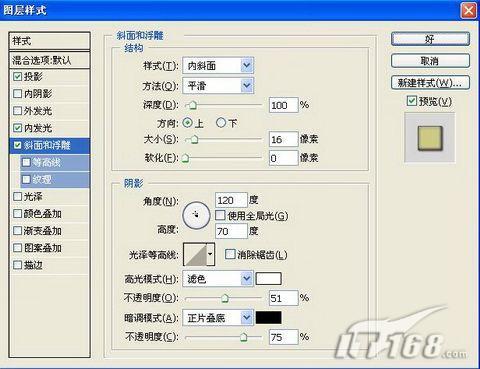
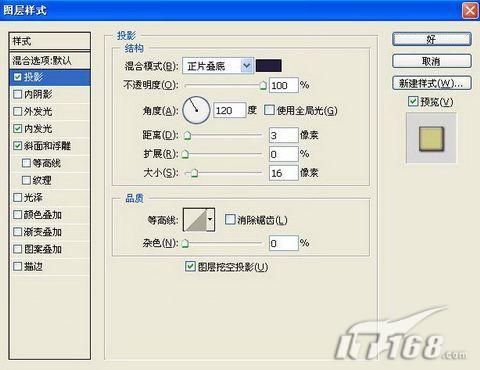
                    ??? 5、雙擊文字圖層,彈出圖層樣式對話框,勾選“投影”→“內發光”→“斜面和浮雕”復選框,其中設置投影的顏色RGB為33、30、64,內發光顏色RGB為239、234、91,其他設置如圖04-06所示,圖像效果如圖07所示。
                    PS制作浪漫“花兒”特效文字
                    圖4 Photoshop圖層樣式設置

                    ?

                    #p#副標題#e#

                    ?

                    PS制作浪漫“花兒”特效文字
                    圖5 Photoshop圖層樣式設置

                    PS制作浪漫“花兒”特效文字
                    圖6 Photoshop圖層樣式設置

                    PS制作浪漫“花兒”特效文字
                    圖7 圖像效果

                    ??? 6、單擊工具箱中的“橢圓選框”工具,再如圖08所示的位置繪制選區。

                    PS制作浪漫“花兒”特效文字
                    圖8 Photoshop繪制選區

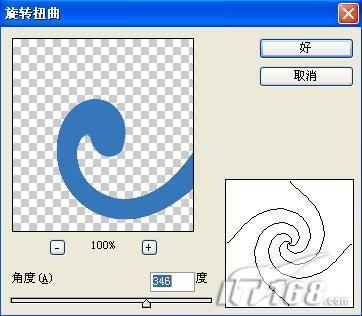
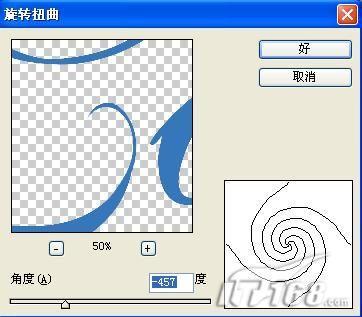
                    ? 執行菜單欄中的“濾鏡”→“扭曲”→“旋轉扭曲”命令,在彈出的對話框中設置參數如圖09所示,圖像效果如圖10所示。
                    PS制作浪漫“花兒”特效文字
                    圖9 Photoshop旋轉扭曲設置

                    PS制作浪漫“花兒”特效文字
                    圖10 圖像效果

                      7、使用上面同樣的方法,選擇如圖11所示的位置,執行菜單欄中的“濾鏡”→“扭曲”→“旋轉扭曲”命令,在彈出的對話框中設置參數如圖12所示,圖像效果如圖13所示。

                    PS制作浪漫“花兒”特效文字
                    圖11 Photoshop選擇區域

                    PS制作浪漫“花兒”特效文字
                    圖12 Photoshop旋轉扭曲

                    #p#副標題#e#

                    ?

                    PS制作浪漫“花兒”特效文字
                    圖13 圖像效果


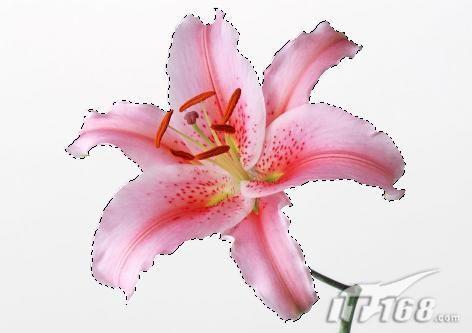
                    ??? 8、打開一些花朵素材圖片,如圖14所示。將花朵摳出拖至畫面中,效果如圖15所示。
                    PS制作浪漫“花兒”特效文字
                    圖14 載入花朵素材

                    PS制作浪漫“花兒”特效文字
                    圖15 Photoshop添加花朵進工作區

                      9、再選擇很多不同的花和葉子來裝飾文字,效果如圖16所示。

                    PS制作浪漫“花兒”特效文字
                    圖16 Photoshop裝飾文字

                    ??? 10、選擇所有的花朵圖層,將其合并為一個圖層1。選擇圖層1,按住Alt鍵的同時在圖層1和文字圖層名稱之間單擊,創建剪貼蒙版組,圖像效果如圖17所示。

                    PS制作浪漫“花兒”特效文字
                    圖17 Photoshop創建剪貼蒙版組

                    ??? 11、在打開一些花朵和葉子,裝飾文字,效果如圖18所示。

                    PS制作浪漫“花兒”特效文字
                    圖18 Photoshop添加裝飾物

                    ??? 12、將文字層和花朵層合并為文字層。復制文字層為文字層副本,按Ctrl+T鍵添加自由變形框,將文字垂直翻轉,然后向下移動到如圖19所示的位置。

                    PS制作浪漫“花兒”特效文字
                    圖19 自由翻轉圖層

                    ??? 13、為文字層副本添加蒙版,然后繪制漸變,將圖層的不透明度設置為30%,最終效果如圖20所示。

                    PS制作浪漫“花兒”特效文字
                    圖20 最終效果

                    給TA打賞
                    共{{data.count}}人
                    人已打賞
                    PS教程

                    photoshop制作證件照

                    2007-12-6 14:52:00

                    PS教程

                    PS調色教程:對比強烈的綠色調色

                    2007-12-9 18:09:00

                    0 條回復 A文章作者 M管理員
                      暫無討論,說說你的看法吧
                    ?
                    個人中心
                    購物車
                    優惠劵
                    有新私信 私信列表
                    搜索
                    主站蜘蛛池模板: 夜夜摸日日摸视频| 国产热久久精| 无码熟妇人妻AV在线影片免费| 国产成人一区二区不卡免费视频| 日韩国产中文字幕精品| 99精品电影一区二区免费看| 国产av午夜精品一区二区三区| 国内精品无码一区二区三区| 中文字幕66页| 成人无码视频在线观看大全| 精品91在线| 99爱在线精品免费观看| 巨大巨粗巨长 黑人长吊| 免费AV片在线观看网址| 亚洲另类激情专区小说图片| 乱码专区一卡二卡国色天香| 亚洲乱理伦片在线观看中字| 精品人伦一区二区三区潘金莲| 国产产在线精品亚洲aavv| 久久毛片少妇高潮| 精品人妻午夜一区二区三区四区| 国产极品久久久久久久久| 精品亚洲国产成人av| 日本人妻巨大乳挤奶水| 超清制服丝袜无码av福利网| 国产精一品亚洲二区在线播放 | 欧美视频专区一二在线观看| 欧美日韩亚洲中文字幕二区 | 黑人av无码一区| 国内精品久久久久久久影视麻豆| 亚洲最大的成人网站| 国产精品久久久久电影网| 国产亚洲精品久久久久久久软件| 欧美大浪妇猛交饥渴大叫| 黑人入室粗暴人妻中出| 国产成人人综合亚洲欧美丁香花| 邻居少妇张开双腿让我爽一夜| 亚洲色大成网站在线| 久久这里只有精品免费首页| 亚洲国产精品免费一区| 国产乱码一二三区精品|