

首先我們運用AfterEffects菜單中的Effect->Render->Circle、以及扭曲變形特效Effect->Distort->Transform和Turbulent Displace創建水泡的基本形態,然后通過關鍵幀的設置模擬水泡形態的動感效果。
為了實現水泡的漂浮運動效果,通過Trapcode的Particle(粒子系統)和創建燈光層把水泡模擬成個性化的粒子,利用Trapcode強大的粒子特效功能,模擬出水泡的漂浮狀態。
效果預覽圖
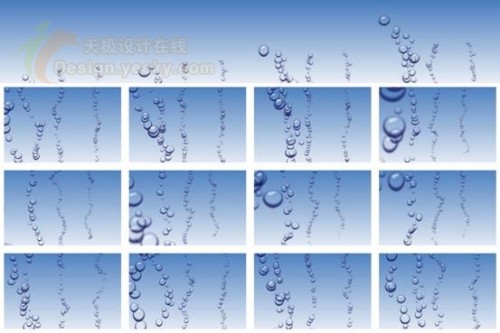
制作步驟如下
第一部分? 首先制作出水泡的形態,創建合成文件bubble
步驟1、運行After Effect 6.5,選擇主菜單Composition->New Composition命令,設置參數如圖1所示。
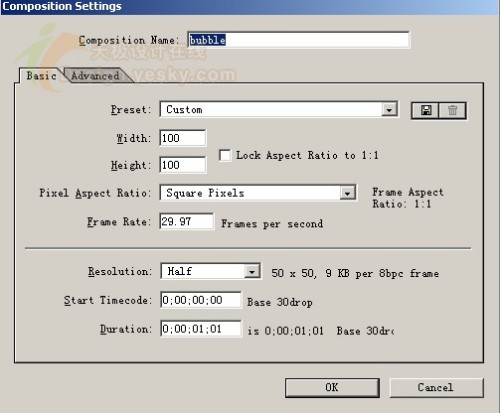
圖1
步驟2、設置合成文件的背景色
Composition->Background Color為天藍色(#1887EB),如圖2所示。
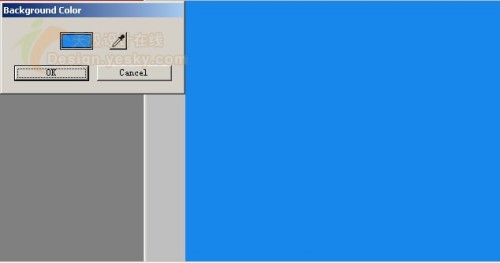
圖2
步驟3、粒子泡泡的制作
1、新建固態層dark blue:Layer->New solid,命名為dark blue,顏色為白色,注意點擊“Make Comp Size”,點“OK”退出。層的大小設置如圖3所示。
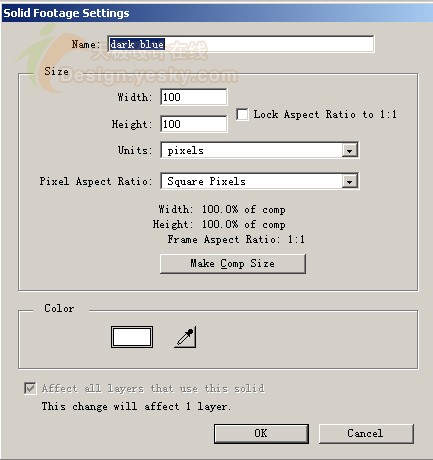
圖3
2、給dark blue層引用Effect->Render->Circle,用于產生圓形的粒子泡泡,在如圖4所示的設置界面中設置粒子的半徑(Radius)為40,設置顏色(COLOR)為黑藍色(#14155D),效果如下。
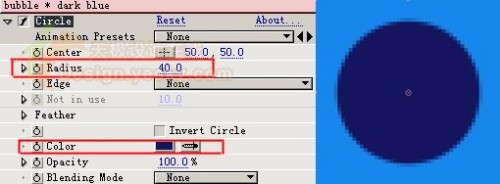
圖4
3、給dark blue層再次引用Effect->Render->Circle,這時該Circle特效自動命名為Circle1, Circle1特效參數的設置及效果如圖5所示。這里注意我們勾選Circle1效果的Invert Circle,并選擇Blending Mode(融合模式)為Stencil Alpha。
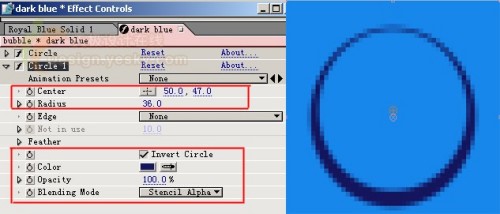
圖5
4、創建泡泡的陰影效果
為了模擬出海水中的泡泡在陽光的照耀下產生的陰影,我們首先建立固態層shade。
(1)、新建固態層shade。 Layer->New solid,命名為shade,顏色為白色,注意點擊“Make Comp Size”,點“OK”退出。shade層的設置同圖1。
(2)、陰影特效效果設置:把dark blue層的特效效果復制到shade層,并做圖6所示的參數調整。層的透明度的設置為50%。
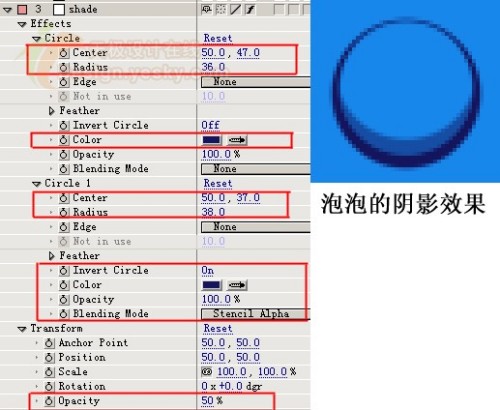
圖6
#p#副標題#e#
?
5、創建泡泡的高亮效果
為了表現出海水中的泡泡在陽光的照耀下的反光效果,需要創建泡泡的高亮效果。方法如下:
(1)、創建highlight層,層的建立與設置同圖2,層的名字為highlight。
(2)、高亮特效效果設置:把dark blue層的效果復制到highlight層。
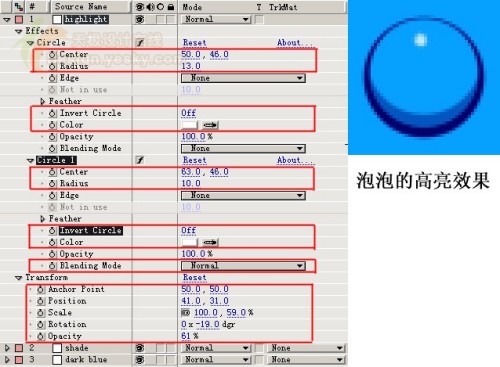
圖7
在圖7中,我們可以觀察到泡泡的上部出現了一個高亮區,那就是水泡在陽光下的反光模擬效果。
6、創建不規則的水泡形態
事實上海水中的水泡不可能是圖7效果所示那么規則的圓形,而是表現出不規則的形態及運動特征。這里我們應用Distort特效進行扭曲變形處理,同時利用插值法設置水泡的運動關鍵幀,實現水泡的不規則形態效果。
(1)、創建Adjustment Layer 1層。層的建立與設置同圖2,層的名字為Adjustment Layer 1。
(2)、水泡的扭曲變形處理。引用特效Effect->Distort->Transform(變換效果)
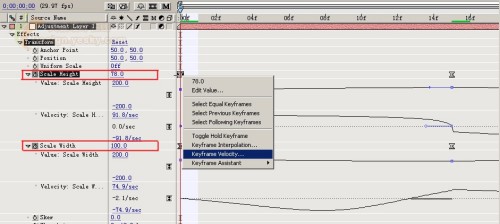
圖9
這里先要講清楚關鍵幀的插值。我們知道,為了使圖層產生運動,我們必須給圖層設置關鍵幀,為了實現形式多變的運動效果, After Effect6.5提供了多種插值方法,插值的目的是為了控制關鍵幀的值,使圖層產生比如加速、減速或勻速運動,插值的運用使我們可以很方便的實現水泡在海水中的形態變化。
在圖9中所示中,我們采用Bezier插值,方法是在時間布局窗口中選擇關鍵幀,點擊鼠標右鍵,選擇Keyframe Velocity(關鍵幀速率),這個時候關鍵幀的符號為  。
。
我們把Scale Height 和Scale Width參數設置為關鍵幀。
關鍵幀的值設置如下:
關鍵幀 |
時間(0秒) |
時間(0:15秒) |
時間(1:00秒) |
Scale Height |
78 |
107 |
78 |
Scale Width |
100 |
83 |
100 |
為了能形象的觀察到水泡,我們在這里用GIF動畫演示Bezier插值設置關鍵幀后水泡的形態效果。
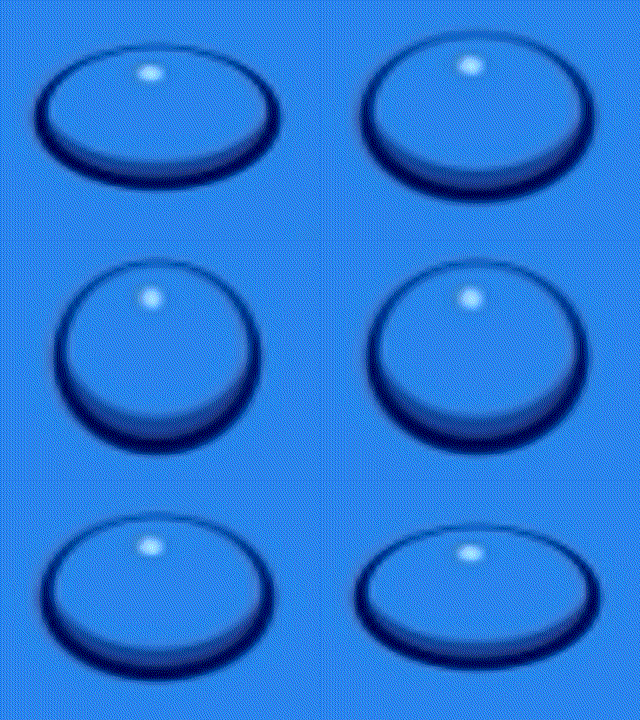
圖10
為了能更精確實現控制形態變化,我們可以用手動方式在時間布局窗口中調整兩條Velocity曲線,即Velocity:Scale Height和Velocity:Scale Width。如圖11所示。
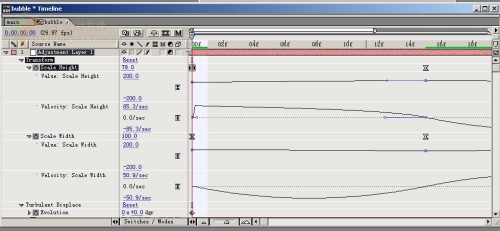
圖11
(3)、為了讓水泡的形態更具多樣性,給水泡添加Effect->Distort->Turbulent Displace效果,參數設置如圖12所示。
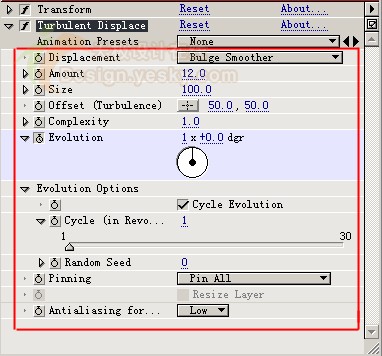
圖12
注意:要把Evolution(變化角度)設置為關鍵幀,在0秒處為0度,在1秒處,為1*+0(即360度)。把圖13的動畫效果和圖10的水泡比較一下,就可以體會到Turbulent Displace的妙處。
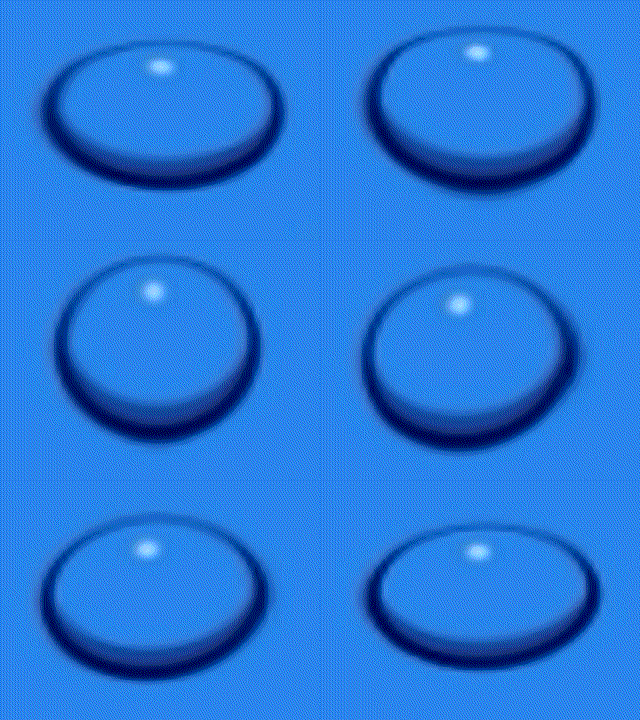
圖13
#p#副標題#e#
?
第二部分 讓水泡動起來,創建合成文件MAIN
步驟1、選擇主菜單Composition->New Composition命令,設置參數如圖12所示。
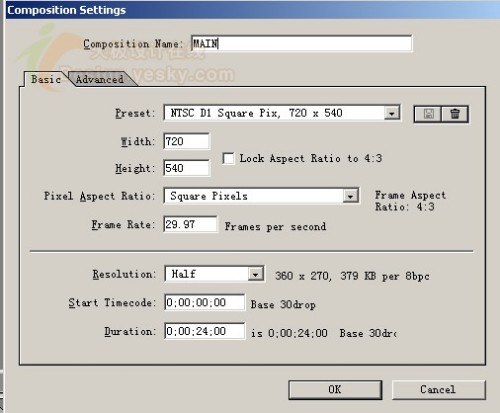
圖14
步驟2、把合成文件bubble拖入MAIN合成文件,設置如圖14。
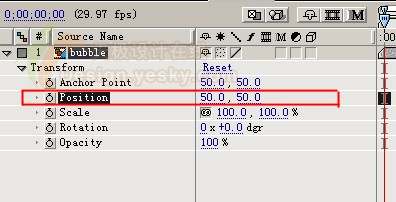
圖15
步驟3、創建漸變背景,新建層background,如圖16所示。
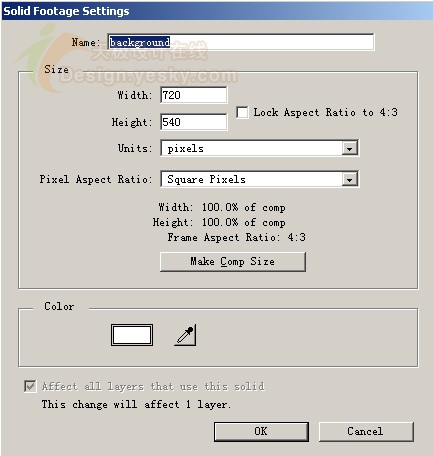
圖16
給background層添加Effect->Render->Ramp(漸變),分別設置Start color(起始色)為#487CBE;End Color(結束色)為#60C9FF。
步驟4、為了讓水泡能漂浮動起來,我們引入著名的Trapcode的Particle(粒子)特效,它可以很方便地控制粒子運動的模式,很適于實現禮花、水泡、火焰等粒子的噴射、漂浮等運動特效。
Trapcode的Particle(粒子)中除內置許多粒子形態外,還可以實現個性化粒子功能。在該實例中,我們把在第一部分中設計的水泡做為 Particle特效的個性化粒子,通過對個性化粒子的設置,從而實現水泡的漂浮運動。
創建particles層,大小及設置同層background。引入Trapcode->Particle特效,Particle的設置內容比較多,包括Emiter(發射器)、Particle(粒子)、Physice(物理)等等。我們分別介紹。
1、Emiter(發射器)組的設置如圖17所示。
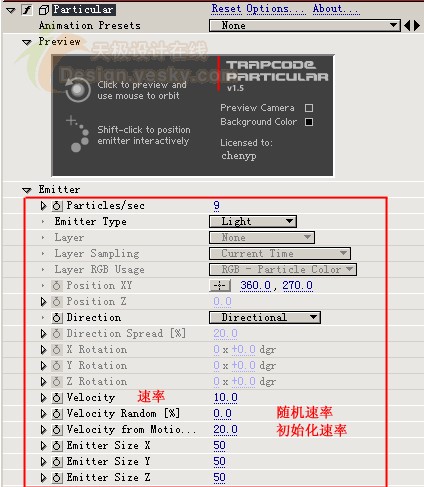
圖17
Particles/sec(粒子/秒):控制每秒能產生的粒子數量;
EmitterType:發射器的類型;
Direction(方向):控制粒子初始運動方向,也就是發射器發射粒子的方向。
#p#副標題#e#
?
2、Particle參數組的設置如圖18所示。
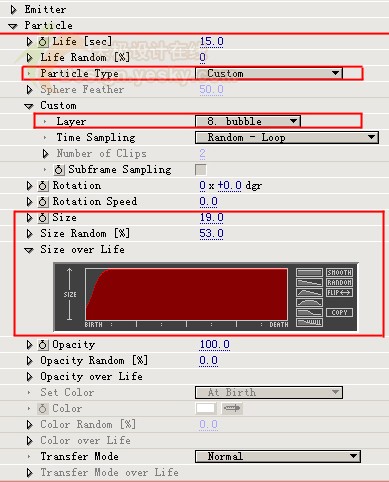
圖18
Life[sec](生命期)、LifeRandom[%](生命期的隨機性):控制粒子能夠生存的時間,
Particle Type(粒子的類型)Custom(自定義):創建個性化粒子,注意必須把Layer項指向Bubble(在第一部分創建的Bubble層),表示Bubble層的水泡為Particle的個性化粒子。一定要理解這點。
Size(大小)、Size Random[%](大小的隨機性)、Size over Life:(粒子在生命期內的變化):控制粒子的大小,也就是控制漂浮中的水泡大小。
3、Physice(物理子系統)設置如圖19所示。
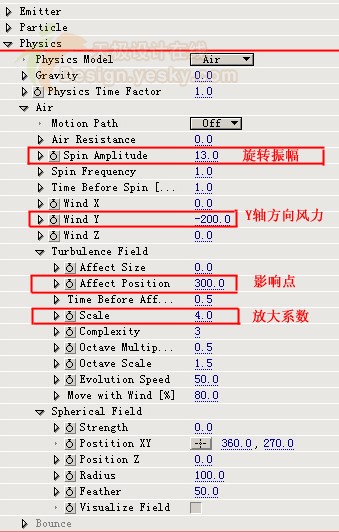
圖19
4、Motion Blur(運動模糊)可以使粒子的運動更平滑,設置如圖20所示。
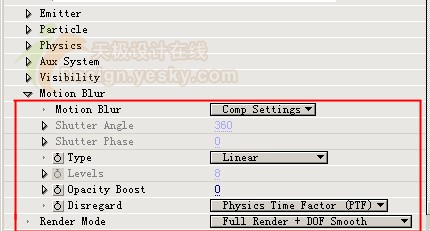
圖20
Type(類型):默認為Linear(線性),設定水泡以線性的方式進行運動。
Render Mode(渲染模式):選擇 FullRender+DOFSmooth模式。利用景深實現完全平滑渲染,將產生平滑的、更真實的景深效果,更適于個性化粒子的渲染,當然渲染時需要多用點時間。
現在我們預覽,Compositon->Preview->RAM Preview,卻不能看到任何水泡粒子。這是因為我們設置Particles的Emitter Type(發射器的類型)為Light(光),也就是說水泡粒子是從Light(光)發射器中發射出來,為此我們還必須創建燈光層。
步驟4、建立名字為Emitter的點光源層,注意英文字母的大小寫。Layer->New->Light,參數設置如圖21所示。
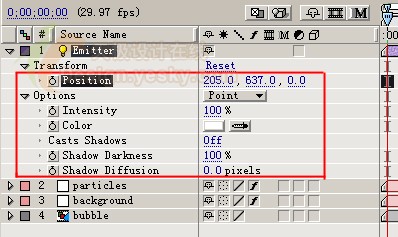
圖21
現在我們重新預覽,Compositon->Preview->RAM Preview,這時能看到水泡粒子,為了突出增強粒子效果,采用復制點光源層Emitter的辦法創建多個燈光層。
步驟5、選擇Emitter層,選擇菜單Edit->Duplicate,復制出Emitter2、Emitter3、Emitter4
參數設置如圖22。
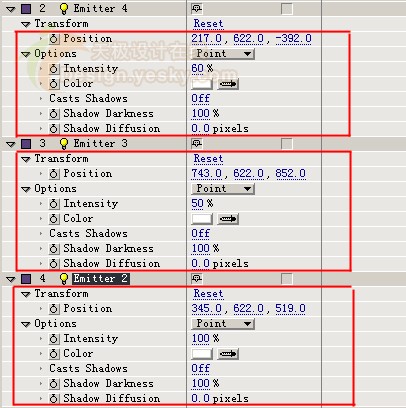
圖22
步驟6、為了能從不同的角度觀察圖像效果,把時間調節到6秒28,時間長度為7秒,我們創建攝象機Camera1,Layer->New->Camera,注意能觀察到景深效果,勾選Enable Depth Of Field。如圖23所示。
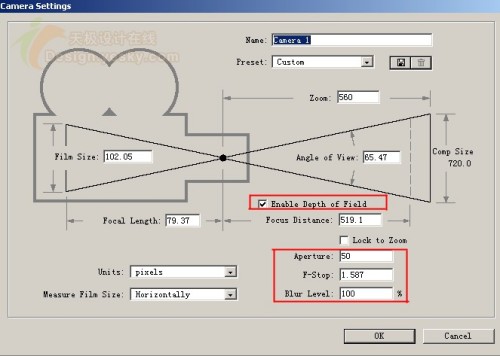
圖23
步驟7、攝象機的參數設置,如圖24所示。
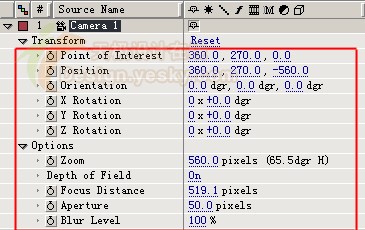
圖24
總結
通過這個實例的練習,我們應該掌握圓形特效Circle和扭曲變形特效Distort的參數設置及靈活應用;理解Trapcode的Particle(粒子系統)個性化粒子的含義,本例的關鍵就是把水泡作為Particle的個性化粒子來運用和處理,從而實現夢幻般的效果。我們今后將介紹Trapcode的Particle(粒子系統)的系統知識和更多的實例。
本例中運用了AfterEffect的運動控制技術,即利用插值法控制運動關鍵幀以及改變運動的速度來控制粒子形態的動態變化。 讀者可以利用不同插值方法來模擬不同的效果。
還有一點就是平時要對生活的細心觀察和積累。比如水泡的形態制作以及在陽光下的陰影和反光設置,如果沒有知識的積累,不可能模擬出栩栩如生的水泡效果。

