

讓我們先來看看效果圖:
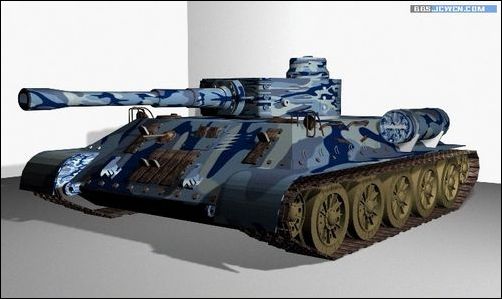
效果圖1
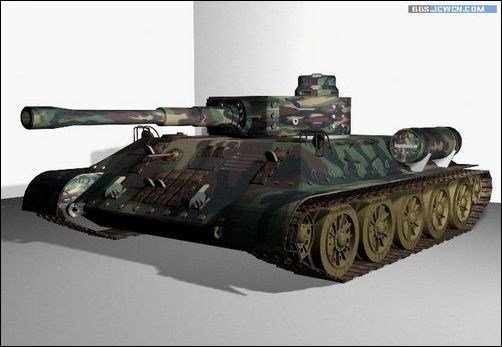
效果圖2
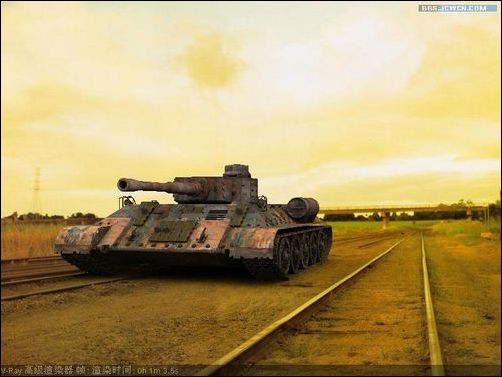
效果圖3
下面是教程步驟:
我們從輪子開始做起吧。
首先在前視圖建個管狀物體,尺寸如圖:
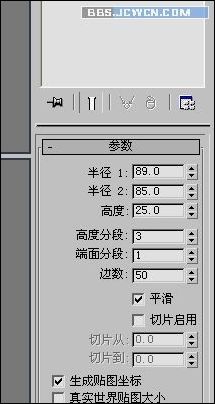
圖1
把中間的兩條線向中間擠,然后選擇如圖內圓的面,然后擠出,數量為零!
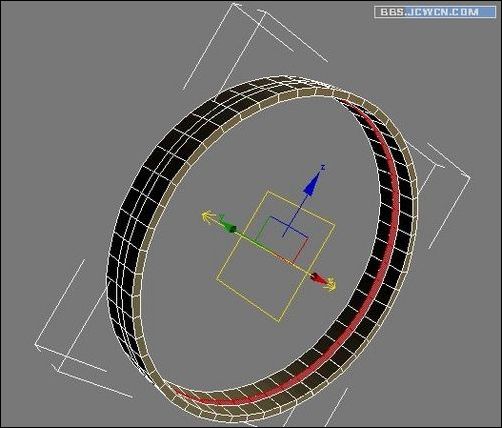
圖2
在前視圖中,用縮放工具向中心拉,效果如圖
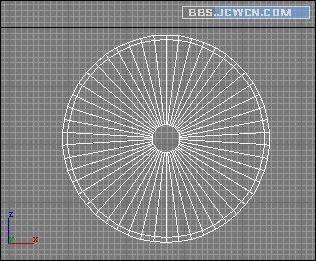
圖3
選擇如圖的線,然后切角。數量為一。
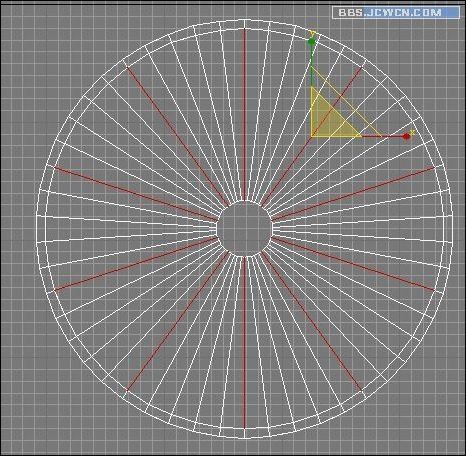
圖4
選擇新切角出來的面,向外擠出,數量為六
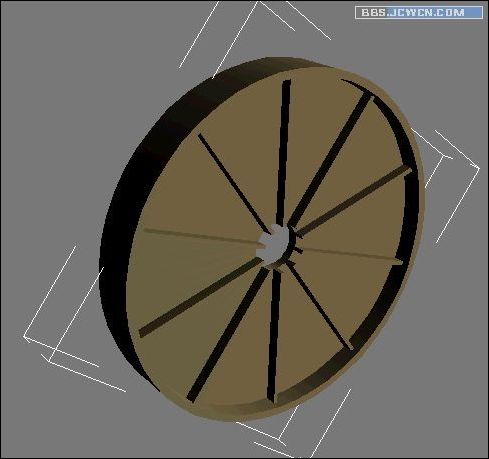
圖5
創建半徑13的圓柱體,圓周邊數30,高度25,放到如下位置
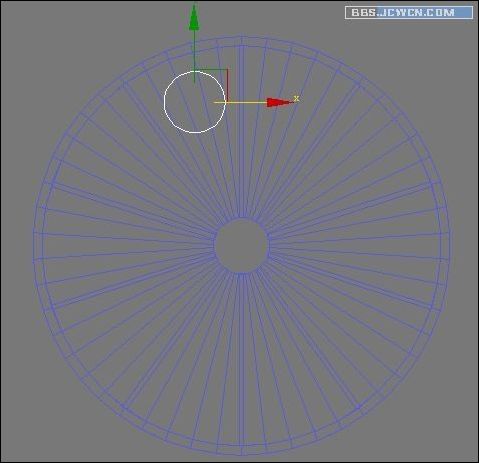
圖6
以輪子軸線為中心陣列,然后布爾,差集,效果如下!
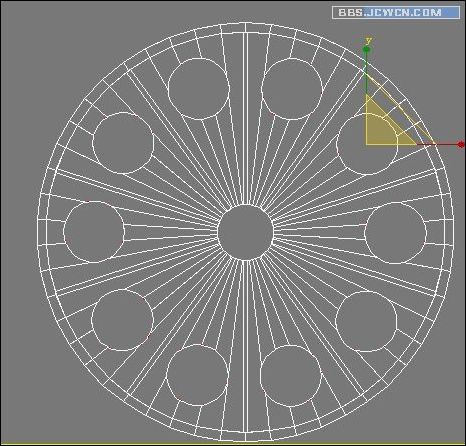
圖7
#p#副標題#e#
?
轉換成可編輯多邊形,選擇面,擠出零。然后在前視圖中,用縮放工具向中心拉,效果如圖:
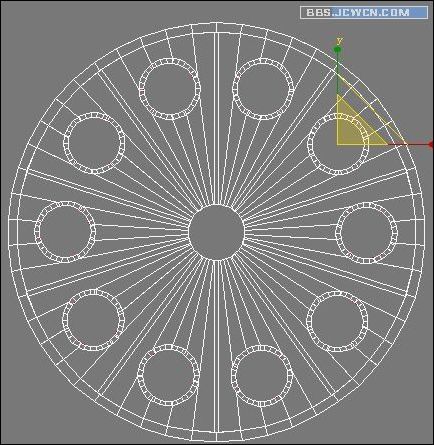
圖8
選擇小圓的面向外擠出三!
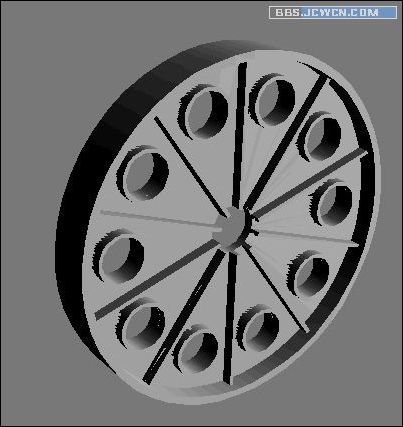
圖9
選擇面如圖

圖10
擠出零,然后再選擇縮放工具向心中拉。如圖

圖11
復制一個,并隱藏,然后焊接中心所有的點,選擇如圖所示的面,平面化后擠出六。
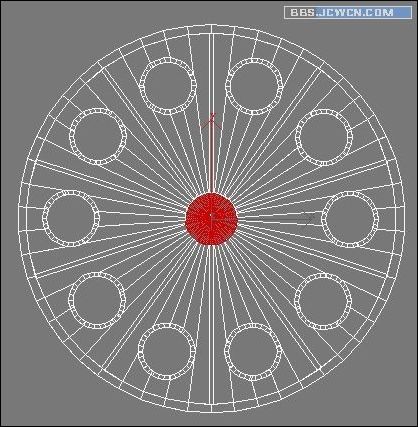
圖12
再擠出零,在前視圖用縮放工具放大如圖
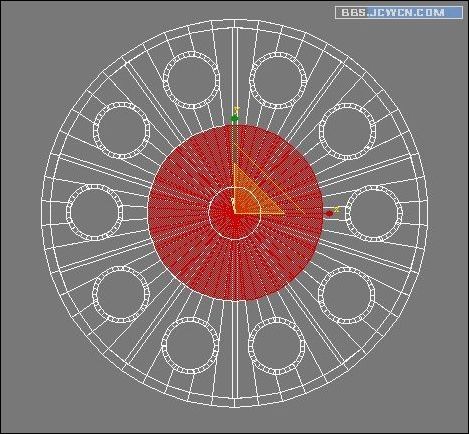
圖13
擠出五后插入十
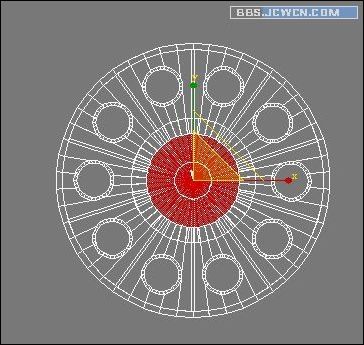
圖14
連續倒角五次以上,尺寸隨意,主要是讓中心形成圓形凸起,最后焊接中心所有的點!
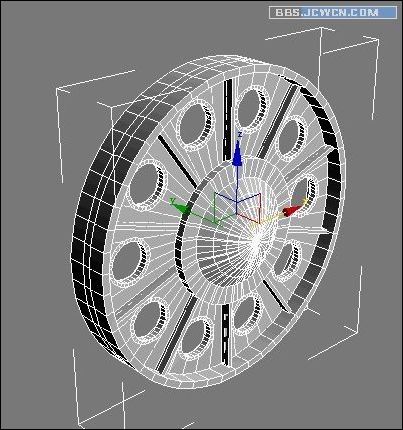
圖15
將背后中心面擠出,尺寸隨意,用來做輪子的轉軸
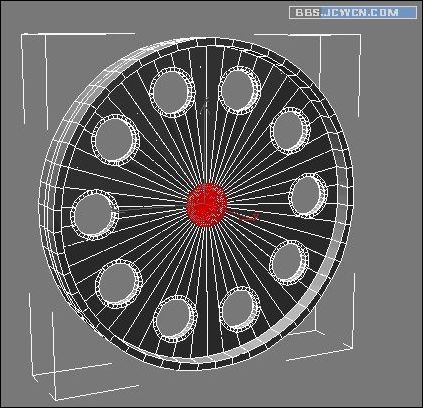
圖16
創建圓柱體,并陣列如圖
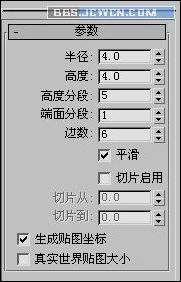
圖17
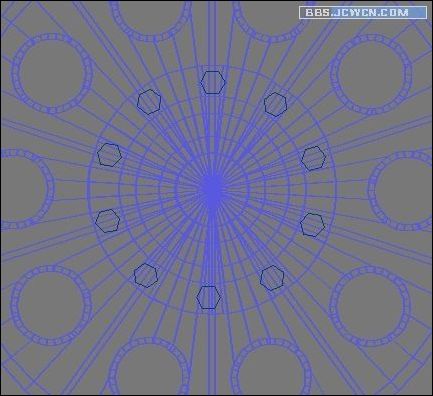
圖18
將隱藏的輪子放出,放在適當位置,這樣小輪子就做好了, 哈哈!
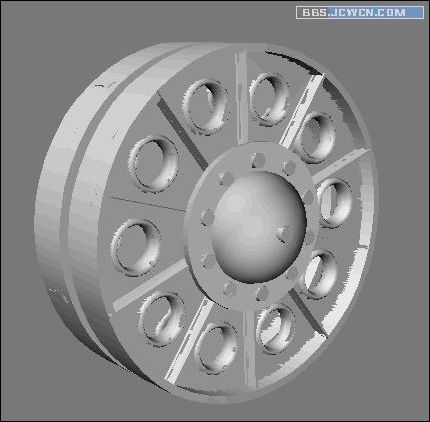
圖19
大輪子的建模跟小輪子如出一轍,我就不多說了。說也是浪費時間。反正都是建外圓向中間擠。圓是布爾而成的,都是一樣的道理,只是尺寸要大一些,大輪子的最大半徑為140,其它的尺寸就隨意了,大概差不多就行了!
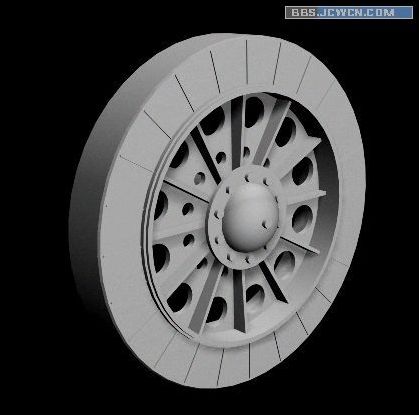
圖20

圖21
再說明一下,如果機器允許的話,可以使用一下網絡平滑,但使用之前,一定要將所有的邊緣線切角兩次,數量為0。5,不然平滑后的模型邊緣會很丑的!網絡平滑會讓模型靚很多,但代價也是很恐怖的,模型的面數和渲染的時間都會成倍的增加我的機就受不了,所以都沒敢用網絡平滑。
#p#副標題#e#
?
下面再來搞坦克的履帶,坦克的帶子有很多溝壑,主要是為了在沒路的地方走出路來。
先把建好的輪子隱藏。并在頂視圖中創建切角長方體,尺寸如下!
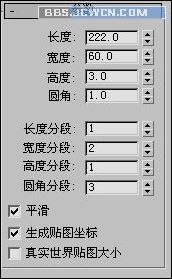
圖22
轉為可編輯多邊形,選擇中間的線,切角二。然后選擇切出來的新面,擠出八!
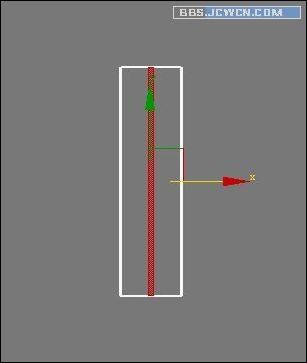
圖23
創建圓柱體,尺寸如下
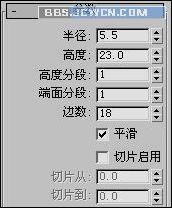
圖24
在剛才的板子上陣列,如圖
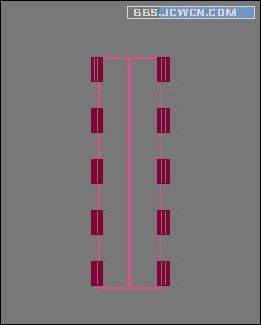
圖25
? 在前視圖中創建如圖所示的線。并擠出3mm
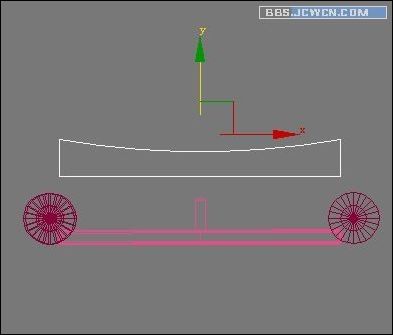
圖26
在小圓柱一邊放置一個,然后陣列如圖,最后將中間最小的那個面倒角,讓它圓滑一些!

圖27
再建另一塊板。選擇如圖所示的東西成組,并復制。隱藏其它東西
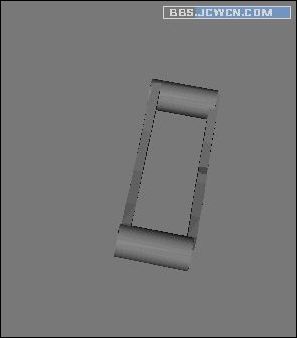
圖28
將底板復制一個,選擇剛才的組在上面陣列,如圖

圖29
將底板轉換成可編輯BOX,用快速切片,上下切一下,切出如圖的線!
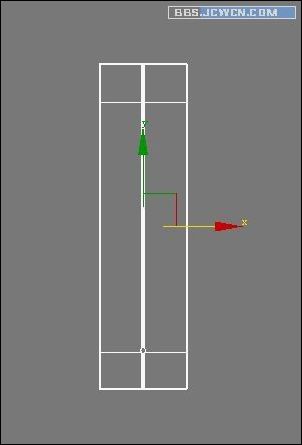
圖30
將中心的點向下拉,效果如圖
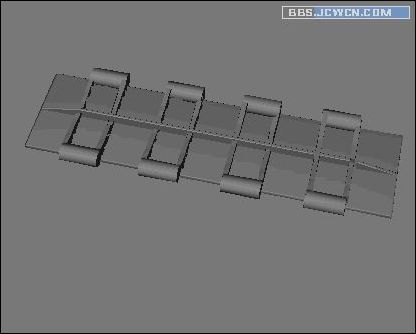
圖31
創建一個小六邊形,布爾后放置如圖
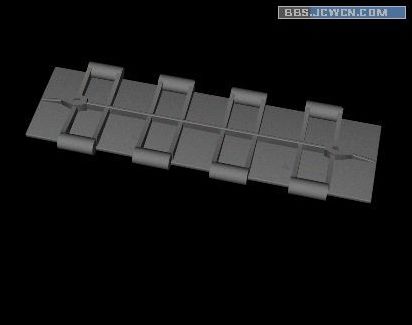
圖32
與前一底板中心對齊后,移動如圖,并在中心建一圓柱,做為轉軸

圖33
將其中一個底板的中心,用切割,擠出的方式建出中間的凸起,這是擋板,防止履帶脫落的!

圖34
成組。并拼命復制,將原先做的輪子放出,擺放后,效果如圖。這樣履帶就做完啦!
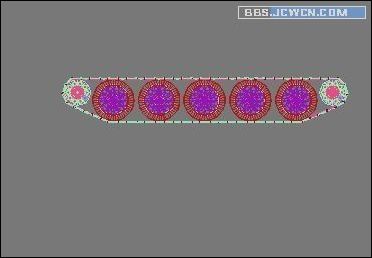
圖35
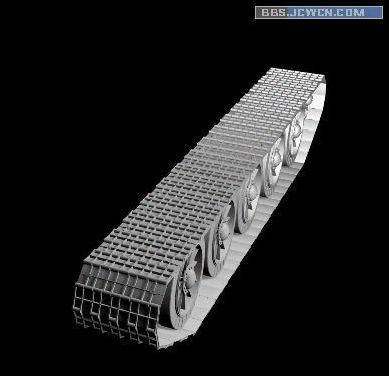
圖36
#p#副標題#e#
?
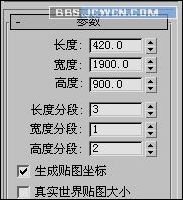
在前視圖建box
37
轉成多邊形后,在前視圖調點如圖
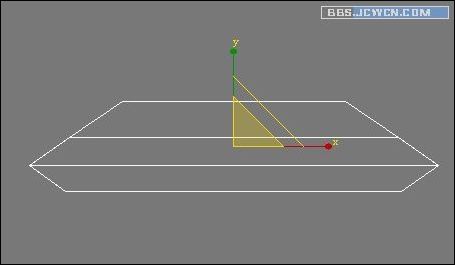
圖38
在頂視圖刪除上部的點。
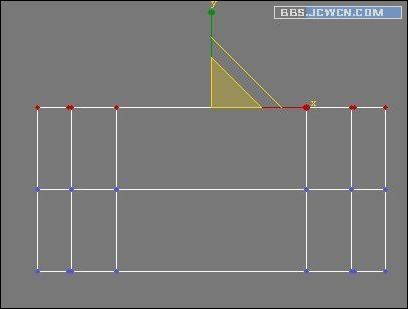
圖39
加載對稱修改器
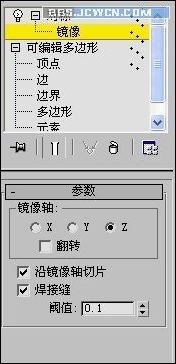
圖40
選擇頂部的面向中間收縮,如圖
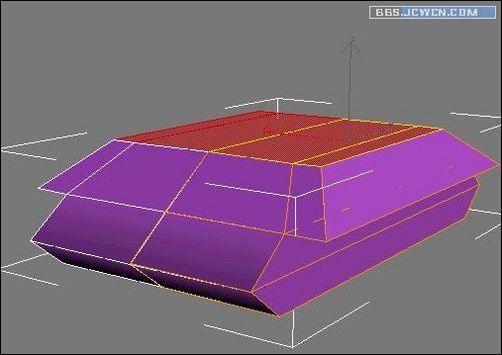
圖41
選擇前后的邊,并切角20,如圖

圖42
切出兩條線,向前拉一點點,便它看起來像個小圓弧。這樣做是為了給前部倒角。
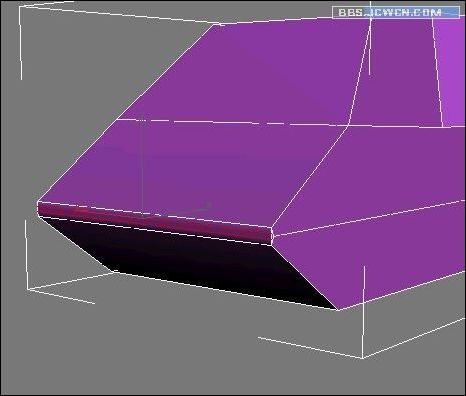
圖43
快速切片,切出如圖線條

圖44
選擇如圖的面擠出160。注意要調節點保持水平
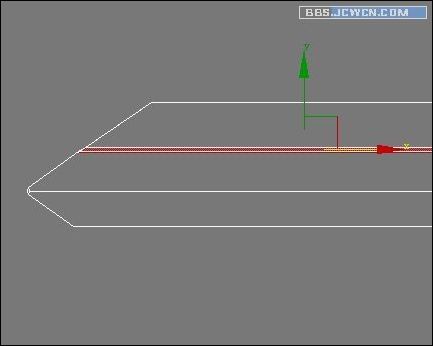
圖45
畫一個如圖的圓半徑140。做為輔助線

圖46
選擇如圖的面,以30的數量擠出多段
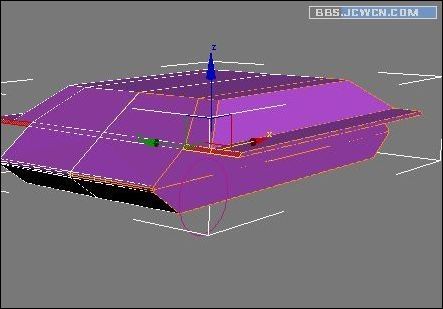
圖47
沿輔助線調節如圖
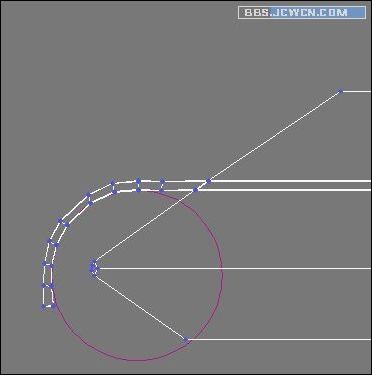
圖48
選擇線,擠出零
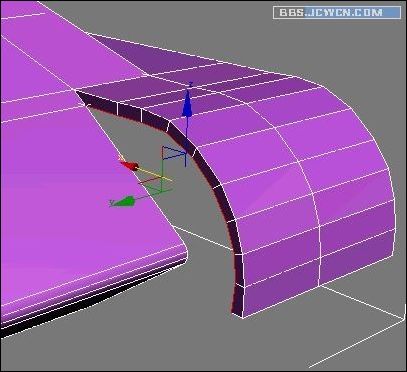
圖49
? 向X軸方向拉伸如圖
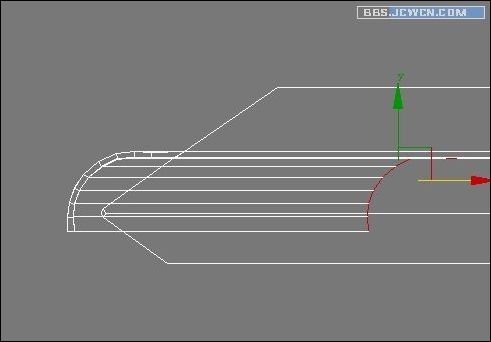
圖50
切角幾次,讓它變得更圓滑一些。做人也一樣啊,不是嗎?
注意不要選中內部的線!
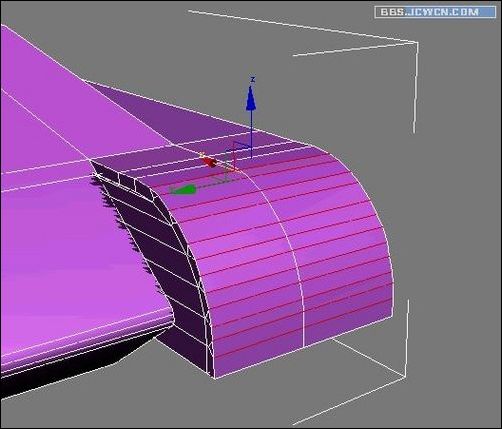
圖51
#p#副標題#e#
?
然后在如圖位置擠出個小鉤。方法很簡單,如果讀懂上面的東西,做這個應該是沒問題的,我也就不多說了,這個小鉤是用來拴鋼絲繩的,坦克這東西是離不開鋼絲繩的

圖52
前視圖中用切片工具切出如圖線條!

圖53
選擇面,擠出4

圖54
將對稱修改器塌陷到全部。然后在多邊形的點層級切片。切出如圖線條

圖55
刪除后部的點,沿X軸對稱

圖56
將點向中心拉,并焊接

圖57

圖58
? 塌陷對稱后,在前部切割出通風口,效果如圖

圖59
在車體中部畫一個邊數40,半徑為310的圓柱體,端面分段2,高度隨意。用來做輔助線!

圖60
然后用切割工具沿著圓柱端面切割, 調節頂點,一定要與圓柱的頂點保持一致。這樣建出來的面才會很圓。
這步要很細心,不然做出來的圓會很丑。
特別說明的是,這一步很多人喜歡用圖形合并來代替,但我個人并不喜歡圖形合并。
圖形合并雖然簡單。但會產生破面,對以后的步驟會產生很壞的影響。
切割完后,刪除圓柱。如圖
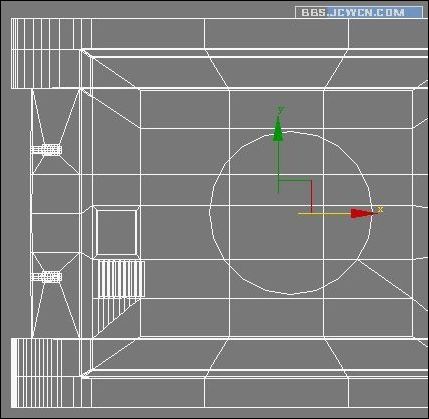
圖61
努力的調節成圓后,選擇切出的面,擠出5

圖62
擠出零后,放大如圖,然后擠出180,這就是炮臺了!
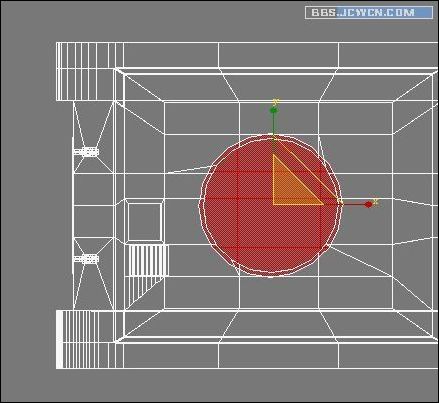
圖63
將前部的點選中,向前拉伸,然如調節如圖
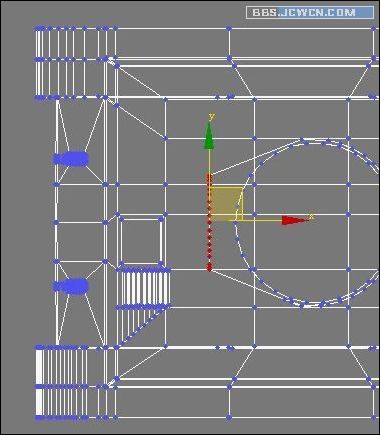
圖64
#p#副標題#e#
?
用切割,擠出等方法,加工出坦克的遼望口和進出口。并配上螺絲拉手,效果如下,方法我就不細說了。反正也不是太難的東西
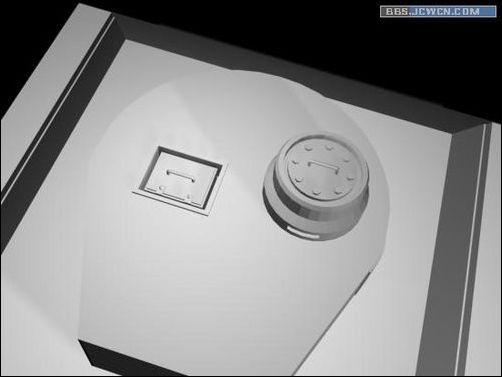
圖65
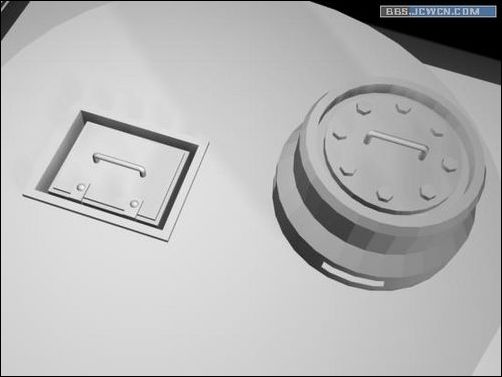
圖66
快速切片,切割出如下線段
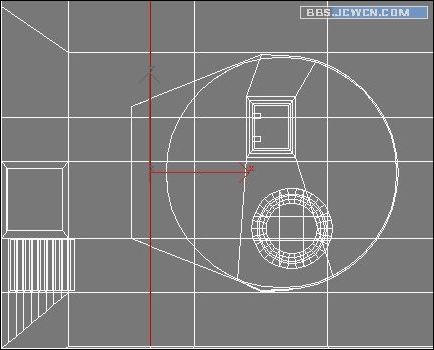
圖67
選擇如圖的面,復制,并分離到元素

圖68
然后選擇分離出來的新面。加殼修改器。外部量為10。并在高度上縮小一點點,效果如下
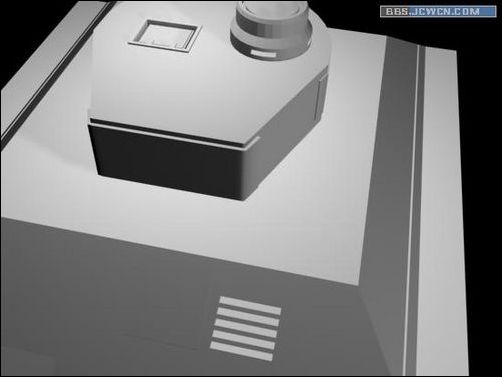
圖69
? 布爾出一個小孔,做為機槍口。然后在中心創建一圓柱,半徑101。段數30,端面分段2
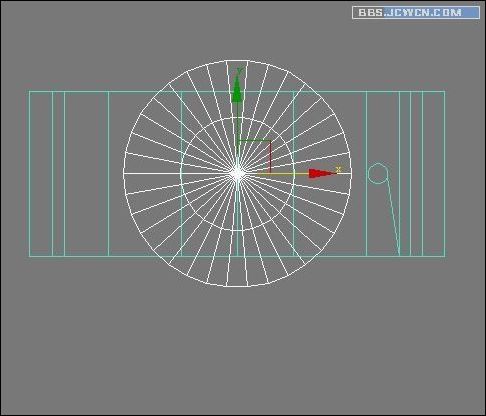
圖70
沿圓周切割出線段,注意,線段的頂點一定要與圓柱體的頂點保持一致。
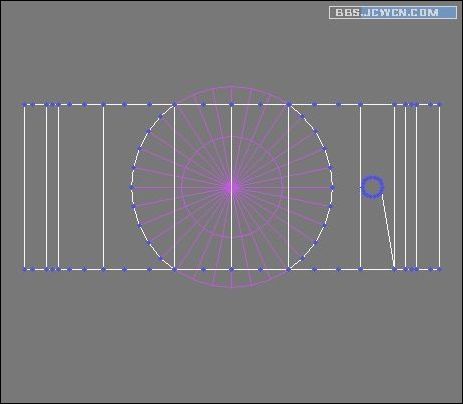
圖71
選擇中心的面,擠出五十后,縮小一點!如圖
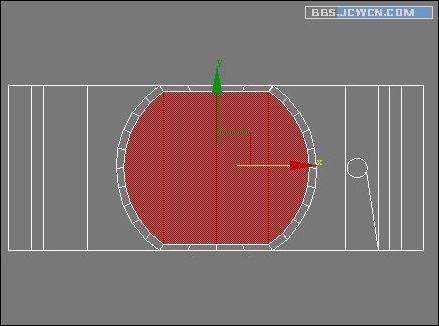
圖72
再擠出,數量為零,然后用縮放工具收縮如圖
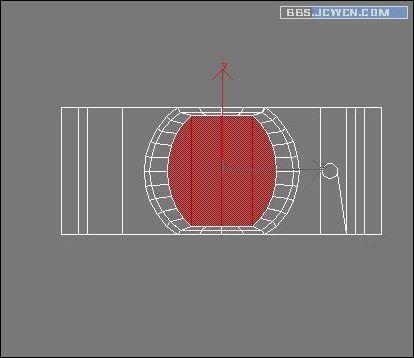
圖73
擠出八后,再擠出零,調節頂點如圖,這樣炮管的形狀就出來了!
這步可畫一個圓為輔助線,反正是越圓越好~
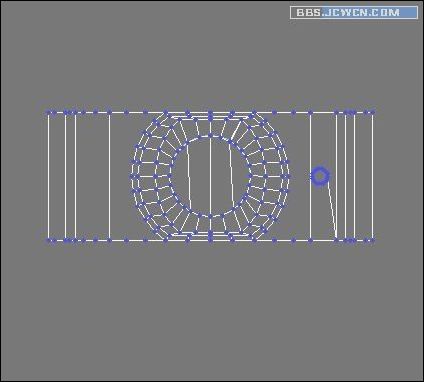
圖74
擠出炮筒
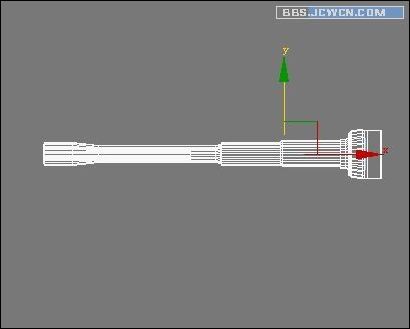
圖75
做到這里坦克基本就做完了,然后建車燈,螺絲,機槍管和其它小配件,這都是很簡單的東西,我就不羅嗦啦。
最后將所有做好的東西,組合如圖。

圖76

圖77
最后就是渲染了,渲染我就不多說啦,讓大家自由發揮了。

