
欧美黑人激情性久久,一本色道久久综合无码人妻,欧美另类人妻制服丝袜,日韩精品一卡2卡3卡4卡新区乱码,欧洲熟妇性色黄在线观看免费,97夜夜澡人人爽人人喊中国片,77se77亚洲欧美在线,久久精品一区二区免费播放

                    Photoshop打造大光圈朦朧背景效果

                    網絡中,大家一定經常看見不少朦朧效果的照片。照片中部分區域顯得朦朧、部分區域又十分清晰,其實這是專業級的單反數碼相機拍攝出的“大光圈朦朧效果”。使得照片看上去極其富有詩意。 然而,專業的單反數碼相機畢竟價格不菲,很多人都只能望而卻步。那么是

                    網絡中,大家一定經常看見不少朦朧效果的照片。照片中部分區域顯得朦朧、部分區域又十分清晰,其實這是專業級的單反數碼相機拍攝出的“大光圈朦朧效果”。使得照片看上去極其富有詩意。

                    ??? 然而,專業的單反數碼相機畢竟價格不菲,很多人都只能望而卻步。那么是不是沒有單反數碼相機,我們就做不出 這樣的“朦朧效果”了呢?其實不然,只要借助Photoshop軟件,進行簡單的圖像處理操作,你沒有數碼單反相機,同樣可以仿制出上面的特效。

                    ??? 下面介紹的是用Photoshop表現大光圈淺景深的模糊背景效果,雖然范圍選擇并不是特別精確,不過方法很簡單,也比較容易凸現效果。操作步驟如下:

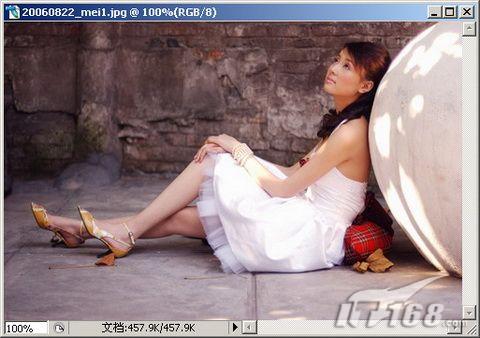
                    ??? (1)在Photoshop中打開原圖,復制一個背景層,如圖1所示,大家可以看見這張照片看上去非常清晰,絲毫沒有朦朧的感覺,即為原始的非專業級單反數碼相機拍攝的照片。
                    Photoshop打造大光圈朦朧背景效果
                    圖1 打開照片

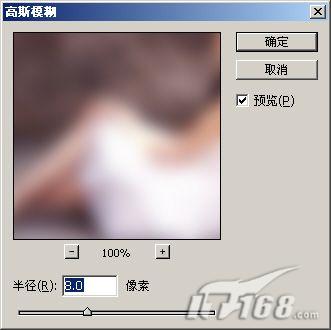
                    ??? (2)在復制的背景副本中執行“濾鏡→模糊→高斯模糊”命令,將半徑設置為8.0像素,如圖2所示。這里,我們會發現整個圖片都變得模糊了起來,還模糊的很嚴重,人物都輪廓都分不清楚了,不用擔心,通過下面的步驟還可以將照片還原。
                    Photoshop打造大光圈朦朧背景效果
                    圖2 高斯模糊處理

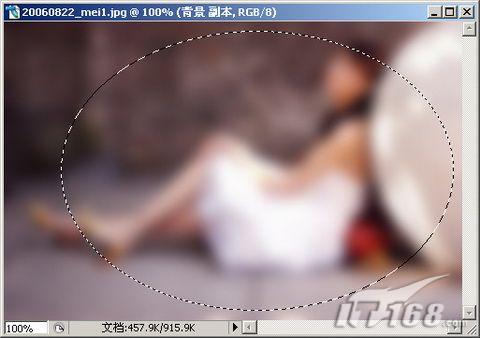
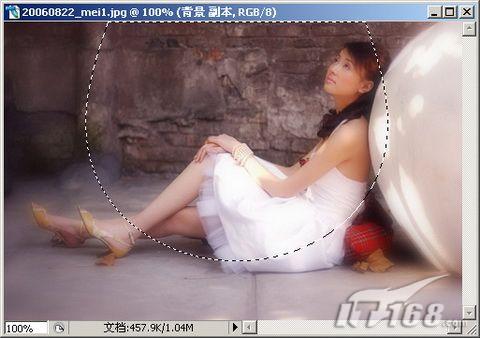
                    ??? (3)為模糊修改后的背景副本添加一個蒙板。使用橢圓選區,選擇人像的部分組成一個選區,如圖3所示。這里特別需要提醒大家的是,可以根據使用者自己的意愿進行勾選,可以是方形、圓形、星形等。被勾選的部分即是我們希望變得清晰的區域。
                    Photoshop打造大光圈朦朧背景效果
                    圖3 創建選區

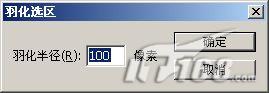
                    ??? (4)在主菜單上點擊“選擇→羽化”,在彈出的羽化窗口中將半徑設置為100,你也可以按照自己的要求進行其他數值的設置,直到你滿意為止,如圖4所示。
                    Photoshop打造大光圈朦朧背景效果
                    圖4 羽化選區

                    ??? 注意:一般情況下我們將其設置為100,是因為這樣設置會使清晰和朦朧的部分結合的更加融洽,當然使用者可以自己手動設置,直到自己滿意為止。

                    ??? (5)將前景色設置為黑色,使用油漆桶工具對橢圓區域進行填充,如圖5所示。現在你可以看見是不是我們剛才選定的區域已經變得清晰了呢?而設定區域以外的地方還是保持了最開始的高斯模糊狀態。
                    Photoshop打造大光圈朦朧背景效果
                    圖5 填充選區

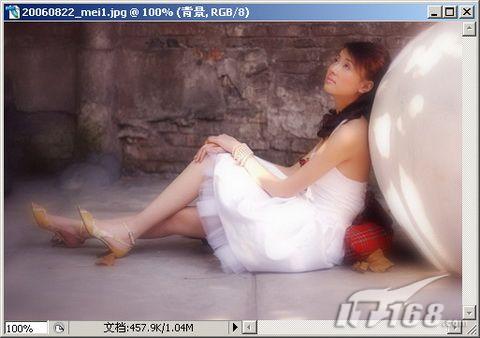
                    ??? (6)最后取消選區,合并圖層,大光圈淺景深的模糊背景效果即 呈現了出來,如圖6所示。
                    Photoshop打造大光圈朦朧背景效果
                    圖6 最終效果

                    ??? 現在看看上面的圖片,是不是做出了不可思議的效果?是不是沒有專業單反數碼相機,我們同樣拍出了“大光圈朦朧效果” ,讀者朋友可以通過上面的方法舉一反三,應用到自己的數碼相片中,經過修改后的相片沖洗出來將會非常美觀。你不用購買高價的專業相機也可以擁有這樣專業相機才能拍攝出的美感相片。

                    給TA打賞
                    共{{data.count}}人
                    人已打賞
                    PS教程

                    PS修復灰蒙蒙的照片

                    2007-10-27 14:41:00

                    PS教程

                    Photoshop制作質感玻璃字效果

                    2007-11-1 4:08:00

                    0 條回復 A文章作者 M管理員
                      暫無討論,說說你的看法吧
                    ?
                    個人中心
                    購物車
                    優惠劵
                    有新私信 私信列表
                    搜索
                    主站蜘蛛池模板: 国产毛片精品av一区二区| 国产欧美va天堂在线电影| 亚洲精品一区二区三区不| 午夜福利三级理论电影 | 性无码专区无码片| 亚洲精品无码久久久久yw| 精品人体无码一区二区三区| 亚洲国产成人精品青青草原| 东方av四虎在线观看| 亚洲国产成人av毛片大全 | 亚洲欧美国产国产一区二区 | 久久久欧美国产精品人妻噜噜| 国产高清在线观看91精品| 亚洲国产精品13p| 西西人体44WWW高清大胆 | 国产乱码日产精品bd| 亚洲色大成网站WWW久久| 一 级做人爱全视频在线看| 国产午夜成人无码免费看不卡| 亚洲欧洲日韩国内高清| 999久久欧美人妻一区二区| 久久久久88色偷偷| 欧美啪啪网| 国产又大又黑又粗免费视频| 久久国产精品99久久久久久口爆 | 中文字幕人妻互换av久久| 亚洲国产日产2021| 偷拍久久大胆的黄片视频| 夜鲁鲁鲁夜夜综合视频欧美| 2019国产精品青青草原| 99久久无码私人网站| 日韩精品无码人妻一区二区三区| 成年无码av片在线免缓冲| 国产精品一区二区麻豆蜜桃| 成人乱人伦精品小说| 欧美成aⅴ人在线视频| 国产精品普通话国语对白露脸| 人妻体体内射精一区二区| 四虎永久在线精品免费下载| AV老司机AV天堂| 欧美videos粗暴|