欧美黑人激情性久久,一本色道久久综合无码人妻,欧美另类人妻制服丝袜,日韩精品一卡2卡3卡4卡新区乱码,欧洲熟妇性色黄在线观看免费,97夜夜澡人人爽人人喊中国片,77se77亚洲欧美在线,久久精品一区二区免费播放

                    Photoshop制作Vista Aqua風格壁紙

                    制作要點 :壁紙中大大小小的球體其實具有非常類似的性質,只要制作出一個球體,然后對球體大

                    制作要點:壁紙中大大小小的球體其實具有非常類似的性質,只要制作出一個球體,然后對球體大小、不透明度及其他圖層樣式稍加調整,即可輕松得到不同的球體。

                      先看看最終效果圖

                    Photoshop制作Vista Aqua風格壁紙

                      下面是詳細的制作步驟

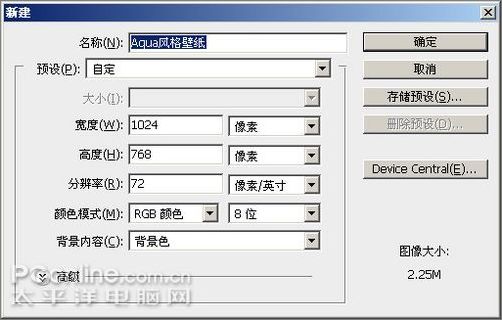
                      1、選擇菜單“文件 > 新建”,新建一個文檔,寬度1024像素 × 高度768像素,分辨率為72像素/英寸。
                    Photoshop制作Vista Aqua風格壁紙
                    圖1:新建圖像文檔

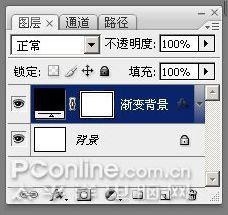
                      2、使用矩形工具(U)為我們的壁紙描繪漸變背景。從工具欄選擇矩形工具 Photoshop制作Vista Aqua風格壁紙?在選項欄點擊選中“形狀圖層”Photoshop制作Vista Aqua風格壁紙?圖標,繪制一個1024像素×768像素的形狀。這時圖層面板上自動生成一個“形狀”圖層,將其重命名為“漸變背景”。
                    Photoshop制作Vista Aqua風格壁紙
                    圖2:重命名圖層為“漸變背景”

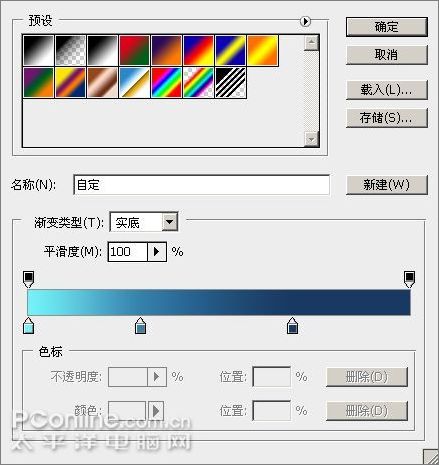
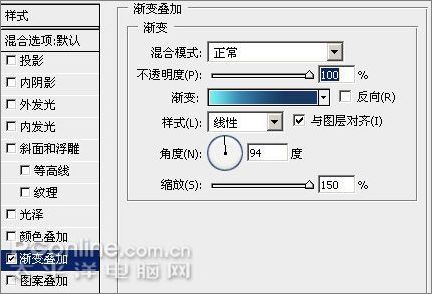
                    3、雙擊“漸變背景”圖層空白處,打開圖層樣式對話框,勾選“漸變疊加”,并做如圖03, 04所示的設置:
                    Photoshop制作Vista Aqua風格壁紙
                    圖3:給圖層應用“漸變疊加”樣式

                    Photoshop制作Vista Aqua風格壁紙
                    圖04:編輯漸變色彩(三個色標值分別為: 73f2f8, 3681ab, 183962)

                      這時我們得到如下效果:

                    Photoshop制作Vista Aqua風格壁紙
                    圖5:漸變背景效果

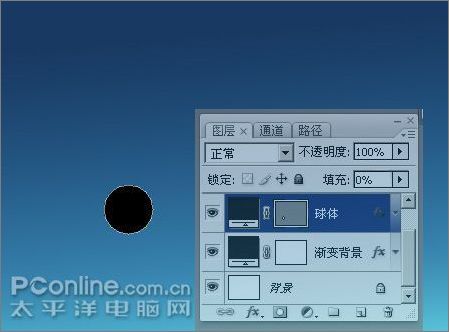
                      4、從工具欄選擇“橢圓工具”(U)Photoshop制作Vista Aqua風格壁紙,在選項欄點擊選中“形狀圖層”Photoshop制作Vista Aqua風格壁紙?圖標,繪制一個正圓形狀。此時面板上自動生成一個形狀圖層,將其重命名為“球體”,如圖06。同時在圖層面板上,將其“填充”值由100%降至0%。
                    Photoshop制作Vista Aqua風格壁紙
                    圖6:繪制正圓形的形狀

                    #p#副標題#e#

                    ?

                    雙擊“球體”圖層空白處,打開圖層樣式對話框,分別給圖層應用“外發光”、“斜面和浮雕”、“漸變疊加”等樣式,設置如圖07, 08, 09, 10。

                    Photoshop制作Vista Aqua風格壁紙
                    圖7:“外發光”圖層樣式參數設置

                    Photoshop制作Vista Aqua風格壁紙
                    圖8:“斜面和浮雕”圖層樣式參數設置

                    Photoshop制作Vista Aqua風格壁紙
                    圖9:“漸變疊加”圖層樣式參數設置

                    Photoshop制作Vista Aqua風格壁紙
                    圖10:編輯“漸變疊加”的漸變色彩(兩個色標值分別為:5abfd5, 3b8bb9)

                      這時,我們得到如下效果:

                    Photoshop制作Vista Aqua風格壁紙
                    圖11:應用樣式后的球體效果

                    5、接下來我們制作球體表面的高光部分。與第4步類似,再使用“橢圓工具”繪制一個比“球體”小一些的正圓形狀。將圖層面板上自動生成的圖層重命名為“高光”。雙擊“高光”的“圖層縮覽圖”圖標,在彈出的“拾取實色”對話框中,將色彩改為FFFFFF。

                    Photoshop制作Vista Aqua風格壁紙
                    圖12:繪制高光形狀圖層并設置色彩

                      6、選中“高光”圖層,點擊圖層面板底部的“添加圖層蒙板”按鈕。再點擊選中“高光”圖層中剛生成的“蒙板”圖標,然后從工具欄選擇橡皮擦工具(E),使用低硬度(例如0%)的大號畫筆(例如175)擦拭,得到如圖13的效果,這時我們就完成了球體的制作。

                    Photoshop制作Vista Aqua風格壁紙
                    圖13:球體完成的效果

                      7、為方便起見,將組成球體的所有圖層合并到一個圖層組里(按Ctrl+鼠標左鍵選出所需的圖層,然后按住鼠標左鍵將選中的圖層拖到圖層面板下方的“創建新組”圖標上)。將剛組合的圖層組復制兩份,如果需要的話,應用自由變換工具縮小復制的球體。

                    Photoshop制作Vista Aqua風格壁紙
                    圖14:復制并縮放球體

                      8、再復制一個球體圖層組,改變球體圖層的不透明度。注意“填充不透明度”要設置為0%,在復制的圖層組中,改變圖層組中主圖層的漸變疊加的不透明度參數,如下圖所示。通過這個方法我們將得到不同透明度的球體。

                    Photoshop制作Vista Aqua風格壁紙
                    圖15:調整不透明度

                    Photoshop制作Vista Aqua風格壁紙
                    圖16:調整后的效果

                    #p#副標題#e#

                    ?

                    9、復制幾個最后制作的圖層組(即上一步完成的圖層組),得到形如下圖所示的效果。像我們剛才所操作的那樣,改變不透明度,得到不同的不透明效果。圖層組的大小可以使用自由變換工具進行調整。

                    Photoshop制作Vista Aqua風格壁紙
                    圖17:復制圖層組并調整不透明度和大小

                      10、再復制一份球體圖層組,再次改變圖層組主圖層的外發光參數:

                    Photoshop制作Vista Aqua風格壁紙
                    圖18:調整“外發光”圖層樣式

                      通過調整我們得到一個暗一些的球體輪廓:

                    Photoshop制作Vista Aqua風格壁紙
                    圖19:調整后的效果

                      11、復制十個第10步中制作的球體圖層組,然后使用自由變換工具改變它們的大小,如下圖所示:

                    Photoshop制作Vista Aqua風格壁紙
                    圖20:復制十個球體并縮縮球體大小

                      12、使用“圓角矩形工具(U)”Photoshop制作Vista Aqua風格壁紙?繪制LOGO標識元素。

                    Photoshop制作Vista Aqua風格壁紙
                    圖21:繪制LOGO標識元素

                    13、應用圖層樣式,設置參數如下圖所示:

                    Photoshop制作Vista Aqua風格壁紙
                    圖22:“不透明度”及“填充不透明度”設置

                    Photoshop制作Vista Aqua風格壁紙
                    圖23:“內發光”參數設置

                    Photoshop制作Vista Aqua風格壁紙
                    圖24:“斜面和浮雕”參數設置

                    Photoshop制作Vista Aqua風格壁紙
                    圖25:“漸變疊加”參數設置

                    Photoshop制作Vista Aqua風格壁紙
                    圖26:編輯“漸變疊加”漸變色(兩個色標值分別為:5abfd5, 3b8bb9)

                      得到如下效果:

                    Photoshop制作Vista Aqua風格壁紙
                    圖27:LOGO標識元素效果

                    #p#副標題#e#

                    ?

                    14、復制剛制作的圖層,再次使用自由變換工具,稍稍移動副本,如下圖所示。復制的圖層參數如下:不透明度:100%,填充:100%。

                    Photoshop制作Vista Aqua風格壁紙
                    圖28:復制并調整LOGO標識元素

                      15、最后一步,我們插入文字,設置如下:

                    Photoshop制作Vista Aqua風格壁紙
                    圖29:文本參數設置

                    Photoshop制作Vista Aqua風格壁紙
                    圖30:文本效果

                      文字圖層的樣式參數設置:

                    Photoshop制作Vista Aqua風格壁紙
                    圖31:外發光圖層樣式參數設置

                      漂亮的Aqua風格Vista壁紙至此就完成了,效果如下:

                    Photoshop制作Vista Aqua風格壁紙
                    圖32:壁紙最終完成效果

                    給TA打賞
                    共{{data.count}}人
                    人已打賞
                    PS教程

                    PS打造立體光芒文字

                    2007-10-26 3:20:00

                    PS教程

                    Photoshop 極坐標打造煙花效果

                    2007-10-27 13:55:00

                    0 條回復 A文章作者 M管理員
                      暫無討論,說說你的看法吧
                    ?
                    個人中心
                    購物車
                    優惠劵
                    有新私信 私信列表
                    搜索
                    主站蜘蛛池模板: 国产剧情福利一区二区麻豆| 日本一本一区二区免费播放| 国产美女裸身网站免费观看视频| 色综合天天综合高清网国产在线 | 人妻丰满熟av无码区hd| 在线观看免费播放av片| 妺妺窝人体色www聚色窝仙踪| 性色av一二三天美传媒| 97欧美精品系列一区二区| 无码精品日韩中文字幕| 玩弄少妇的肉体k8经典| 久久亚洲精品国产精品婷婷| 日本xxxb孕交| 色又黄又爽18禁免费网站现观看| 国产成人av免费观看| 国产精品乱人伦一区二区| 成人无码视频在线观看大全| 日韩精品一区二区三区视频| 总裁与秘书啪啪日常h| 热99re久久精品这里都是精品免费| 国产二区三区不卡免费| 性色av免费观看| 国产精品极品在线视频| 午夜福利片一区二区三区| 狠狠综合久久久久综合网| 国模张文静啪啪私拍150p| 98精品全国免费观看视频| 94久久国产乱子伦精品免费 | 在线观看无码av网址| 色综合色综合色综合频道| 99久久久无码国产aaa精品| 成人无码av一区二区三区| julia无码中文字幕一区| 熟妇高潮喷沈阳45熟妇高潮喷| 国产 日韩 另类 视频一区 | 亚洲日韩欧美在线观看一区二区三区| 爱啪啪精品一区二区三区| 欧美真人做爰在线观看| 国产bbbbbxxxxx精品| 亚洲成在人线AV品善网好看| 欧美天天综合色影久久精品|