欧美黑人激情性久久,一本色道久久综合无码人妻,欧美另类人妻制服丝袜,日韩精品一卡2卡3卡4卡新区乱码,欧洲熟妇性色黄在线观看免费,97夜夜澡人人爽人人喊中国片,77se77亚洲欧美在线,久久精品一区二区免费播放

                    Photoshop鼠繪一只舊皮鞋

                    最終效果: 1.首先,在photoshop中新建一個大小為800*600的文件,然后將顏色填充為R:216G:216B:216,效果如下: 2.新建一個圖層,然后用筆刷工具畫出一個大概的輪廓,不用拘泥于線條的準確,這只是個參考的大形。 3.然后用鋼筆工具描出各個部分的輪廓

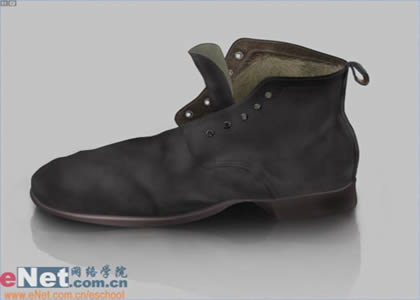
                    最終效果:

                    Photoshop鼠繪一只舊皮鞋

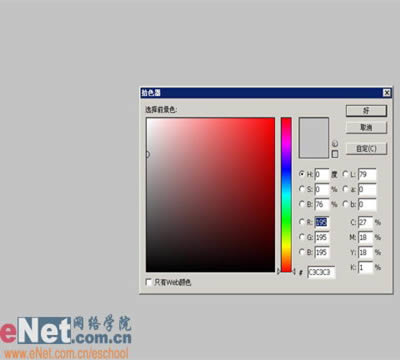
                    1.首先,在photoshop中新建一個大小為800*600?的文件,然后將顏色填充為?R:216?G:216?B:216?,效果如下:?
                    Photoshop鼠繪一只舊皮鞋

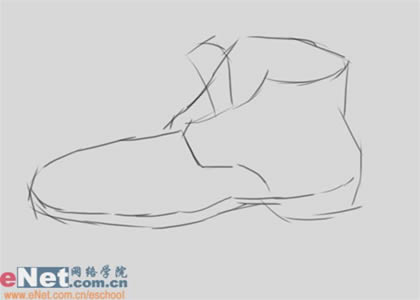
                    2.新建一個圖層,然后用筆刷工具畫出一個大概的輪廓,不用拘泥于線條的準確,這只是個參考的大形。?
                    Photoshop鼠繪一只舊皮鞋

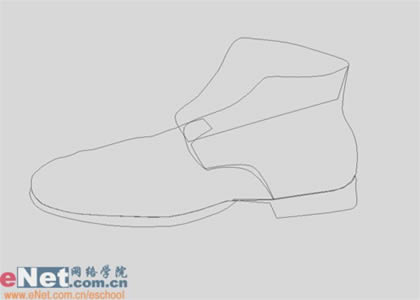
                    3.然后用鋼筆工具描出各個部分的輪廓,效果如下:?
                    Photoshop鼠繪一只舊皮鞋

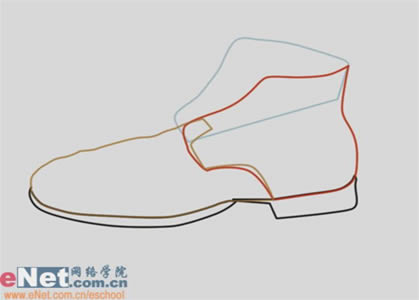
                    4.由于幾個路徑疊在一起,不好分辨,所以我用不同的顏色區分下,便于大家分辨,其中紅色的路徑最前,淺褐居中,淡藍色最后。?
                    Photoshop鼠繪一只舊皮鞋

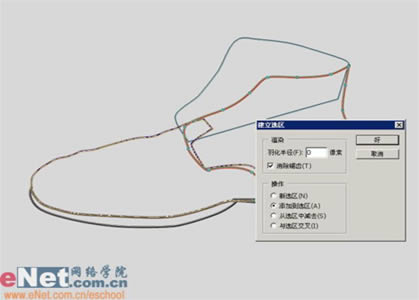
                    5.選著淺褐色的路徑,建立選區,然后將最前的紅色也建立選區,將兩者的選區添加為一個選區。效果如下:?
                    Photoshop鼠繪一只舊皮鞋

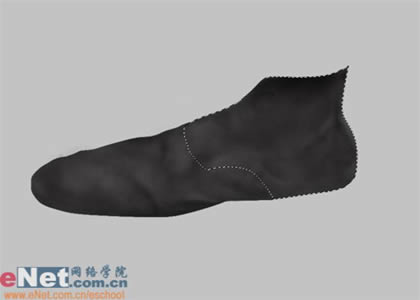
                    6.新建一個圖層,往剛才的選區里填充顏色R:54?G:52?B:52,?效果如下:?
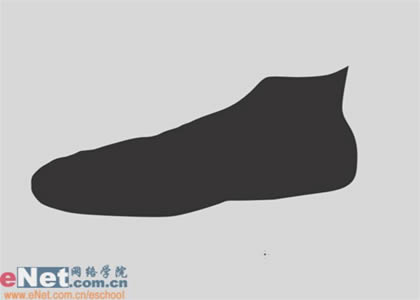
                    Photoshop鼠繪一只舊皮鞋

                    7.接下來就是鞋面的繪制了,使用加深。減淡工具,對鞋面進行涂抹,如果對加深,減淡工具掌握得不太好的朋友可以這樣來,先用大的畫筆,低暴光度進行較大塊的涂抹,先確立大的明暗,,然后再逐步深入,換用小一些的畫筆,適當提高暴光度進行深入刻畫,逐步確立鞋面表面的凹凸形體。?
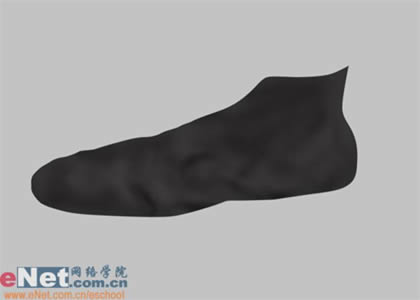
                    Photoshop鼠繪一只舊皮鞋

                    8.完成大體的涂抹后,可以加一個輕微的?1.5%?雜色濾鏡,然后可以用模糊工具,用低強度涂抹一下,效果如下圖:?
                    Photoshop鼠繪一只舊皮鞋

                    9.然后進行深入的涂抹,刻畫出更多的細節,修改些不如意的地方。在進行鼠繪時,加深,減淡工具是用得很多的,不夠熟練的朋友平時可以多多練習下,效果如下:?
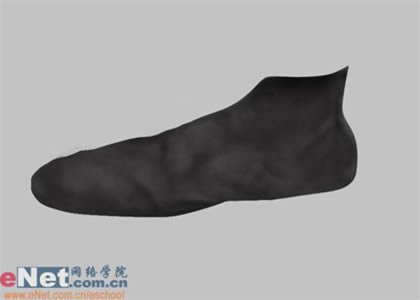
                    Photoshop鼠繪一只舊皮鞋

                    10.涂抹完表面后在使用一個雜色濾鏡,效果如下:??
                    Photoshop鼠繪一只舊皮鞋

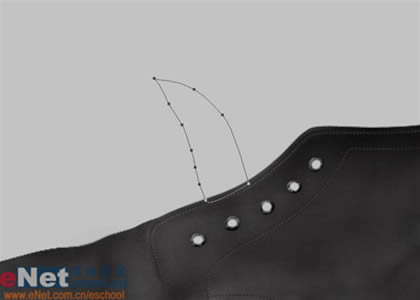
                    11.然后選擇先前紅色的路徑,將其轉化為選區,效果如下:??
                    Photoshop鼠繪一只舊皮鞋

                    12.使用加深工具涂抹選區與鞋子前部相交的部分,如果因為選區的原因看不清,可以按Ctrl+H鍵暫時將選區隱藏掉,但選區的作用還在,再用減淡工具,涂出一些亮部,涂完后記得按Ctrl+D把選區取消掉,效果如下:??
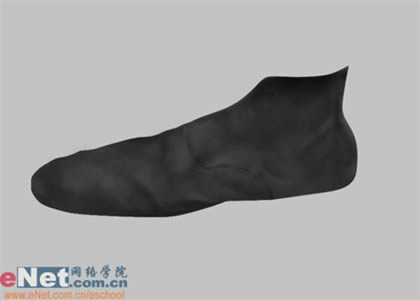
                    Photoshop鼠繪一只舊皮鞋

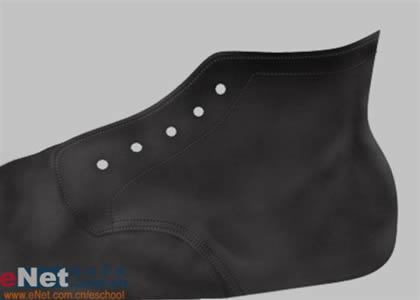
                    13.用路徑工具畫個小圓,用Ctrl+T調下形狀,轉化為選區,然后刪掉鞋面上位于選區里的內容,效果如下:??
                    Photoshop鼠繪一只舊皮鞋

                    14.然后按照先前的方法,再做出幾個小洞,效果如下:??
                    Photoshop鼠繪一只舊皮鞋

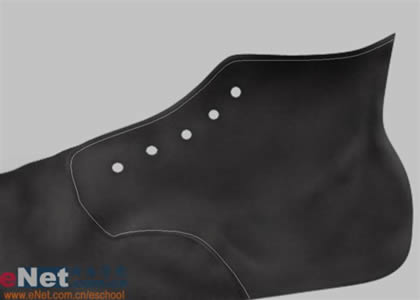
                    15.接下來,再制作皮鞋上的線,先按下圖所示,用鋼筆工具勾出一條路徑,效果如下:??
                    Photoshop鼠繪一只舊皮鞋

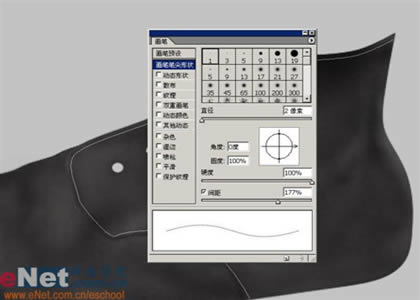
                    16.選擇畫筆工具,點擊“窗口>畫筆”?選項,將畫筆設置為:直徑為?2個像素?,硬度?100%,間距為?177%?,圖片如下:??
                    Photoshop鼠繪一只舊皮鞋

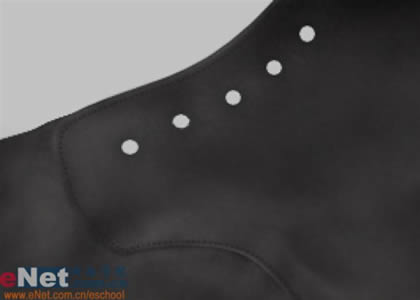
                    17.然后選擇剛才創建的路徑,設置前景色為R:33?G:33?B:33,然后右鍵選擇描邊路徑,工具選擇畫筆,用我們剛才設置的畫筆描邊,效果如下:?
                    Photoshop鼠繪一只舊皮鞋


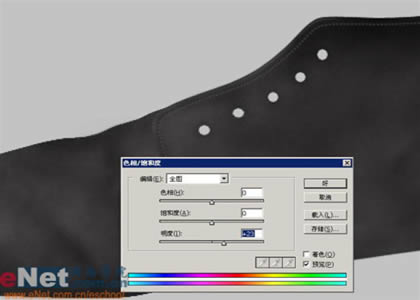
                    18.然后將這層復制一份,按鍵盤上的方向鍵,向左和向下各按一次,然后按?Ctrl+U?鍵調出?“色相/飽和度”?命令,將復制的這層明度?增加為23%,效果如下:?
                    Photoshop鼠繪一只舊皮鞋

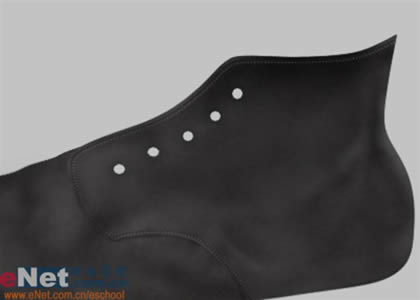
                    19.然后使用加深,減淡工具根據鞋面的明暗關系對線的亮暗進行調整,修改后的圖片如下:?
                    Photoshop鼠繪一只舊皮鞋

                    20.接著再畫出第二條路徑,,用剛才相同的方法制作,效果如下:?

                    Photoshop鼠繪一只舊皮鞋
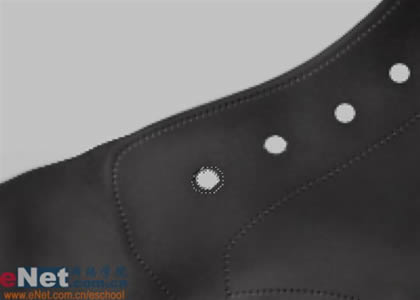
                    21.現在再制作鞋洞上的小環,使用路徑工具拉出兩個小圓,將它們轉化為選區,效果如下圖:?
                    Photoshop鼠繪一只舊皮鞋

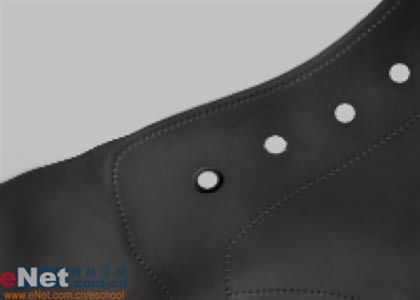
                    22.新建一個圖層,然后在剛才創建的選區里填充一個深色,再用減淡工具在坐上放涂亮一點,畫出亮部,效果如下:?
                    Photoshop鼠繪一只舊皮鞋


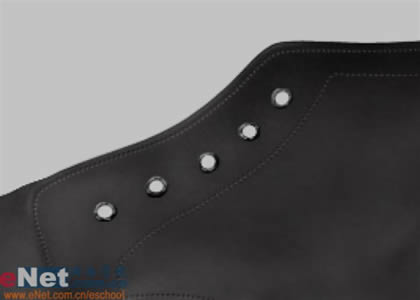
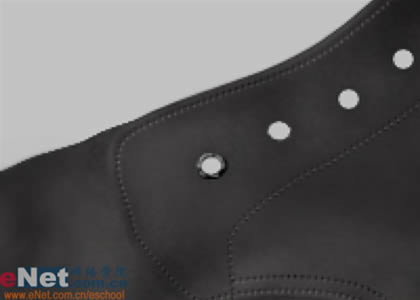
                    23.再新建一個圖層,使用畫筆工具,將直徑調小,選擇較亮些的顏色,點出一些白色的部分,模擬出金屬的裸露部分,效果如下:?
                    Photoshop鼠繪一只舊皮鞋

                    24.然后再按照這種方法,畫出其他的小環,圖片如下:?
                    Photoshop鼠繪一只舊皮鞋

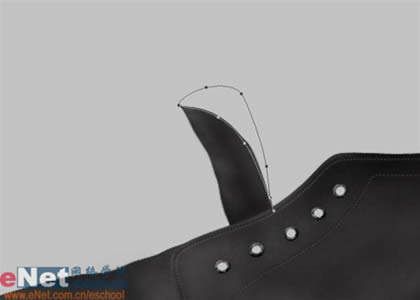
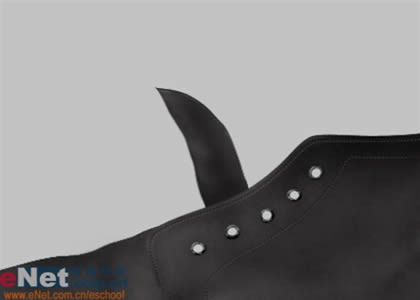
                    25.用鋼筆工具畫出如下圖的形狀,?
                    Photoshop鼠繪一只舊皮鞋

                    26.新建一個圖層,將剛才建好的路徑填充顏色R:54?G:52?B:52,然后按照畫鞋面的方式畫出?鞋舌的外表面,效果如下圖:?
                    Photoshop鼠繪一只舊皮鞋
                    27.再用選區畫出鞋舌的內面,如下圖:?

                    Photoshop鼠繪一只舊皮鞋

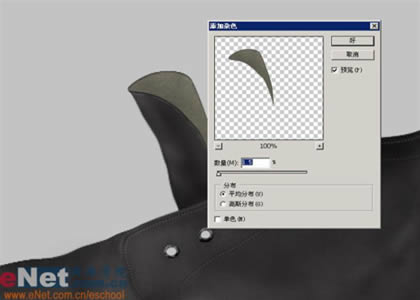
                    28.新建圖層,將這層放在剛才的?鞋舌外表面?層的下方,將路徑填充顏色R:110?G:107?B:93?,然后將其左下部分用加深工具涂抹下,再添加一個?雜色濾鏡:?
                    Photoshop鼠繪一只舊皮鞋

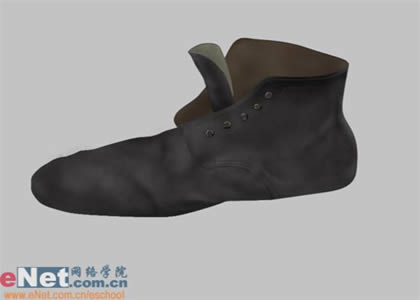
                    29.新建一層,調整圖層的位置,不要遮擋了其他的部分,然后選擇先前的淡藍色路徑,填充顏色?R:82?G:69?B:56,圖片如下:?
                    Photoshop鼠繪一只舊皮鞋

                    30.使用加深,減淡工具進行涂抹.?
                    Photoshop鼠繪一只舊皮鞋

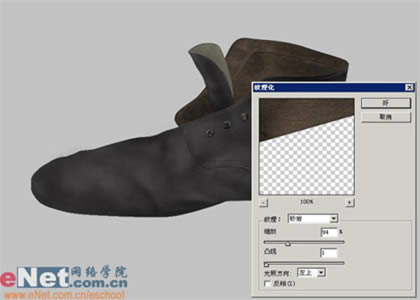
                    31.再進一步進行細致的刻畫,畫出更多的細節,以及進行相應的調整,之后在加上一個?
                    “紋理>紋理化”?的濾鏡,然后添加一個雜色?濾鏡,數量為?1.7%,效果如下:?
                    Photoshop鼠繪一只舊皮鞋

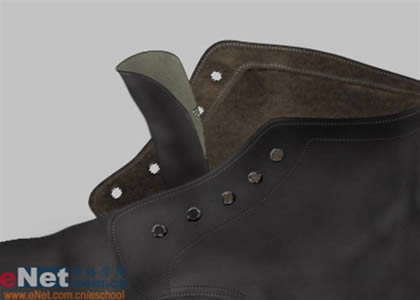
                    32.然后用路徑畫些小圈,調整他們的形狀和位置,轉為選區按刪除部分內容,制作出些小洞來。然后再按照先前講過的?制作?鞋面的線?的做法?制作出鞋子內表面的線。?
                    Photoshop鼠繪一只舊皮鞋

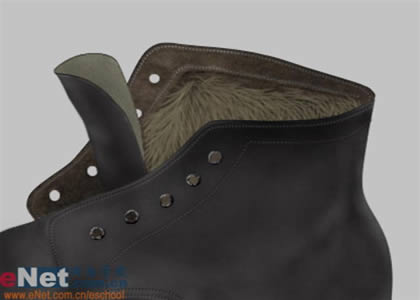
                    33.接下來是毛毛的制作,先選擇一個較小的畫筆,畫出毛毛的大的走勢和分布,如下圖:?
                    Photoshop鼠繪一只舊皮鞋

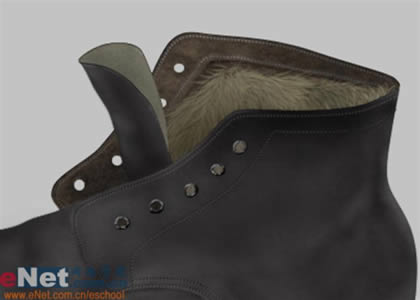
                    34.然后在用更加纖細的畫筆,用深顏色的畫筆畫出暗部的毛毛,用亮色畫出亮部的毛毛,效果如下圖:?
                    Photoshop鼠繪一只舊皮鞋

                    35.用路徑工具畫出如下的形狀,填充顏色R:128?G:128?B:129,再用加深工具畫立體感。?
                    Photoshop鼠繪一只舊皮鞋

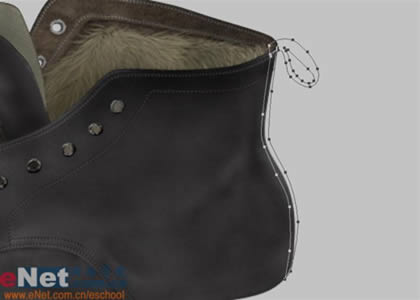
                    36.在鞋子的尾部畫出如下形狀的路徑,圖片如下:?
                    Photoshop鼠繪一只舊皮鞋

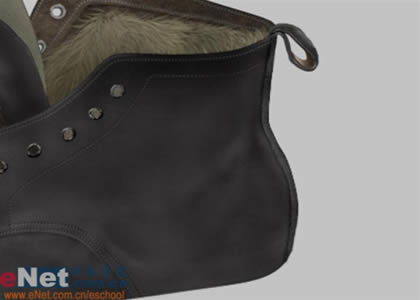
                    37.然后按照先前畫鞋子表面的方法,用加深,減淡工具具畫出鞋子跟部的部分,注意上面細小的高光,不要忽視了,可以很好的增強真實感,完成效果:?
                    Photoshop鼠繪一只舊皮鞋

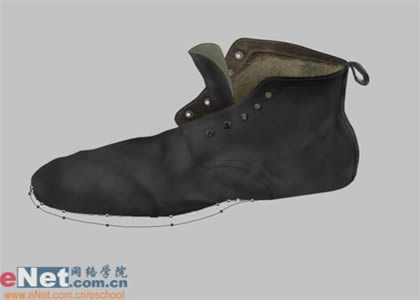
                    38.接下來是畫鞋底的部分了,首先畫出鞋底前部的路徑。?
                    Photoshop鼠繪一只舊皮鞋

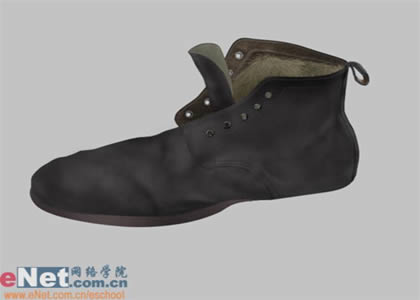
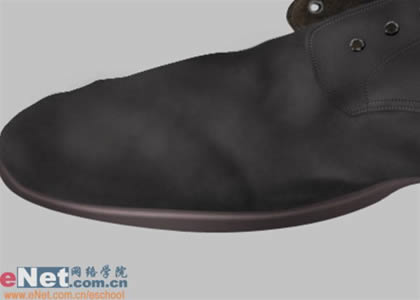
                    39.新建圖層,然后填充顏色R:?71?G:63?B:63,再用加深,減淡工具畫出立體感。?
                    Photoshop鼠繪一只舊皮鞋

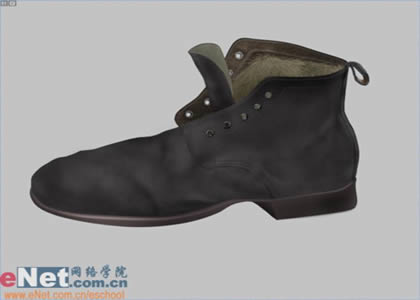
                    40.接著作出鞋前底?的高光的?選區,填充白色,并將圖層模式該為疊加,效果如圖:?
                    Photoshop鼠繪一只舊皮鞋
                    41.用同樣的方法制作出鞋腳跟的部分,如圖:?
                    Photoshop鼠繪一只舊皮鞋

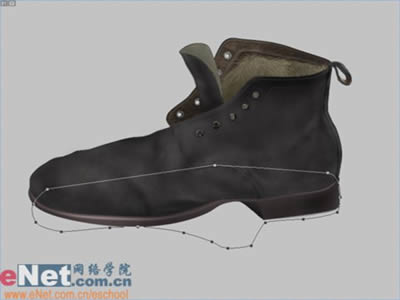
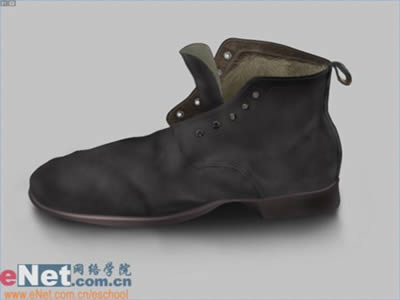
                    42.下面開始做陰影,首先,用鋼筆工具畫出如下的路徑。?

                    Photoshop鼠繪一只舊皮鞋
                    43.新建圖層,將它置于最底層,只在背景層上,將路徑填充黑色,然后執行羽化,柔化陰影,然后用橡皮工具修改一下,要用柔邊的筆刷。?
                    Photoshop鼠繪一只舊皮鞋

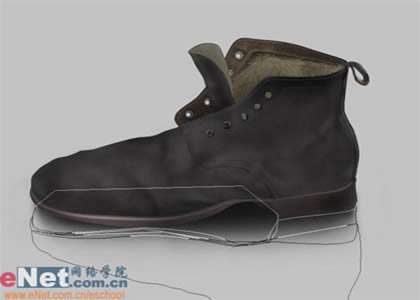
                    44.然后制作倒影,先用路徑畫出倒影的鞋底,再畫出鞋觸地的那一面,再畫出鞋體表面的倒影路徑。?
                    Photoshop鼠繪一只舊皮鞋
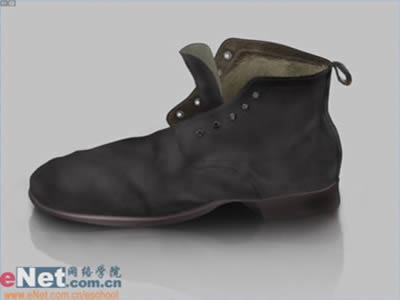
                    45.新建三個圖層,一層用來畫鞋底觸地的那一面,用黑色填充路徑,然后是鞋底,可以用加深減淡工具稍稍涂一下,最后是鞋體表面了,鞋底的倒影在這三層中位置最上,,然后用漸變工具拉出漸變透明,完成。?
                    Photoshop鼠繪一只舊皮鞋

                    給TA打賞
                    共{{data.count}}人
                    人已打賞
                    PS教程

                    Photoshop鼠繪教程:魔獸獸族戰士

                    2007-9-21 1:54:00

                    PS教程

                    PS調色教程:打造柔美風格色調

                    2007-10-1 17:10:00

                    0 條回復 A文章作者 M管理員
                      暫無討論,說說你的看法吧
                    ?
                    個人中心
                    購物車
                    優惠劵
                    有新私信 私信列表
                    搜索
                    主站蜘蛛池模板: 国产精品久久无码不卡黑寡妇| 亚洲欧美中文字幕5发布| 国产精品高潮呻吟久久影视a片| 亚洲精品亚洲人成人网| av无码人妻中文字幕| 久久综合国产色美利坚| 人妻猛烈进入中文字幕| 51视频国产精品一区二区| 日产精品中文一区二区三区| 18禁国产一区二区三区| 初尝黑人巨砲波多野结衣| 亚洲精品自产拍在线观看动漫| 国产精品三级黄色小视频| 国产成人午夜福利在线播放| 亚洲欧美色αv在线影视| 国产亚洲AV电影院之毛片| 性久久久久久| www午夜精品男人的天堂| 亚洲VA欧美VA国产综合| 日本公与丰满熄| 九色porny丨国产首页注册| 亚洲国产午夜精品福利| 欧洲熟妇色xxxxx| 一区二区三区av高清免费波多| 亚洲精品岛国片在线观看| 高清偷自拍亚洲精品三区| 两口子交换真实刺激高潮| 五月色婷婷丁香无码三级| 亚洲女同精品久久女同| 亚洲国产成人a精品不卡在线| 免费无遮挡无码h肉动漫在线观看| 在线视频一区二区三区色| 日产一区日产2区| 真实人与人性恔配视频| 国产精品熟女孕妇一区二区| 2021中文字幕亚洲精品 | 国产精品日日摸夜夜添夜夜添无码| 亚洲精品电影院| 亚洲高清www色好看美女 | 视频女同久久久一区二区三区| 中文有码视频在线播放免费|