在一些門牌或者標簽上經常會看到用鐵板制作成的字,顯得格外別致,下面我們用PS打造一款鐵板文字。 1、新建一個文件,設置前景色為深灰色RGB都為90,按Alt+Delete鍵填充背景,效果如圖01所示。 圖1 2、設置背景色為白色。新建一個圖層,命名為圖層1,按Ctrl+D
在一些門牌或者標簽上經常會看到用鐵板制作成的字,顯得格外別致,下面我們用PS打造一款鐵板文字。
??? 1、新建一個文件,設置前景色為深灰色RGB都為90,按Alt+Delete鍵填充背景,效果如圖01所示。
 |
| 圖1 |
??? 2、設置背景色為白色。新建一個圖層,命名為圖層1,按Ctrl+Delete鍵填充圖層1為白色,如圖02所示。
|
| 圖2 |
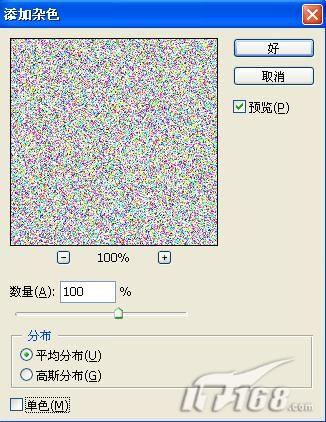
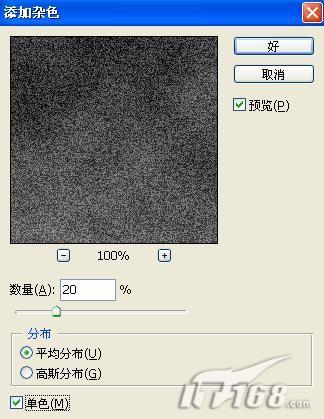
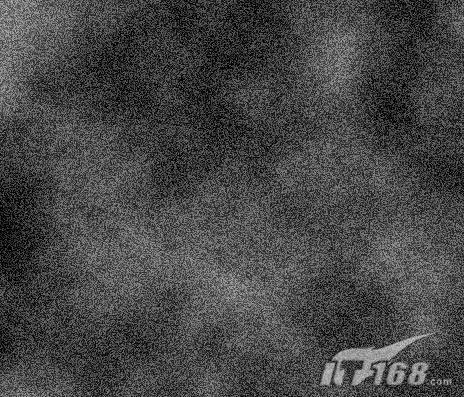
??? 3、執行菜單欄中的“濾鏡”→“雜色”→“添加雜色”命令,設置參數如圖03所示,圖像效果如圖04所示。
|
| 圖3 |
|
| 圖4 |
?
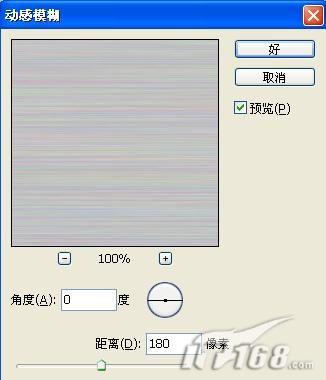
?? 4、執行菜單欄中的“濾鏡”→“模糊”→“動感模糊”命令,設置參數如圖05所示,圖像效果如圖06所示。
|
| 圖5 |
|
| 圖6 |
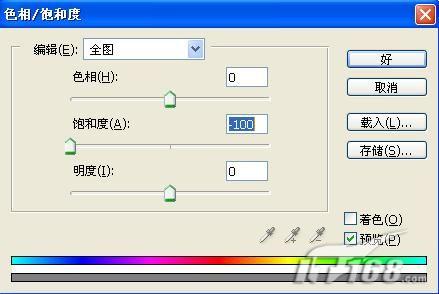
??? 5、執行菜單欄中的“圖像”→“調整”→“色相/飽和度”命令,設置飽和度為-100,如圖07所示,圖像效果如圖08所示。
|
| 圖7 |
|
| 圖8 |
??? 6、新建一個圖層,圖層2,設置背景色為白色,按Ctrl+Delete鍵填充圖層2。
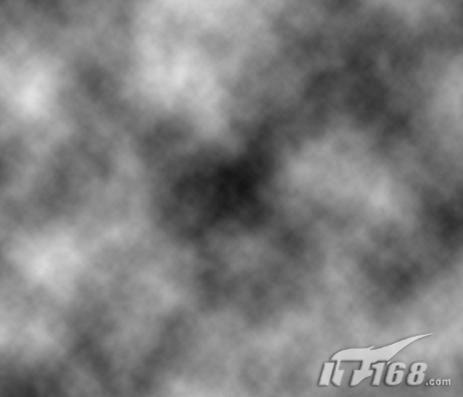
??? 7、設置前景色和背景色分別為黑色和白色。執行菜單欄中的“濾鏡”→“渲染”→“云彩”命令,制作云彩效果,效果如圖09所示。
|
| 圖9 |
?
#p#副標題#e#
?
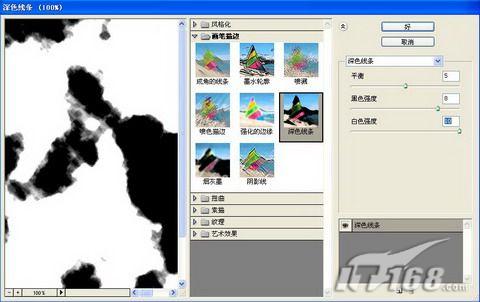
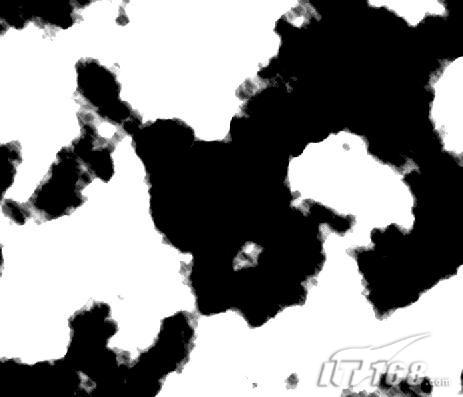
?? 8、執行菜單欄中的“濾鏡”→“畫筆描邊”→“深色線條”命令,設置參數如圖10所示,圖像效果如圖11所示。
|
| 圖11 |
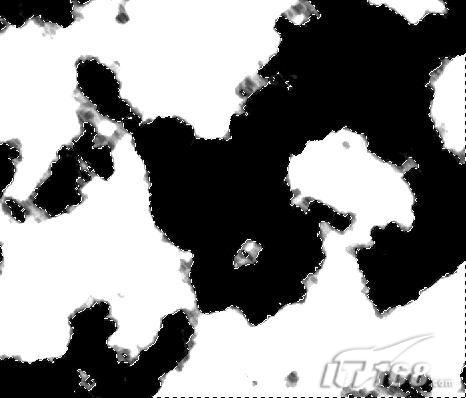
??? 9、切換到通道面板,按住Ctrl+Shift鍵,分別單擊通道面板的4個通道,效果如圖12所示。
|
| 圖12 |
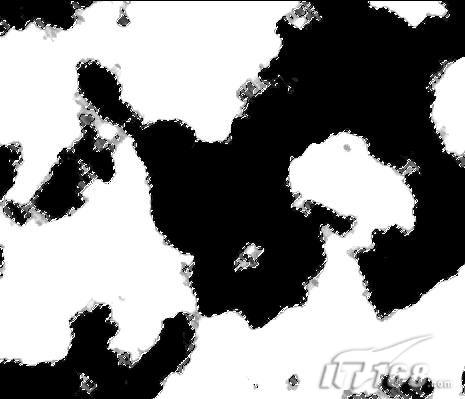
??? 接著按住Ctrl+Alt鍵,用
鼠標單擊RGB通道,在被選區域中刪除RGB通道區域,只剩下灰色色調區域,效果如圖13所示。
|
| 圖13 |
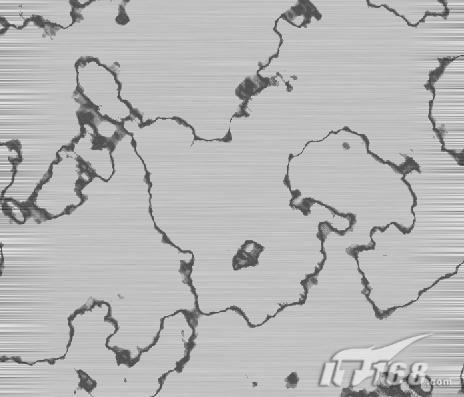
??? 10、新建一個圖層,圖層3。設置前景色為黑色,按Alt+Delete鍵將選擇區域填充為黑色。取消選區,隱藏圖層2,效果如圖14所示。
|
| 圖14 |
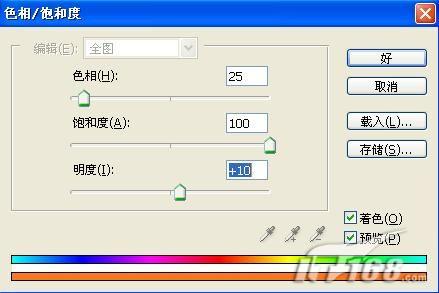
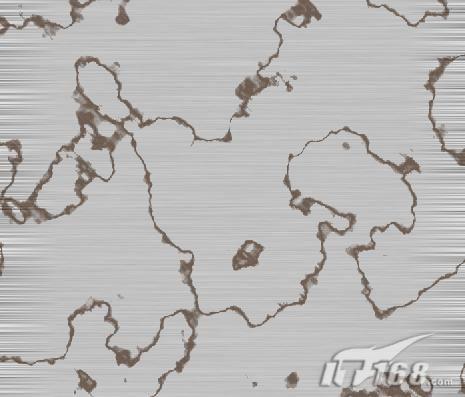
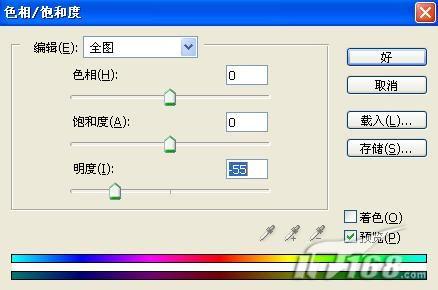
??? 11、按Ctrl+U打開色相/飽和度對話框,設置參數如圖15所示,圖像效果如圖16所示。
|
| 圖15 |
|
| 圖16 |
?
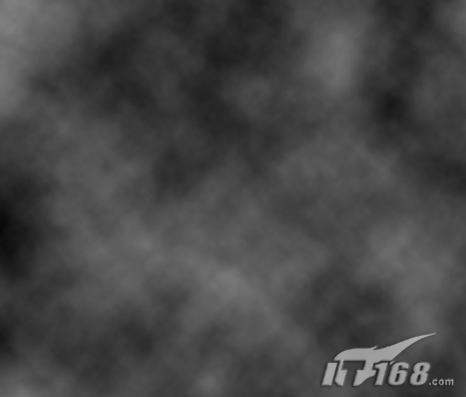
?? 12、新建圖層4.設置前景色RGB分別為140、140、140,背景色為黑色。執行菜單欄中的“濾鏡”→“渲染”→“云彩”命令,圖像效果如圖17所示。
|
| 圖17 |
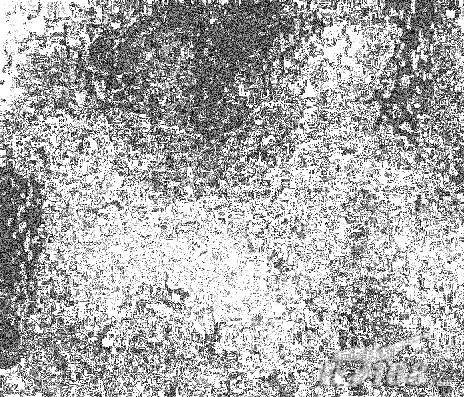
??? 13、執行菜單欄中的“濾鏡”→“雜色”→“添加雜色”命令,設置參數如圖18所示,圖像效果如圖19所示。
|
| 圖18 |
|
| 圖19 |
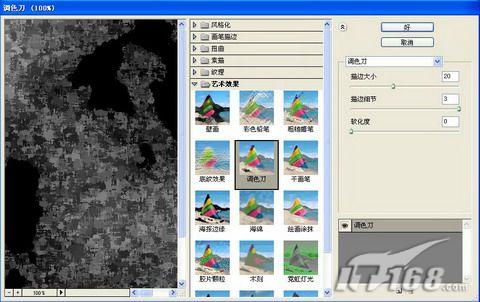
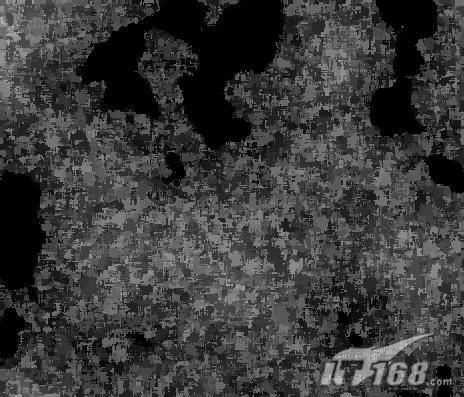
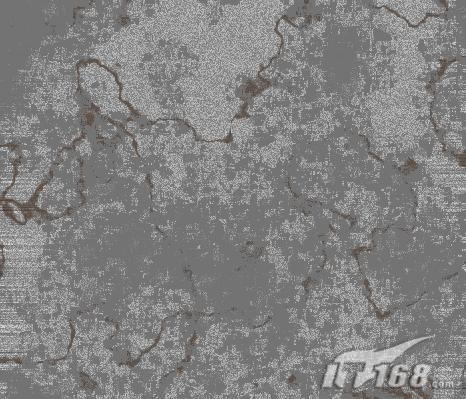
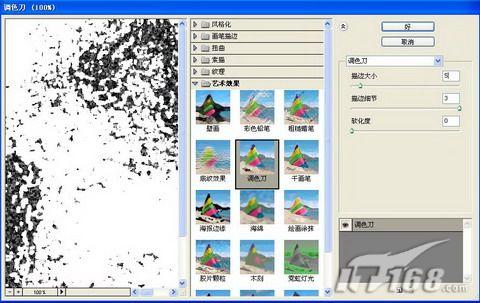
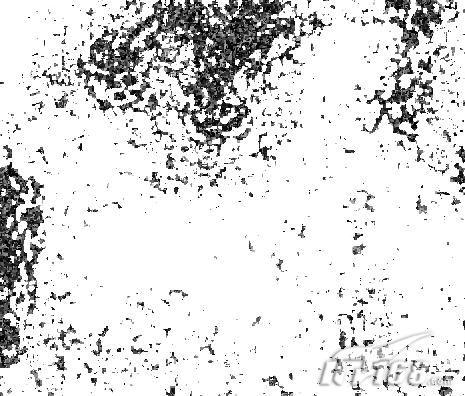
??? 14、執行菜單欄中的“濾鏡”→“藝術效果”→“調色刀”命令,設置參數如圖20所示,圖像效果如圖21所示。
|
| 圖21 |
#p#副標題#e#
?
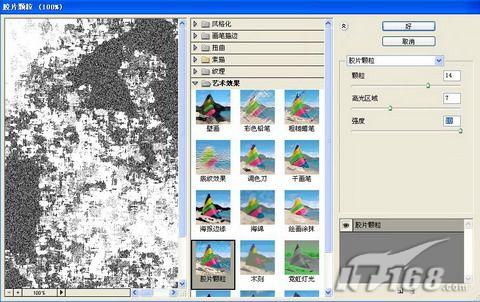
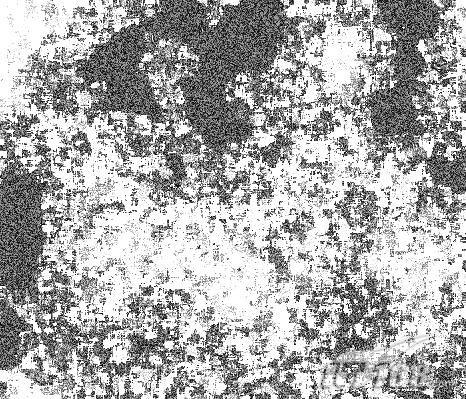
?? 15、執行菜單欄中的“濾鏡”→“藝術效果”→“
膠片顆粒”命令,設置參數如圖22所示,圖像效果如圖23所示。
|
| 圖23 |
??? 16、切換到通道面板,按住Ctrl鍵單擊RGB通道,激活白色部分選區如圖24所示。
|
| 圖24 |
??? 返回到圖層面板中,按Ctrl+J鍵,生成復制選擇區域的新圖層,將其命名為圖層5。隱藏圖層4,圖像效果如圖25所示。
|
| 圖25 |
?
?? 17、執行菜單欄中的“圖像”→“調整”→“色相/飽和度”命令,設置參數如圖26所示,圖像效果如圖27所示。
|
| 圖26 |
|
| 圖27 |
??? 18、將圖層5移動到圖層圖層3的下方,然后設置該層的混合模式為“顏色加深”,圖像效果如圖28所示。
|
| 圖28 |
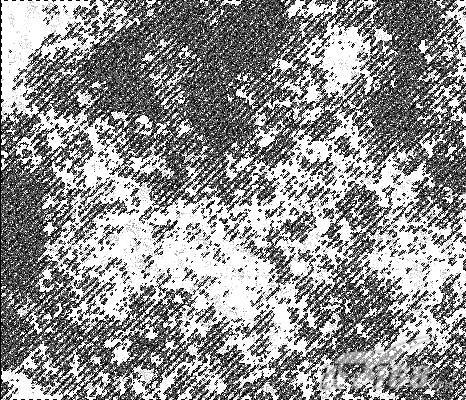
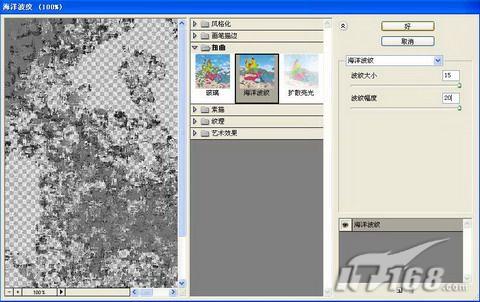
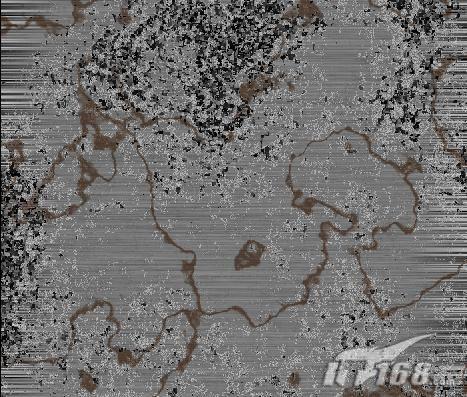
??? 19、將圖層4取消隱藏,執行菜單欄中的“濾鏡”→“扭曲”→“海洋波紋”命令,設置參數如圖29所示,圖像效果如圖30所示。
|
| 圖30 |
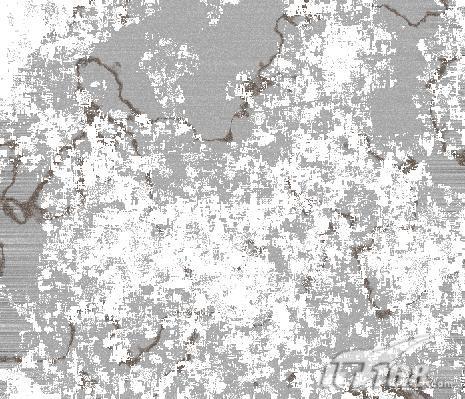
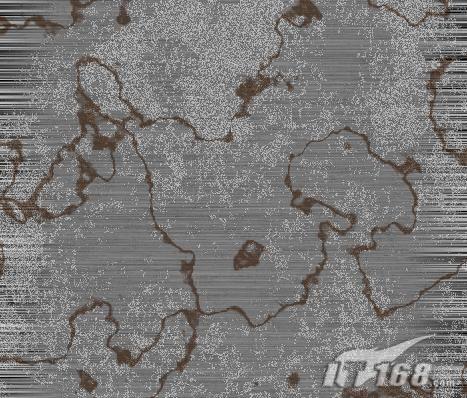
??? 20、執行菜單欄中的“濾鏡”→“藝術效果”→“調色刀”命令,設置參數如圖31所示,圖像效果如圖32所示。
|
| 圖31(點擊看大圖) |
|
| 圖32 |
#p#副標題#e#
?
??? 21、切換到通道面板,按住Ctrl鍵單擊RGB通道,返回到通道面板,執行“選擇”→“反選”命令,效果如圖33所示。
|
| 圖33 |
??? 22、按Ctrl+J鍵,復制選擇區域生成新圖層圖層6,隱藏圖層4,效果如圖34所示。
|
| 圖34 |
??? 23、打開一幅圖片,如圖35所示。
|
| 圖35 |
??? 選擇其中一部分拖入文件中生成圖層7,效果如圖36所示。
|
| 圖36 |
?
??? 21、切換到通道面板,按住Ctrl鍵單擊RGB通道,返回到通道面板,執行“選擇”→“反選”命令,效果如圖33所示。
|
| 圖33 |
??? 22、按Ctrl+J鍵,復制選擇區域生成新圖層圖層6,隱藏圖層4,效果如圖34所示。
|
| 圖34 |
??? 23、打開一幅圖片,如圖35所示。
|
| 圖35 |
??? 選擇其中一部分拖入文件中生成圖層7,效果如圖36所示。
|
| 圖36 |