

教程在前部分相對(duì)簡(jiǎn)單的,但是要做出光感和金屬感,曲線的控制就要多試了。后邊鉆石的繪制部分,還是比較復(fù)雜,特別是鉆石的亮度調(diào)節(jié)。如果不明白的網(wǎng)友,在教程的最后也加了個(gè)補(bǔ)充說(shuō)明,希望本教程能給大家?guī)?lái)幫助。
先看看效果圖:
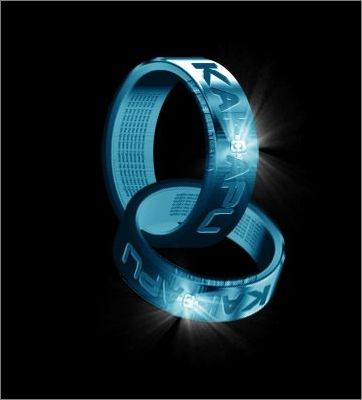
效果一
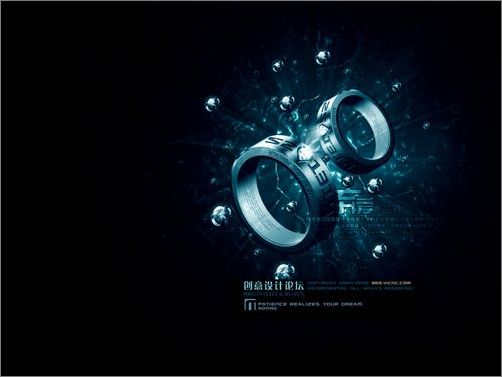
效果二
教程步驟:
首先畫(huà)一個(gè)圓環(huán)。
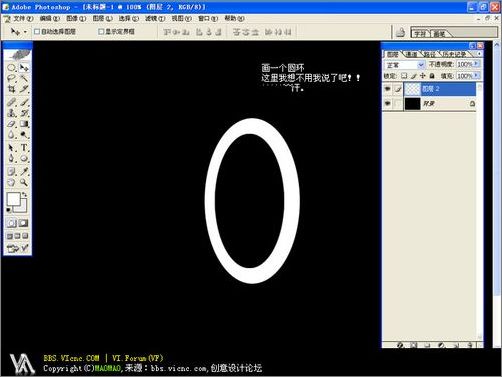
圖1
進(jìn)入通道,載入選區(qū),新建通道后,在選區(qū)里上白色,然后不要取消選區(qū),直接高斯模糊,最后退出通道回到圖層。
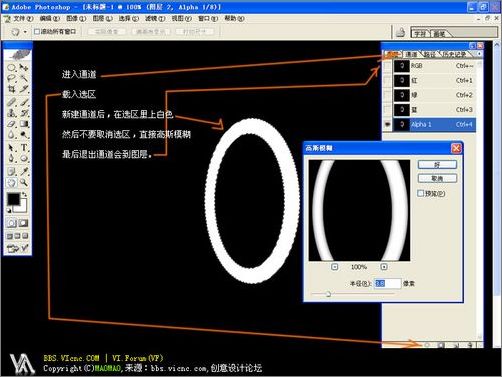
圖2
使用光照效果,載入“紋理通道”alpha1,alpha1就是之前的新建通道了。注意:未使用通道之前不要移動(dòng)圖層,不然位置就不同了!
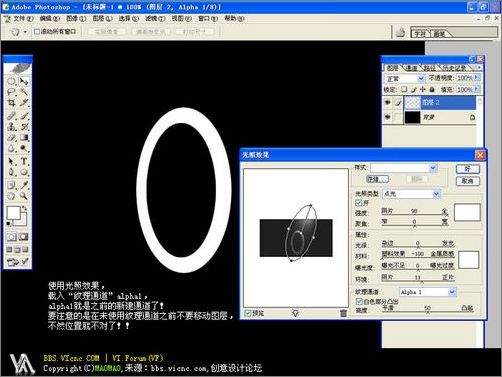
圖3
這就是使用光照效果后的效果,你或許會(huì)說(shuō)用浮雕效果就可以實(shí)現(xiàn)了,當(dāng)然方法是有多種的,自己喜歡就是~

圖4
然后使用曲線,這種效果也可以在使用浮雕效果后,在浮雕里面的“光澤等高線”調(diào)出來(lái),它和曲線的性質(zhì)大同小異。
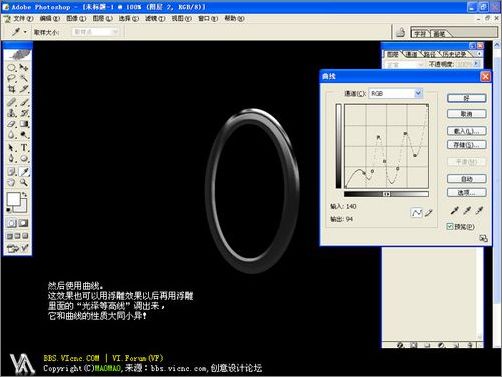
圖5
點(diǎn)一下“移動(dòng)工具”,一定要點(diǎn)哦! 然后按著alt + 長(zhǎng)按左方向鍵
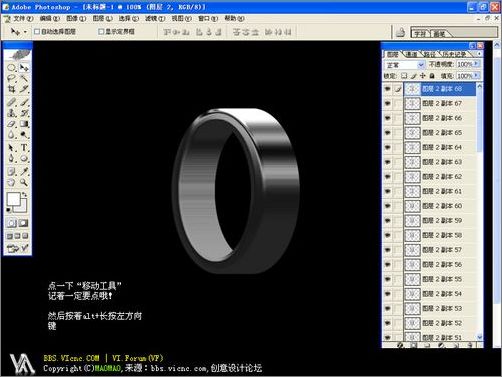
圖6
輸入文字(戒指上的文字)
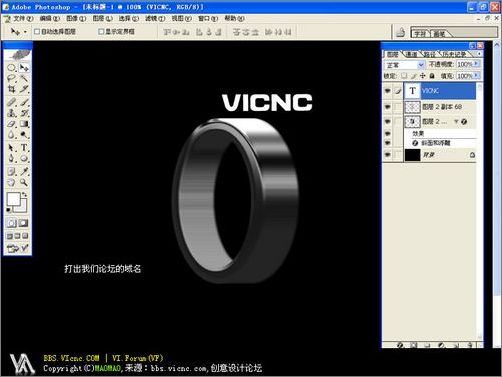
圖7
文字變形,請(qǐng)選擇“拱形”。
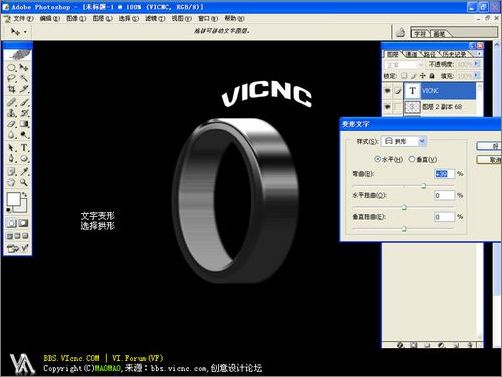
圖8
自由變換,放到合適的位置。
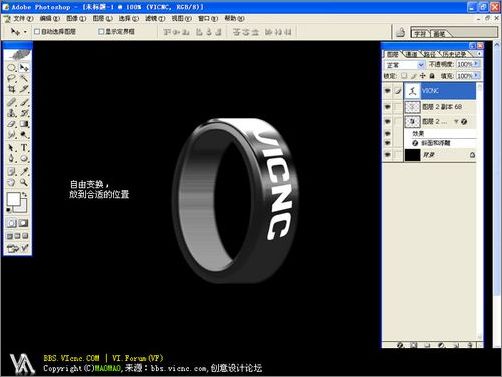
圖9
把文字改成灰色,刪格化,然后圖層樣式,選擇浮雕效果。
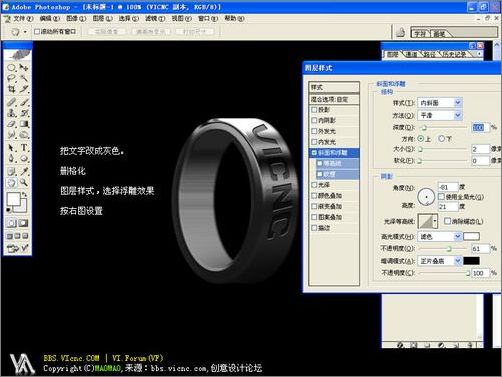
圖10
開(kāi)始畫(huà)鉆石。
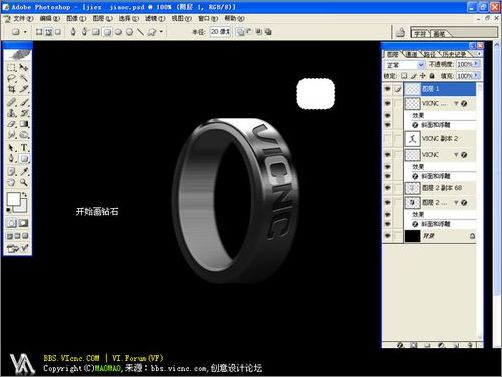
圖11
圖層樣式還是用浮雕效果。還有就是圖案疊加,選擇如圖案一樣的圖案。
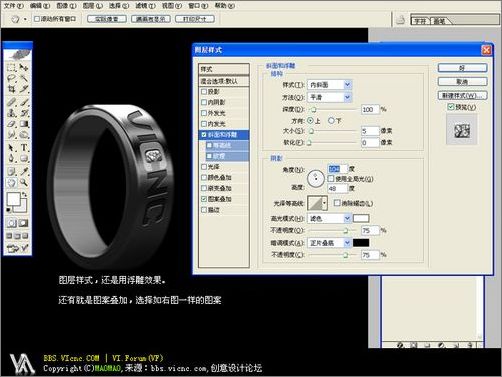
圖12
完成后再?gòu)?fù)制兩個(gè)小的放在兩邊。
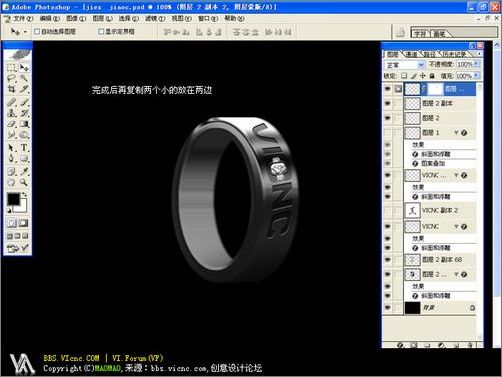
圖13
把鉆石層合并,ctrl+J復(fù)制一層,然后徑向模糊。
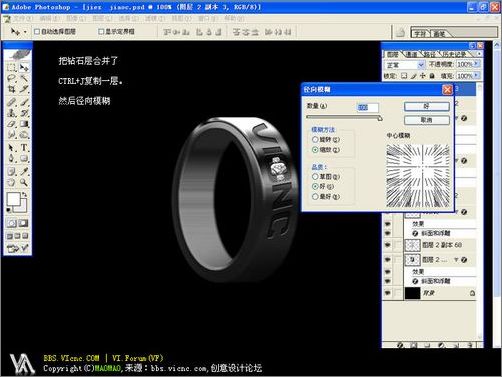
圖14
徑向模糊后效果可能不是太明顯,可以重復(fù)幾次按ctrl+F,然后用色階把它稍微調(diào)亮一點(diǎn)。
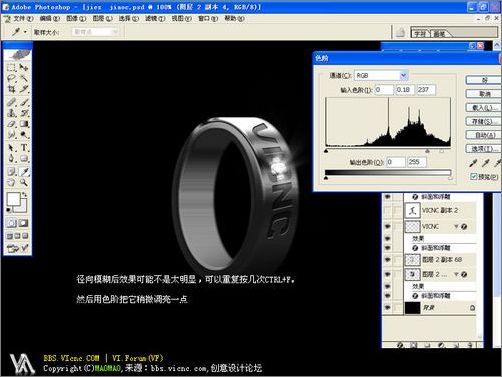
圖15
同樣的方法做戒指上面的其他文字。
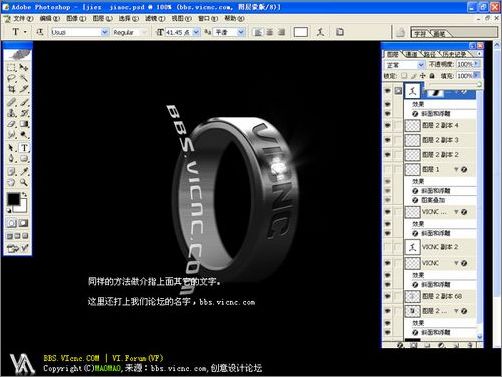
圖16
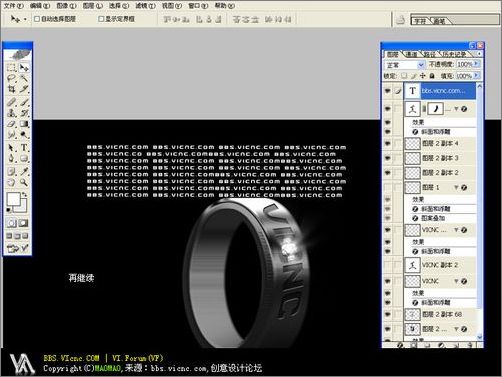
圖17
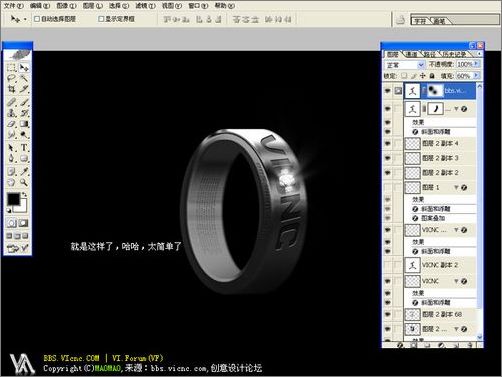
圖18
把圖層合并后,用色彩平衡調(diào)整下顏色。

圖19
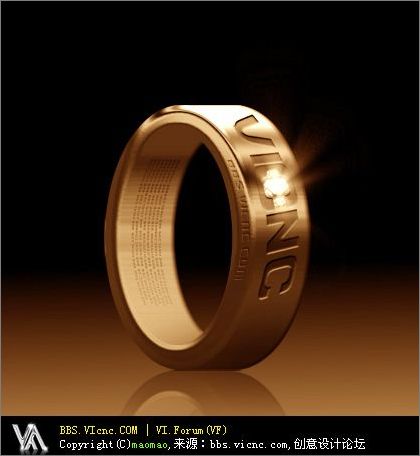
最終效果圖
【補(bǔ)充說(shuō)明】
第一、做如下圖的形狀圖形。然后再看第二步:
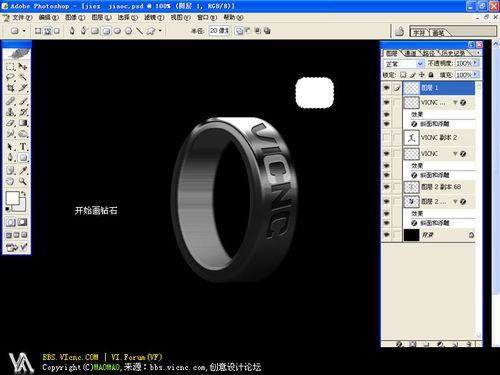
圖21
第二步、首先,先把圖放去你要放的位置,然后選“圖案疊加”,選個(gè)如圖差不多的圖案,然后選“斜面和浮雕”如圖設(shè)置,也可以自己憑感覺(jué)。最后可以參考之前的步驟了,使用“徑向模糊”~


