

圖層樣式能制作出多種不同的特殊效果,本實例制作的文字通過浮雕效果、顏色疊加、圖案疊加制作出文字特效,如果將這種效果將制作得到的文字運用到設(shè)計中,將會是非常漂亮的藝術(shù)效果。先來看看完成的文字效果。 下面就跟我一起學(xué)做效果吧。 (1)選擇“新建/
圖層樣式能制作出多種不同的特殊效果,本實例制作的文字通過浮雕效果、顏色疊加、圖案疊加制作出文字特效,如果將這種效果將制作得到的文字運用到設(shè)計中,將會是非常漂亮的藝術(shù)效果。先來看看完成的文字效果。

下面就跟我一起學(xué)做效果吧。
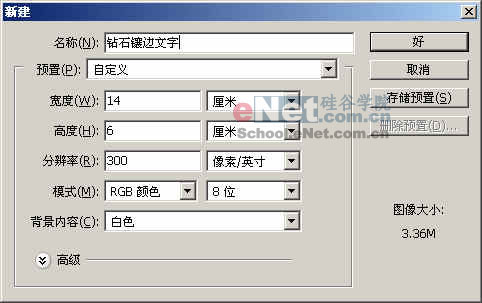
(1)選擇“新建/文件”命令,開啟“新建”對話框,在對話框中設(shè)置“寬度”為14厘米,“高度”為6厘米。
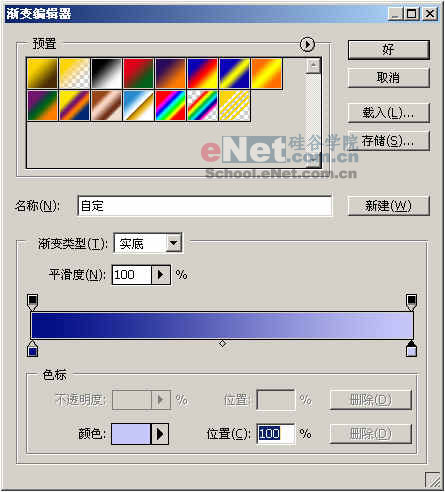
(2)選取漸變工具 ,單擊屬性欄中的漸變編輯器按鈕,在開啟的對話框中設(shè)置漸變顏色為從#000C83到#C6C7F9。然后按下屬性欄中的徑向漸變按鈕,拖曳鼠標(biāo)填充背景圖層中,得到漸變背景。

(3)在畫面中輸入英文字母:ASP。這里要提醒大家,由于在下面的步驟中將要對文字做顏色疊加效果,所以這里對文字任意填充一個顏色即可。

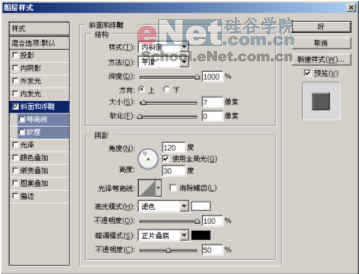
(4)選擇“圖層/圖層樣式/斜面和浮雕”命令,開啟“圖層樣式”對話框,在對話框中設(shè)置浮雕樣式,得到浮雕文字效果。
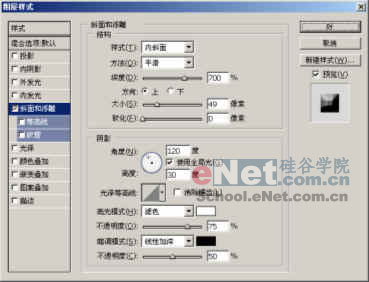

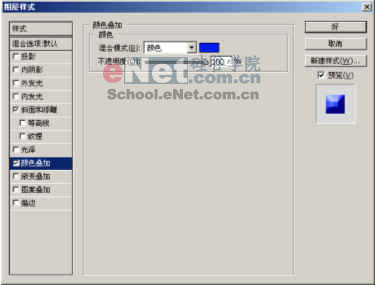

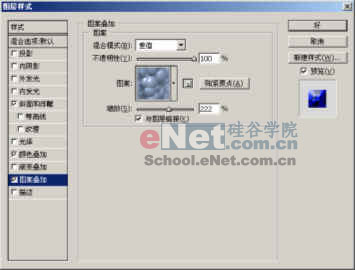
(6)在“圖層樣式”中繼續(xù)對文字做設(shè)置,設(shè)置混合模式為差值。然后勾選圖案疊加選項,單擊圖案右側(cè)的三角形按鈕,在彈出的面板中選擇第一個圖案。 現(xiàn)在的文字效果變的豐富的多了。

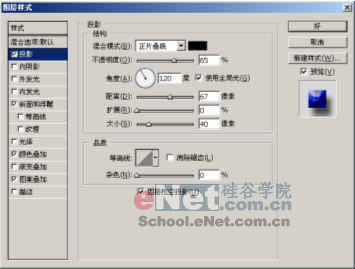
(7)勾選投影選項,在對話框中設(shè)置投影為黑色,完成文字的效果設(shè)置。

(8)新建圖層1。按住“Ctrl”鍵單擊圖層1,載入圖層1的選區(qū)。然后切換到路徑面板中單擊面板下方的 按鈕,將選區(qū)轉(zhuǎn)換為路徑。

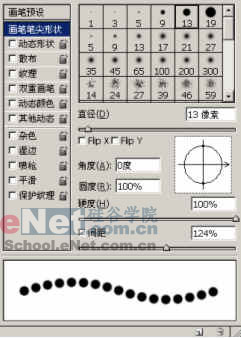

又要提醒大家了,在設(shè)置畫筆時應(yīng)根據(jù)畫筆的大小設(shè)置畫筆的間距,這樣繪制出來的圖像才是最佳的。
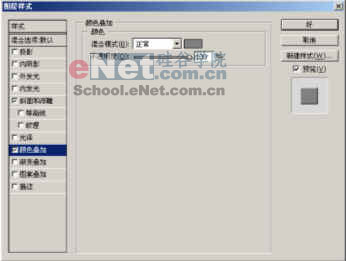
(10)選擇“圖層/圖層樣式/斜面和浮雕”命令,設(shè)置浮雕參數(shù)。然后再勾選顏色疊加選項,在面板中設(shè)置疊加顏色為#808080。

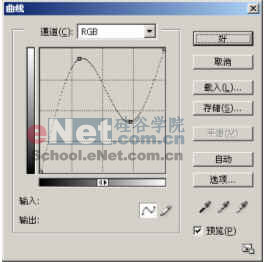
(11)選擇“圖層/新調(diào)整圖層/曲線”命令,開啟“新圖層”對話框,單擊“好”按鈕后將彈出“曲線”對話框,調(diào)整曲線。

(12)選擇“圖層/新調(diào)整圖層/色相/飽和度”命令,用與上一步同樣的方法開啟“色相/飽和度”對話框,在對話框中勾選著色選項進行色相的調(diào)整。

(13)新建圖層2。選取畫筆工具,單擊屬性欄中的噴槍 按鈕,在畫筆面板中設(shè)置畫筆類型,設(shè)置前景色為白色,在圖中多次單擊鼠標(biāo)左鍵,為文字加上高光效果。完成本實例最終效果。
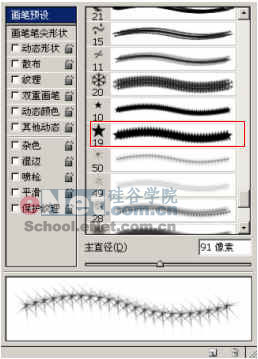

最后提醒大家,如果當(dāng)前畫筆面板中沒有所需的畫筆,可以單擊畫筆面板旁邊的小三角形,在彈出的菜單中追加各種畫筆樣式。

