本教程利用Photoshop的基本功能“路徑”制作的圖像,步驟非常簡單,制作出的效果非常棒。
最終效果:

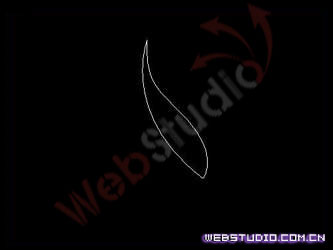
1、Photoshop中建立一個新的文檔,文件大小為500×500,圖像模式為RGB,背景是黑色,新建一個圖層,用鋼筆工具繪制一個花瓣形狀,效果如下圖所示:
2、右單擊已畫好的路徑選擇’建立選區(qū)’,羽化半徑為:0,勾選:消除鋸齒,然后用白色填充選區(qū).效果圖如下所示:
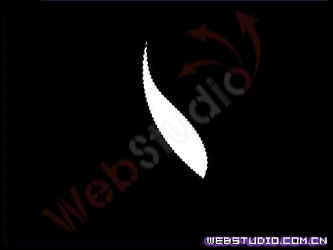
3.按Ctrl+Alt+D將選區(qū)羽化,羽化半徑為:5(你可以根據(jù)自己所建立的圖形大小自行設(shè)定羽化半徑),按DEL鍵刪除選區(qū)中的白色,如下圖所示:

4、將剛建立的圖層的再復(fù)制4份,并對復(fù)制的圖層進(jìn)行旋轉(zhuǎn)變小,所下圖所示:
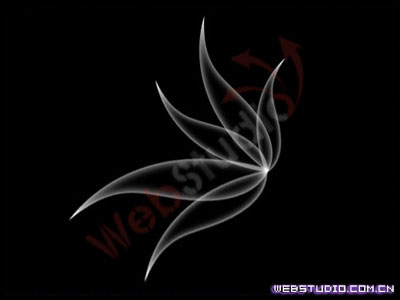
提示:當(dāng)你按Ctrl+T旋轉(zhuǎn)時,可將旋轉(zhuǎn)中心點(diǎn)移到右下角的控制點(diǎn)上.這樣旋轉(zhuǎn)的物體都是圍著同一個中心點(diǎn)進(jìn)行旋轉(zhuǎn)。
5.先將第一個花瓣復(fù)制再兩層,再對其復(fù)制的兩個圖層分別進(jìn)行動感模糊(濾鏡―模糊―動感模糊),模糊角度范圍在-100—+80度之間,距離:50以內(nèi)均可.其他幾個花瓣也進(jìn)行同上的處理,需要注意的是:在動感模時,其模糊角度范圍在該層物體的傾斜角度的-10 — +10度之間,距離:50以內(nèi)均可.五個花瓣分別進(jìn)行完后其效果如下所示.

6.將背景層隱藏起來,按Ctrl+Shift+E,除了背景層以為的其他圖層都合拼在一起,在新建立一層,用漸變工具(漸變顏色選擇你喜歡的顏色)填充新圖層,并將該圖層的合成方式變成疊加.到這里蝴蝶就做完了,效果如下所示.

7.下面的圖像是對其變形,復(fù)制以及加入其他元素的蝴蝶…