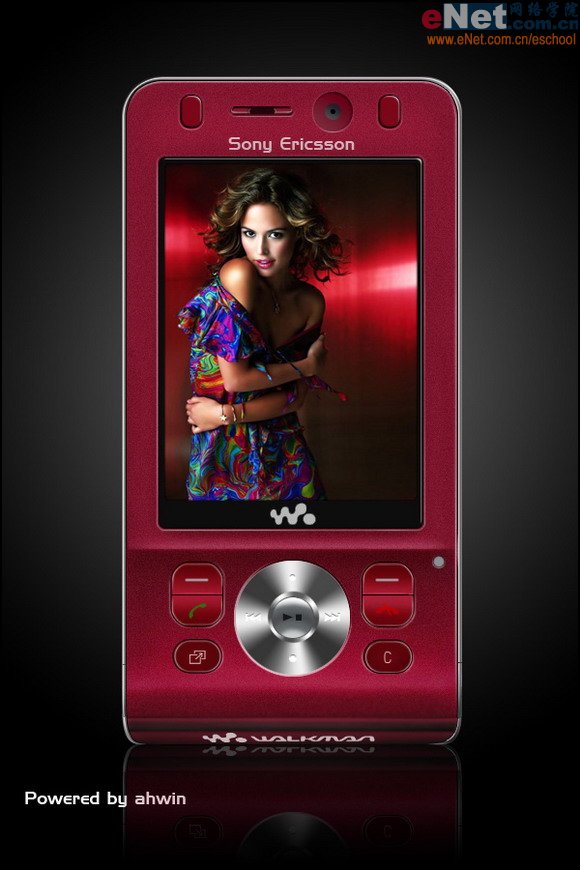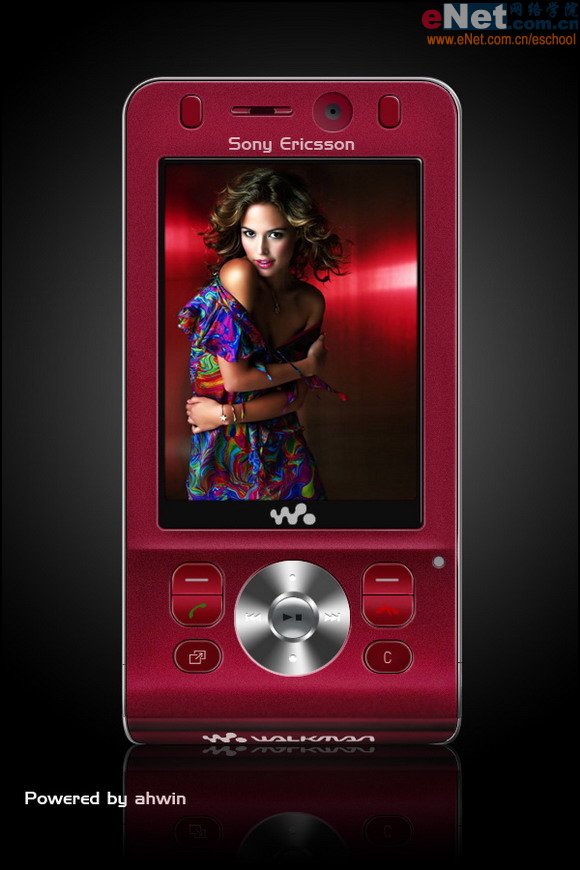
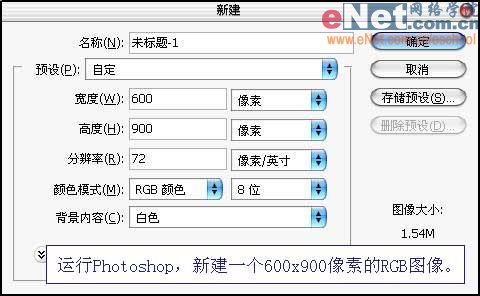
1.運行Photoshop,新建一個600×900像素的RGB圖像。
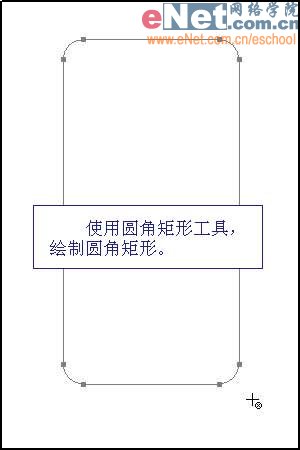
2.使用圓角矩形工具,繪制圓角矩形。
3.使用鋼筆工具,調整圓角矩形路徑,使其成為手機的外輪廓。
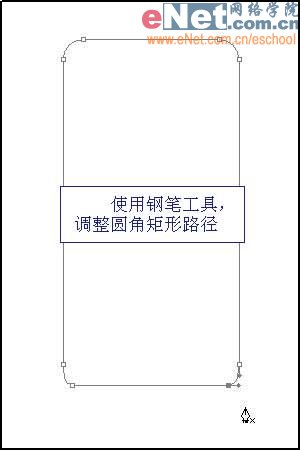
4.將路徑轉化為選區,并填充選區。
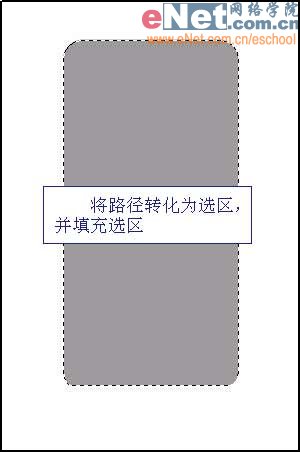
5.收縮選區5像素。
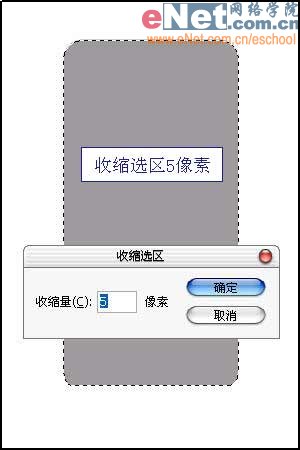
6.按下Delete鍵將收縮后的選區刪除。

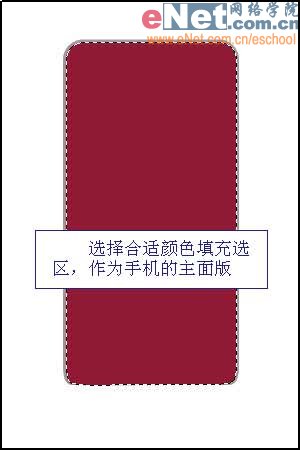
7.選擇合適顏色填充選區,作為手機的主面版。
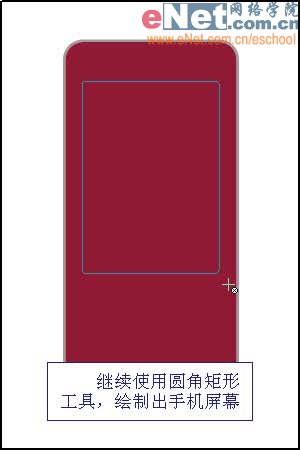
8.繼續使用圓角矩形工具,繪制出手機屏幕。
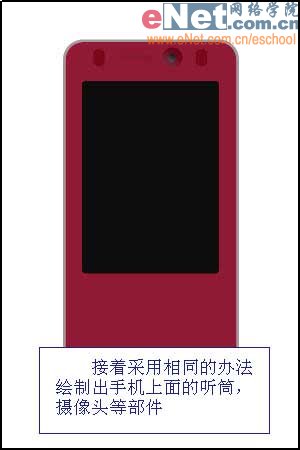
9.接著采用相同的辦法繪制出手機上面的聽筒,攝像頭等部件。
10.采用同樣的辦法繪制出手機的按鍵部分。

#p#副標題#e#
?
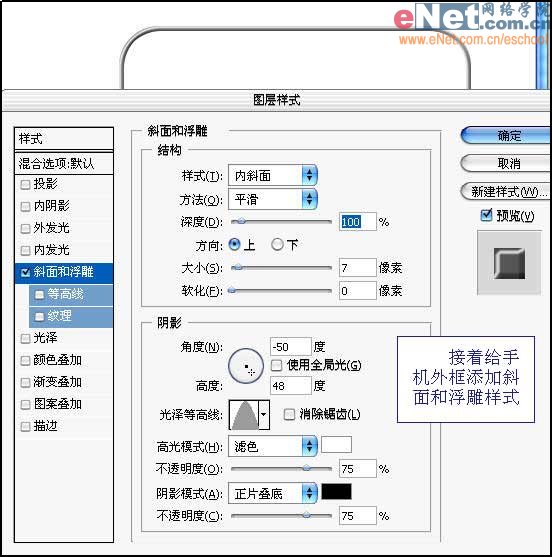
11.進行到這里,手機的主要部件的色塊就繪制完成了,需要注意的是要將不同部件放置在不同圖層之中,這樣便于操作。接著給手機外框添加斜面和浮雕樣式。如
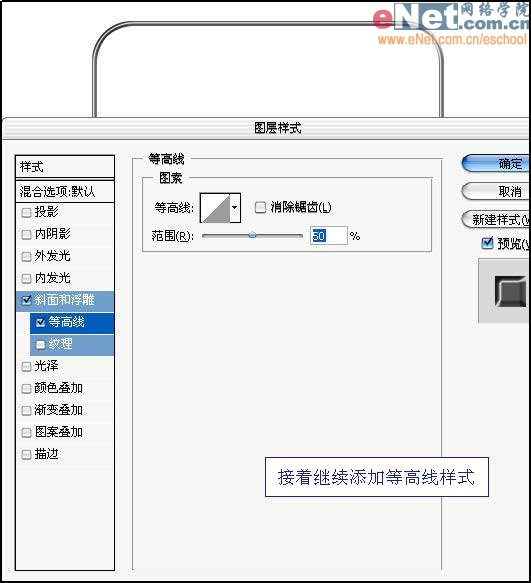
12.接著繼續添加等高線樣式。
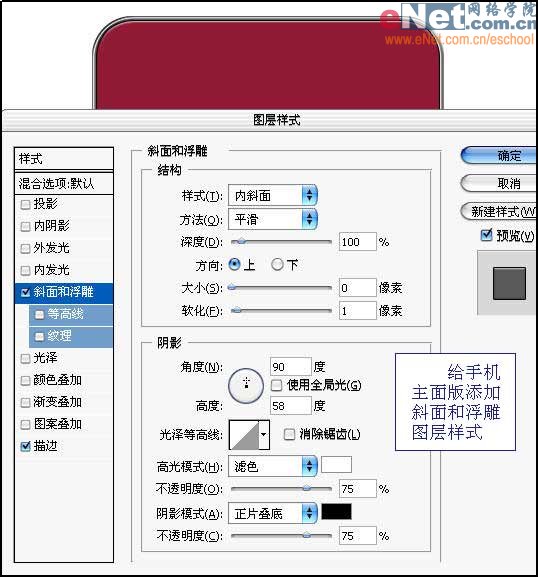
13.給手機主面版添加斜面和浮雕圖層樣式。
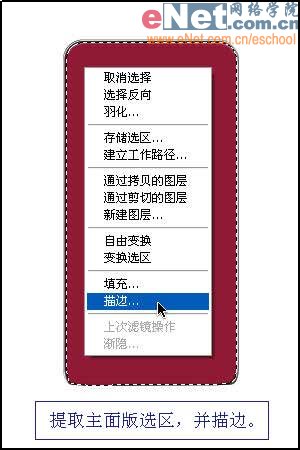
14.提取主面版選區,并描邊。
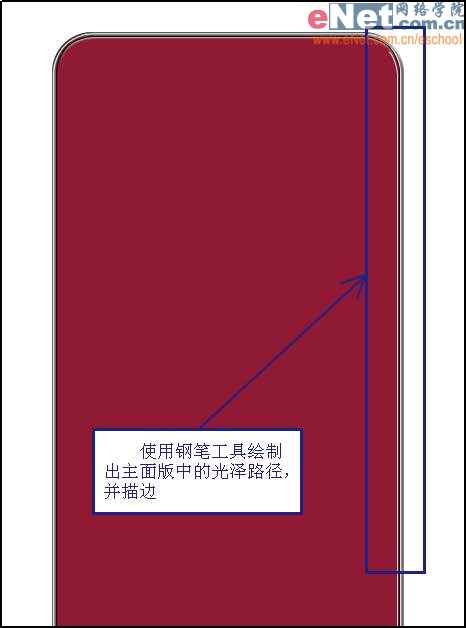
15.使用鋼筆工具繪制出主面版中的光澤路徑,并描邊。
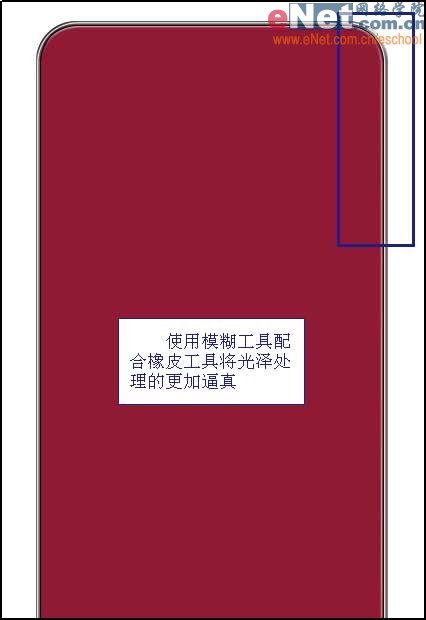
16.使用模糊工具配合橡皮工具將光澤處理的更加逼真。
17.提取手機屏幕的選區,并擴展2像素。

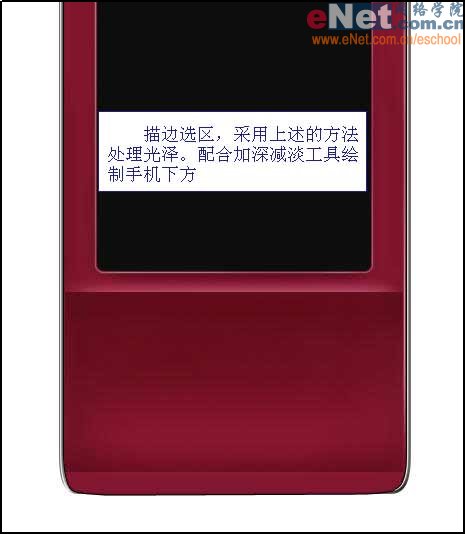
18.描邊選區,采用上述的方法處理光澤。配合加深減淡工具繪制手機下方。
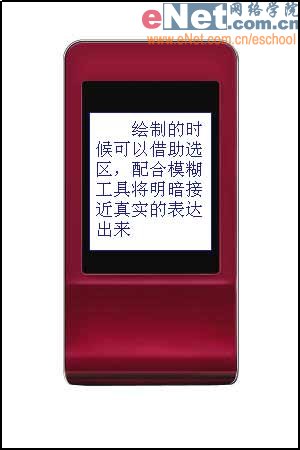
19.繪制的時候可以借助選區,配合模糊工具將明暗接近真實的表達出來。
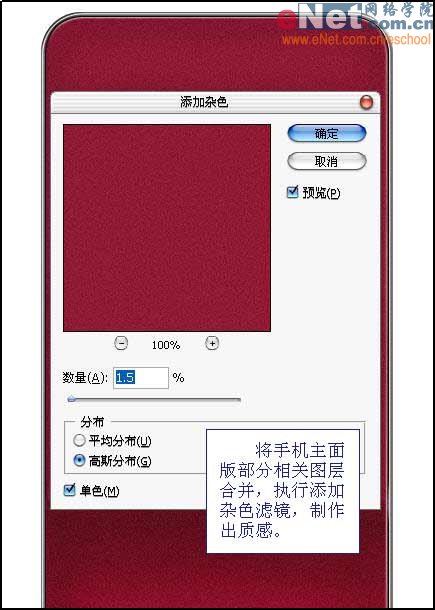
20.將手機主面版部分相關圖層合并,執行添加雜色濾鏡,制作出質感。
#p#副標題#e#
?
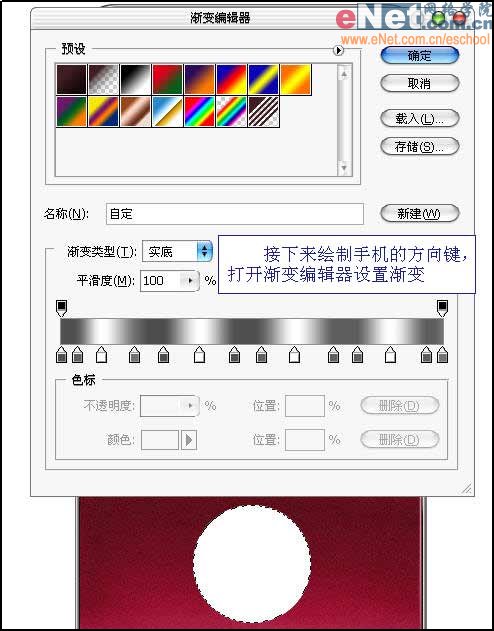
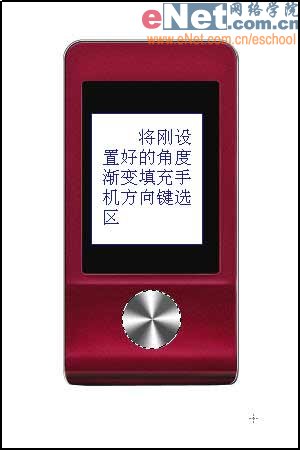
21.接下來繪制手機的方向鍵,打開漸變編輯器設置漸變。
22.將剛設置好的角度漸變填充手機方向鍵選區。
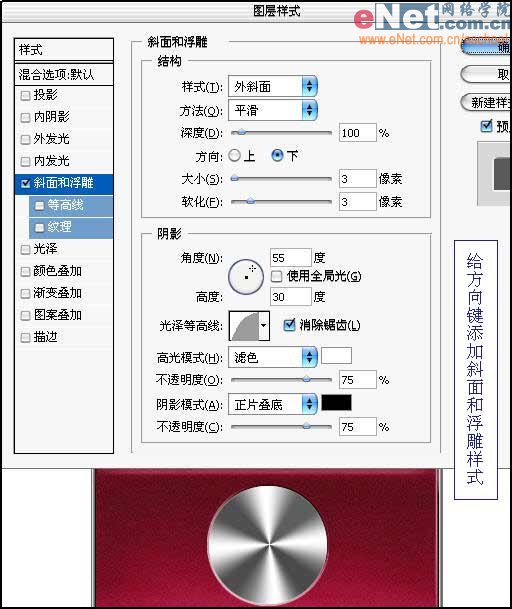
23.給方向鍵添加斜面和浮雕樣式。
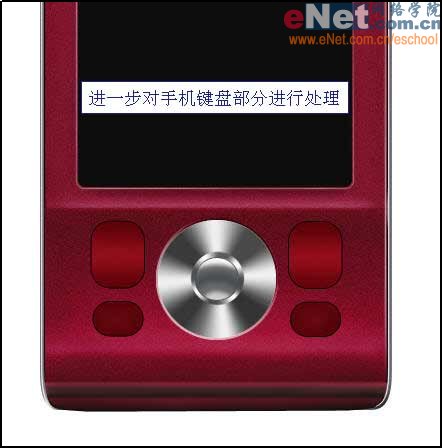
24.進一步對手機鍵盤部分進行處理,對比參考圖片,將兩側按鈕的明暗表現出來。
25.使用鋼筆工具繪制出左右兩側按鍵上的光澤路徑,并描邊。
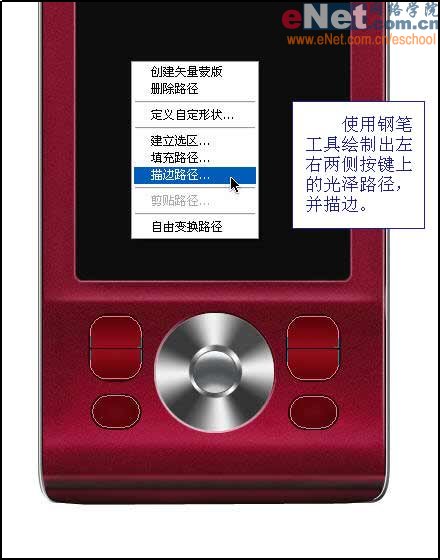
26.描邊工具選擇設置好的畫筆工具,單擊確定按鈕執行描邊。
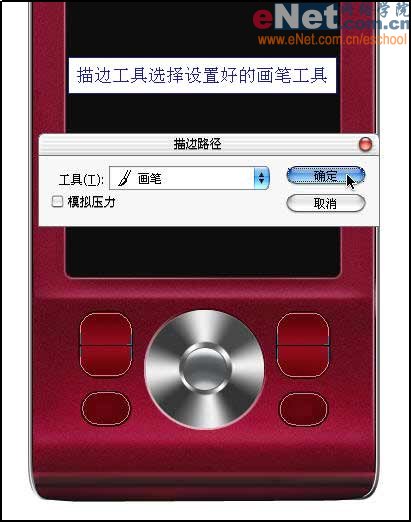
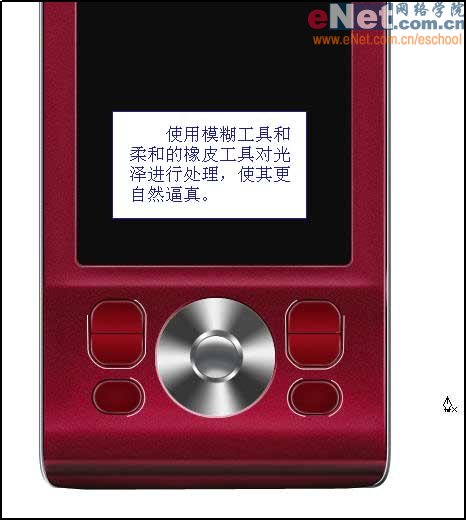
27.使用模糊工具和柔和的橡皮工具對光澤進行處理,使其更自然逼真。接著描邊出按鍵外側的光澤。
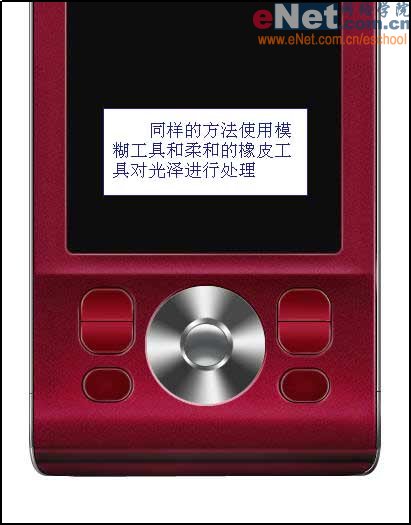
28.同樣的方法使用模糊工具和柔和的橡皮工具對光澤進行處理。
29.使用相同的辦法制作出手機上方的兩個按鈕。(可能是按鈕吧)

30.接著繪制出手機聽筒和攝像頭,使其更加逼真自然。

#p#副標題#e#
?
31.接著使用不規則形狀工具或者鋼筆勾畫路徑的方法繪制出方向鍵的標示,并添加斜面和浮雕樣式,制作出凹陷的效果。
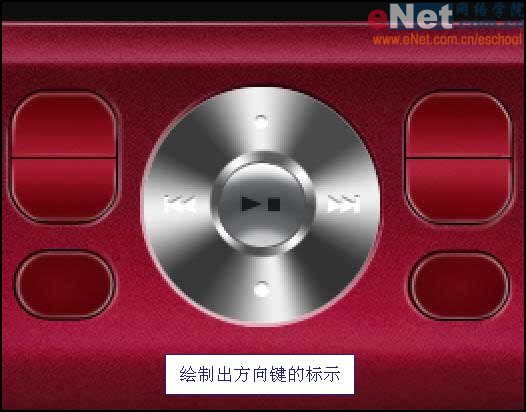
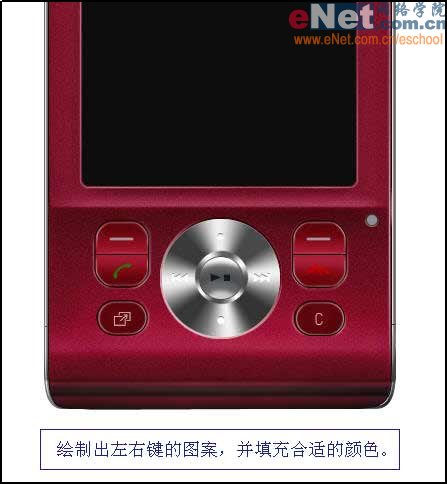
32.接著繪制出左右鍵的圖案,并填充合適的顏色。
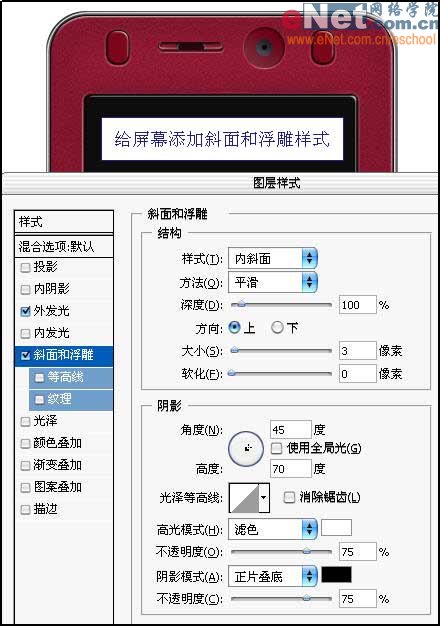
33.給屏幕添加斜面和浮雕樣式。
34.將素材圖片添加到屏幕中央,裁剪出合適的大小。

35.將Walkman的標志繪制出來。

36.按下Ctrl+T自由變換,按住Ctrl拖動錨點,制作出透視效果。

37.選擇合適的字體,輸入索愛的英文Logo。

38.制作出倒影效果。
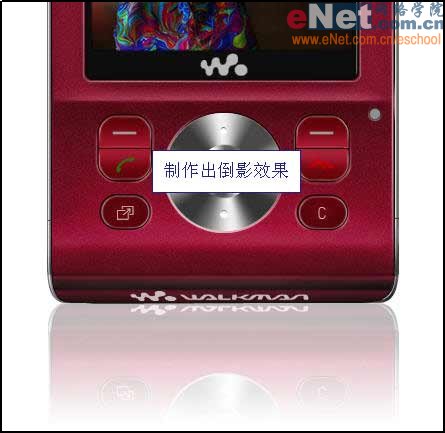
39.OK,大功告成,希望大家喜歡。