

學習如何將白天更改為夜景效果的方法。效果如圖1所示。
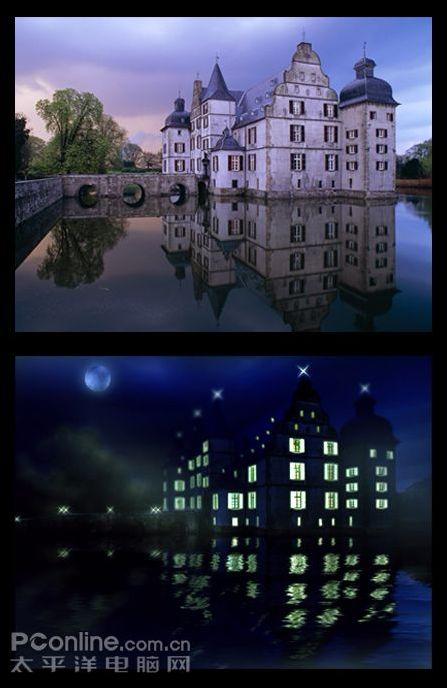
圖1
一、首先,我們用Photoshop打開這張素材圖片,在此,我使用的Phothsop版本為Adobe Photoshop CS3 Extended,集成了大量的外掛濾鏡。如圖2所示。

圖2
二、通常我們使用Photoshop修改圖片的時候,都應該把原圖片復制一層,以免保存后無法后退。如圖3所示,將背景圖層拖到新建圖層按鈕,直接復制出背景圖層副本。

圖3
三、執行菜單:圖像―調整―反相(快捷鍵為Ctrl+I)命令,將副本反相處理。如圖4所示。
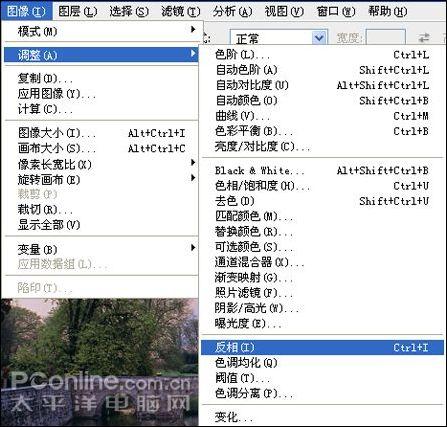
圖4
四、使用工具箱中的多邊形選擇工具,選取圖片中的窗子部分,如圖5所示。

圖5
五、執行菜單:選擇―反選(快捷鍵為Shift+Ctrl+I),將選區反轉過來。如圖6所示。
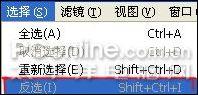
圖6
六、執行菜單:選擇―修改―Feather(羽化,快捷鍵為Alt+Ctrl+D),如圖7所示。

圖7
七、在彈出的選項中,把羽化半徑值設為3像素,如圖8所示。
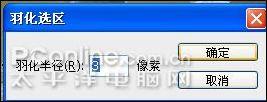
圖8
八、執行菜單:編輯―清除(快捷鍵為Del或Backspace)刪除所選區域,如圖9所示。
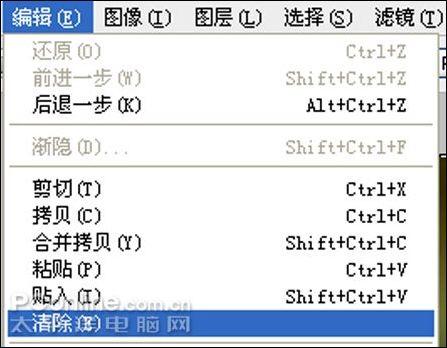
圖9
九、在圖層面板上,將背景圖層直接拖到新建圖層按鈕,復制出一個新的圖層,并命名為“調色階”,如圖10所示。
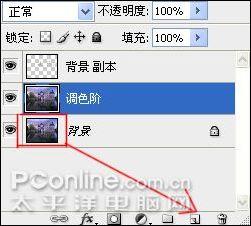
圖10
十、執行菜單:圖像―調整―色階(快捷鍵為Ctrl+L),如圖11所示。

圖11
十一、在彈出的色階調節面板中,調整參數,直到畫面接近夜晚的效果。如圖12所示。

圖12
#p#副標題#e#
十二、按快捷鍵Ctrl+Alt+N新建一個空白圖層,并命名為橋燈光。如圖13所示。
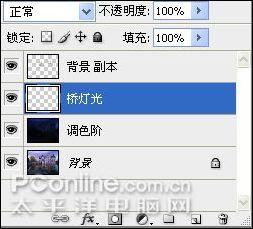
圖13
十三、在橋的燈光位置繪制出一個星形的白色色塊,然后雙擊橋燈光圖層,彈出圖層樣式面板,打開外發光樣式。如圖14所示。
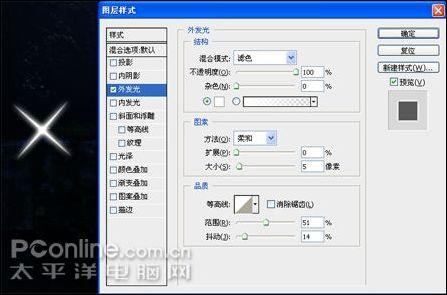
圖14
十四、用同樣的方法制作橋上的其它燈光,如圖15所示。
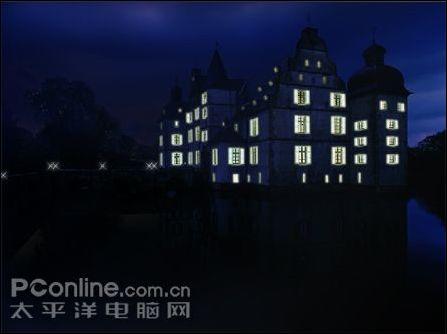
圖15
十五、點擊工具箱中的橡皮工具,并設置不透明度為6%,如圖16所示。
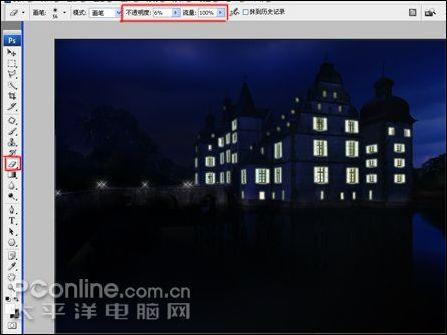
圖16
十六、在下圖紅線所畫的地方用橡皮畫出透明效果,如圖17所示。
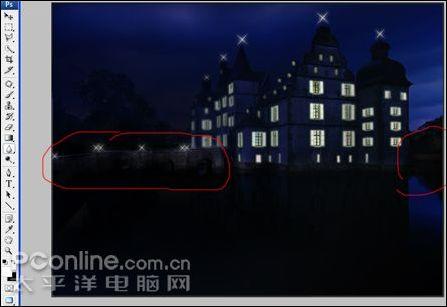
圖17
十七、使用索套選擇工具,選擇屋頂部分。如圖18所示。
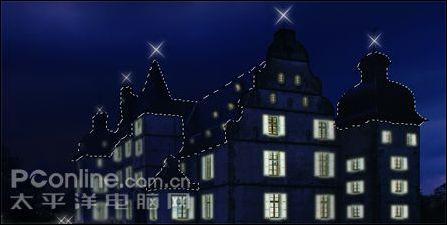
圖18
十八、執行菜單:濾鏡―渲染―光照效果,如圖19所示。

圖19
十九、在彈出的光照效果選項卡中,選擇style為Blue Omnl,如圖20調整相關參數及燈光位置。
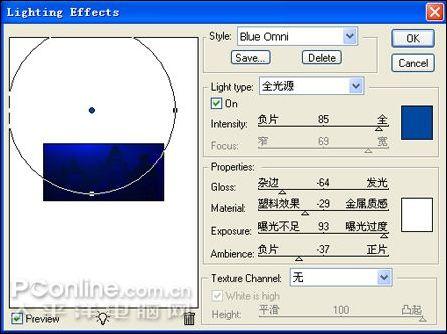
圖20
二十、點擊圖層面板中的新建圖層按鈕,新建一個圖層,并命名為:月亮。如圖21所示。
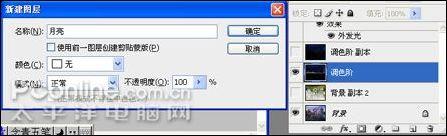
圖21
二十一、在月亮層上,用工具箱中的橢圓選框工具,繪制了一個正圓形。如圖22所示。
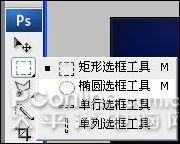
圖22
二十二、執行菜單:濾鏡―渲染―云彩,如圖23所示。
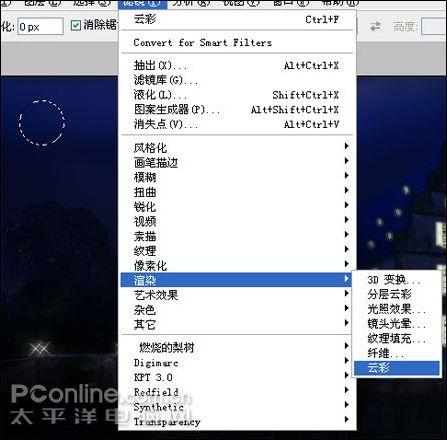
圖23
二十三、打開圖層面板(快捷鍵為F7),將月亮層的混合模式改為亮度,不透明度為51%,如圖24所示。
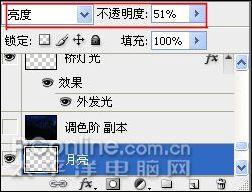
圖24
二十四、雙擊月亮層,打開圖層樣式調板,打開外發光并如下圖調整參數。如圖25所示。
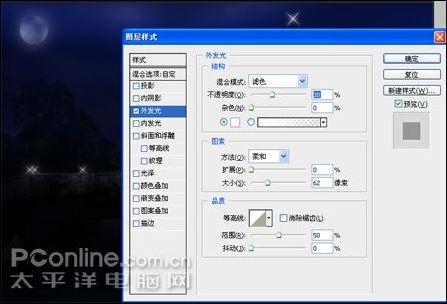
圖25
二十五、執行菜單:圖層―合并所有圖層,將圖層合并。然后再將合并后的圖層復制一個。如圖26所示。
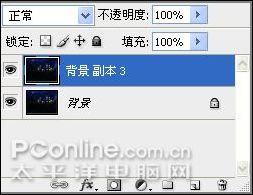
圖26
二十六、在新復制出來的圖層中制作水的效果。執行菜單:濾鏡―燃燒的梨樹―水之語,如圖27所示。
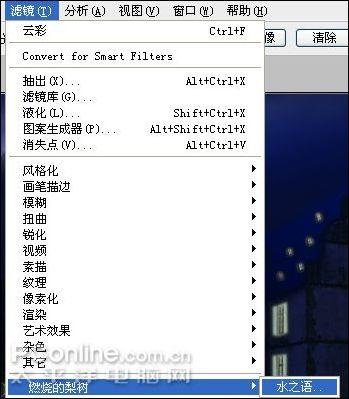
圖27
二十七、在彈出的水之語選項調板中,設置相關參數。如圖28所示。
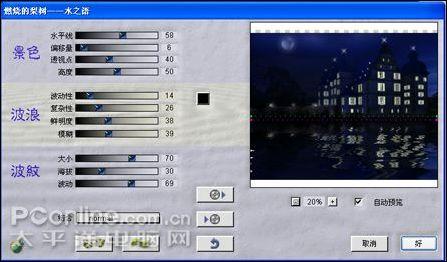
圖28
二十八、用索套選擇工具,選擇水面以上的部分再執行Del(清除),將不需要水面效果的部分刪除。如圖29所示。
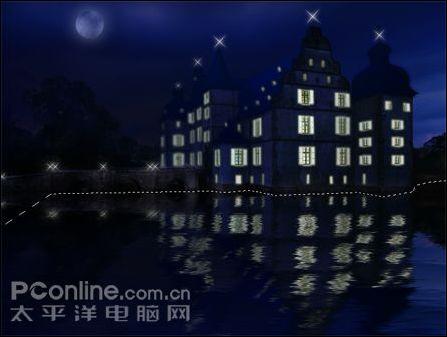
圖29
二十九、適當調整畫面效果,最終完成。如圖30所示。
圖30

