欧美黑人激情性久久,一本色道久久综合无码人妻,欧美另类人妻制服丝袜,日韩精品一卡2卡3卡4卡新区乱码,欧洲熟妇性色黄在线观看免费,97夜夜澡人人爽人人喊中国片,77se77亚洲欧美在线,久久精品一区二区免费播放

                    Photoshop鼠繪實例:桔子繪制

                    橘子的繪制 我們在這一節中,將通過對橘子的繪制來介紹幾種濾鏡命令、“智能圖層”和“變形”命令的使用方法。 實例最終效果(如圖5.2-0所示)。 圖5.2-0 實例最終效果 按下鍵盤上的Ctrl+N組合鍵,或執行菜單欄上的“文件→新建”命令打開“新建”對話框,設
                    橘子的繪制

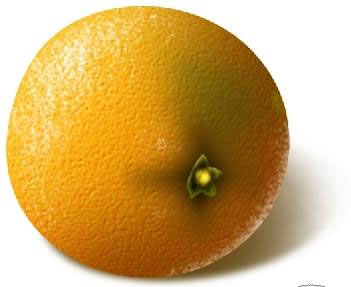
                    我們在這一節中,將通過對橘子的繪制來介紹幾種濾鏡命令、“智能圖層”和“變形”命令的使用方法。

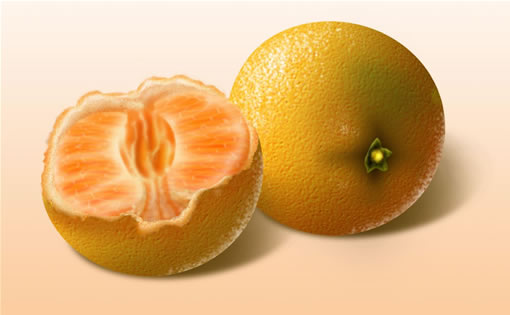
                    實例最終效果(如圖5.2-0所示)。

                    Photoshop鼠繪實例:桔子繪制

                    圖5.2-0 實例最終效果

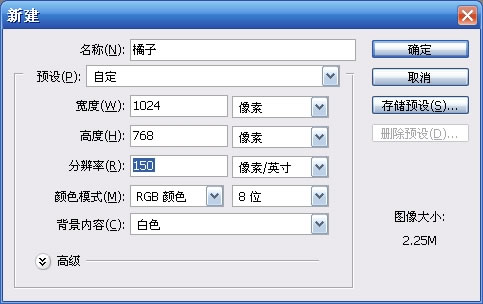
                    按下鍵盤上的Ctrl+N組合鍵,或執行菜單欄上的“文件→新建”命令打開“新建”對話框,設置參照圖5.2-1所示。
                    Photoshop鼠繪實例:桔子繪制

                    圖5.2-1 新建圖層對話框

                    新建圖層,填充RGB值分別為252、121、3的桔黃色,如圖5.2-2所示。

                    Photoshop鼠繪實例:桔子繪制

                    圖5.2-2 新建圖層并填充桔黃色

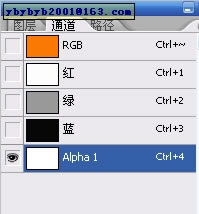
                    打開通道調板,新建一個通道,填充白色,選擇該通道。
                    Photoshop鼠繪實例:桔子繪制

                    圖5.2-3 新建通道并填充白色

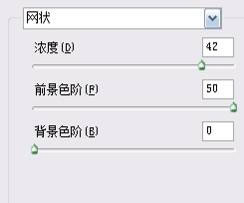
                    執行菜單欄上的“濾鏡→素描→網狀”命令,在彈出的對話框中按圖5.2-4所示方式設置。
                    Photoshop鼠繪實例:桔子繪制

                    圖5.2-4 “網狀”濾鏡設置對話框

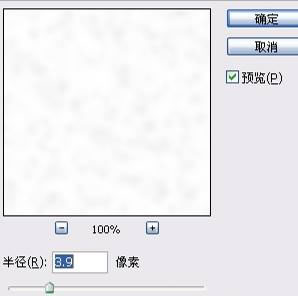
                    執行菜單欄上的“濾鏡→模糊→高斯模糊”命令,參照圖5.2-5所示方式設置對話框。
                    Photoshop鼠繪實例:桔子繪制

                    圖5.2-5 “高斯模糊”濾鏡設置對話框

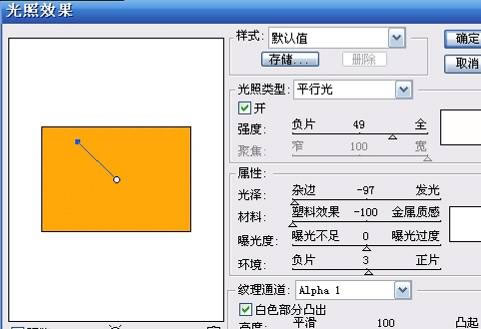
                    回到圖層調板中,選擇“圖層1”。執行菜單欄上的“濾鏡→渲染→光照”命令,設置參照圖5.2-6所示。
                    Photoshop鼠繪實例:桔子繪制

                    圖5.2-6 “光照效果”濾鏡的設置

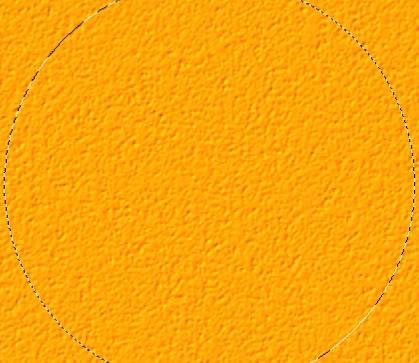
                    通過濾鏡的一系列處理,“圖層1”已經表現出了橘子表皮紋理的質感。通過觀察,橘子輪廓基本可以歸納成圓形。用“橢圓選框工具”(快捷鍵M)在“圖層1”上創建一個圓形選區,如圖5.2-7所示。
                    Photoshop鼠繪實例:桔子繪制

                    圖5.2-7 在“圖層1”上創建的圓形選區

                    #p#副標題#e#

                    ?

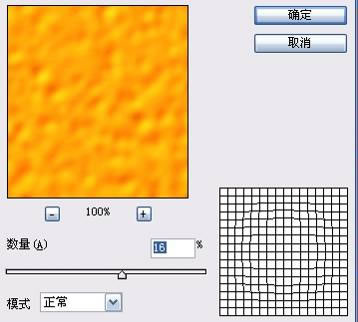
                    按下鍵盤上的Shift+Ctrl+I組合鍵反選,刪除多余的部分。執行菜單欄上的“濾鏡→扭曲→球面化”命令,設置參考圖5.2-8所示。
                    Photoshop鼠繪實例:桔子繪制

                    圖5.2-8 “球面化”濾鏡的設置

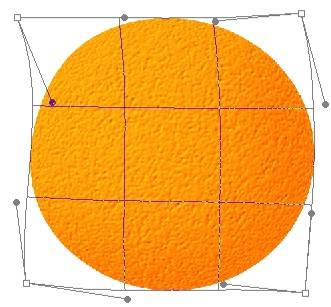
                    執行菜單欄上的“編輯→變換→變形”命令,或按下鍵盤上的Ctrl+T組合鍵自由變換該圖形,再右擊文檔窗口,在快捷菜單中選擇“變形”命令,拖拽變形控制點,如圖5.2-9所示。
                    Photoshop鼠繪實例:桔子繪制

                    圖5.2-9 將圖形“變形”

                    “變形”后的橘子就顯得自然多了。

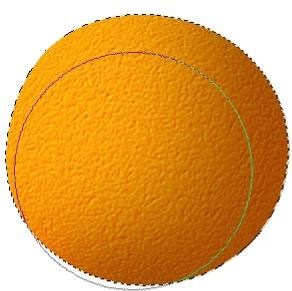
                    按下鍵盤上的Ctrl鍵不放,用鼠標左鍵單擊圖層調板上“圖層1”的縮略圖,使“圖層1”圖形外緣作為選區載入。

                    新建圖層,命名為“黑”。用主直徑較大、硬度較低、不透明度較低的“畫筆工具”(快捷鍵B)涂抹黑色,刻畫橘子背光處較暗的效果。
                    Photoshop鼠繪實例:桔子繪制

                    圖5.2-10 用畫筆刻畫橘子較暗的部位

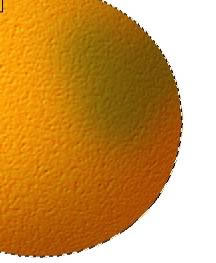
                    用同樣辦法在該層適當位置涂抹深綠色(色彩相近即可),如圖5.2-11所示。
                    Photoshop鼠繪實例:桔子繪制

                    圖5.2-11 涂抹深綠色的橘子

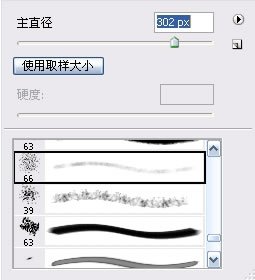
                    選擇“畫筆工具”用鼠標右鍵單擊文檔窗口,在彈出的調板中設置畫筆樣式,如圖5.2-12所示。
                    Photoshop鼠繪實例:桔子繪制

                    圖5.2-12 設置畫筆樣式

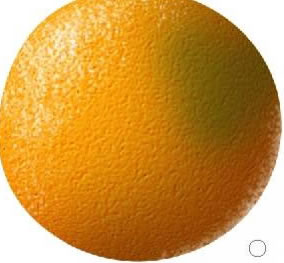
                    新建圖層,命名為“高光”用設置好的畫筆工具輕輕在高光和反光部位涂抹上白色,如圖5.2-13所示。
                    Photoshop鼠繪實例:桔子繪制

                    圖5.2-13 橘子高光和反光效果

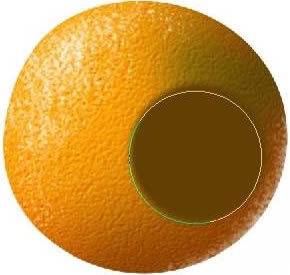
                    新建圖層,用“畫筆工具”涂上“褐色”(色彩接近即可),如圖5.2-14所示。
                    Photoshop鼠繪實例:桔子繪制

                    圖5.2-14 用畫筆工具涂抹“褐色”

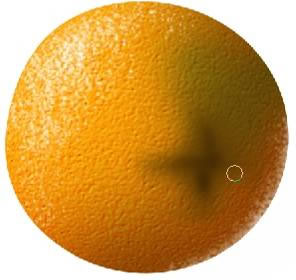
                    用不透明度較低、筆觸硬度較低的“橡皮擦工具”(快捷鍵E)修改褐色圖形,如圖5.2-15所示。
                    Photoshop鼠繪實例:桔子繪制

                    圖5.2-15 用橡皮擦工具修改褐色圖形

                    #p#副標題#e#

                    ?

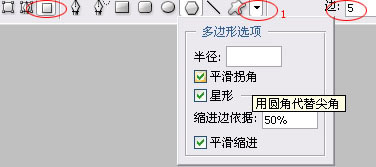
                    選擇“多變形工具”(快捷鍵U),在選項欄上設置相應的選項,單擊圖5.2-16的標示為1的按鈕,打開彈出式調板,設置參見圖中所示。
                    Photoshop鼠繪實例:桔子繪制

                    圖5.2-16 在選項欄上設置“多變形工具”

                    設置前景色為“草綠色”(色彩接近即可),用“多邊形工具”創建圖5.2-17所示圖形。

                    Photoshop鼠繪實例:桔子繪制

                    圖5.2-17 用“多變形工具”繪制的星形圖案

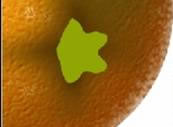
                    選擇“涂抹工具”(快捷鍵R),在選項欄上設置涂抹的強度為100%,設置涂抹筆觸的硬度為90%,涂抹星形圖案到圖5.2-18所示效果。
                    Photoshop鼠繪實例:桔子繪制

                    圖5.2-18 用“涂抹工具”修改星形的效果

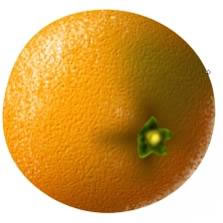
                    用“加深/減淡工具”(快捷鍵O)將圖形擦至圖5.2-19所示效果。
                    Photoshop鼠繪實例:桔子繪制

                    圖5.2-19 用“加深/減淡工具”修改后的圖形效果

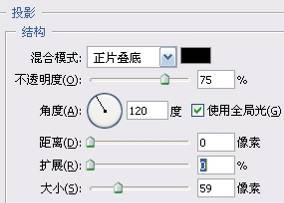
                    雙擊該圖層在圖層調板上的縮略圖,在彈出的圖層樣式對話框中為圖形加上“投影”和“斜面和浮雕”圖層樣式,如圖5.2-20所示。
                    Photoshop鼠繪實例:桔子繪制

                    圖5.2-20 星形圖形的圖層樣式設定

                    Photoshop鼠繪實例:桔子繪制

                    圖5.2-21 加上圖層樣式的星形圖形的效果

                    下面為橘子添加投影的效果。

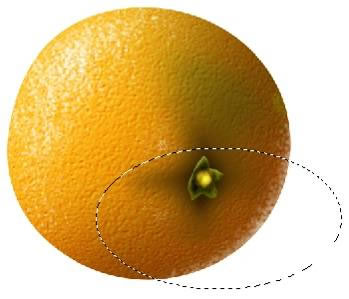
                    在所有圖層下(不包括背景層)新建一個圖層,命名為“投影”。用“橢圓選框工具”創建一個橢圓選區(如圖5.2-22所示)。執行菜單欄上的“選擇→變換選區”命令,對選區稍加移動、旋轉操作后,填充“褐色”(色彩接近即可)。用“主直徑”較大、“硬度”較低的“橡皮擦工具”修改一下,投影的效果就完成了(圖5.2-23)。
                    Photoshop鼠繪實例:桔子繪制

                    圖5.2-22 創建橢圓形選區

                    Photoshop鼠繪實例:桔子繪制

                    圖5.2-23 修改過的投影效果

                    按下鍵盤上的Shift鍵不放,單擊圖層調板上最上面的圖層縮略圖,再單擊最下面的圖層縮略圖(不包括背景層),選擇所有圖層(不包括背景層),然后按下鍵盤上的Ctrl+G組合鍵,將圖層編成一組,命名為“橘子1”。第一個橘子繪制完成。

                    #p#副標題#e#

                    ?

                    下面,我們來繪制掰開的橘子。

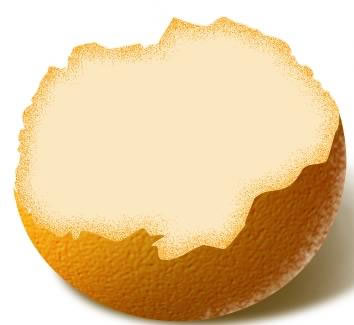
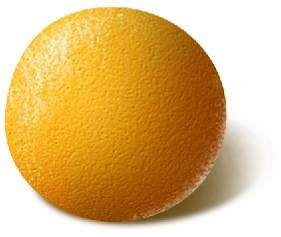
                    復制“橘子1”組,刪除組中部分圖層,如圖5.2-24所示。
                    Photoshop鼠繪實例:桔子繪制

                    圖5.2-24 復制組并刪除部分圖層的效果

                    新建圖層,設置前景色和背景色分別為黑色和白色,用“漸變工具”(快捷鍵G)創建如圖5.2-25所示漸變圖形。

                    Photoshop鼠繪實例:桔子繪制

                    圖5.2-25 繪制漸變圖形

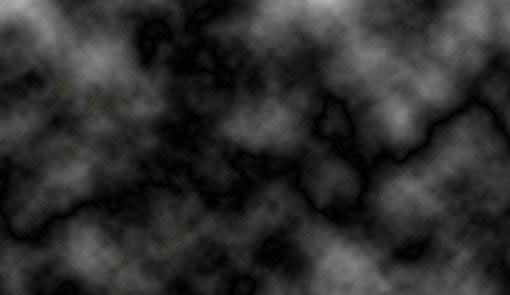
                    執行菜單欄上的“濾鏡→渲染→分層云彩”命令,得到圖5.2-26所示效果。
                    Photoshop鼠繪實例:桔子繪制

                    圖5.2-26 漸變圖形執行“分層云彩”濾鏡命令后的效果

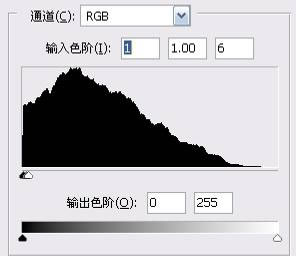
                    執行菜單欄上的“圖像→調整→色階”命令或按下鍵盤上的Ctrl+L組合鍵打開色階對話框,按圖5.2-27所示調整色階。
                    Photoshop鼠繪實例:桔子繪制

                    圖5.2-27 調整色階

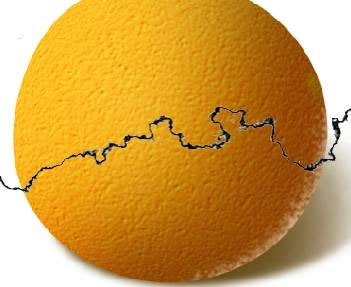
                    調整色階后的圖形對比度很高,用“魔棒工具”(快捷鍵W)選擇顏色較淺的區域,刪除多余的部分,只留下一條貫穿花布左右的不規則曲線。
                    Photoshop鼠繪實例:桔子繪制

                    圖5.2-28 用“魔棒工具”處理后得到的曲線圖形

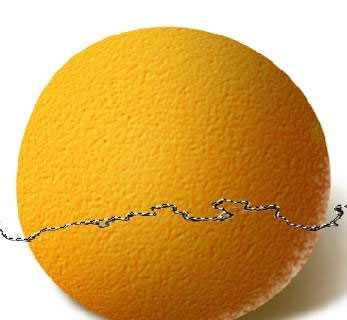
                    按下鍵盤上的Ctrl+T組合鍵,自由變換該曲線圖形,將曲線縱向收縮,回車確認。選擇“魔棒工具”,用鼠標左鍵單擊圖層上部空白部分,得到一個含有該曲線形狀的選區(圖5.2-29)。
                    Photoshop鼠繪實例:桔子繪制

                    圖5.2-29 含有曲線的選區

                    刪掉含有曲線圖形的圖層。確認“魔棒工具”仍被選取,右擊文檔窗口,在快捷菜單中選擇“建立工作路徑”命令,轉換選區為矢量路徑(圖5.2-30)。

                    Photoshop鼠繪實例:桔子繪制

                    圖5.2-30 將選區轉換為路徑

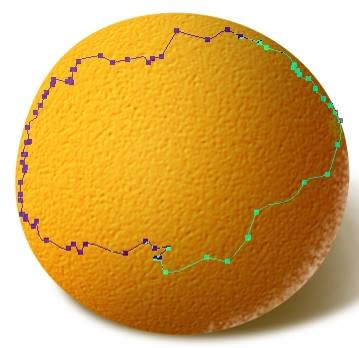
                    選擇“直接選擇工具”(快捷鍵P,白箭頭),選擇路徑中不需要部分的節點,按下鍵盤上的Delete鍵刪除部分路徑,然后拖拽曲線路徑的節點使其成為一個封閉的曲線路徑,如圖5.2-31所示。
                    Photoshop鼠繪實例:桔子繪制

                    圖5.2-31 用“直接選擇工具”修改的封閉曲線路徑

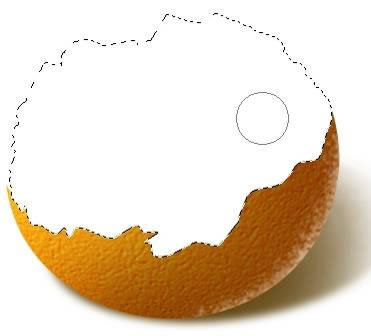
                    確認“直接選擇工具”被選取,右擊文檔窗口,在快捷菜單中選擇“建立選區”命令,“羽化半徑”為0。在各個圖層上按下鍵盤上的Delete鍵刪除選區內的部分,再按下鍵盤上的Shift+Ctrl+I組合鍵將選區反向選擇,用“橡皮擦工具”擦掉各層上半部分(圖5.2-32)。
                    Photoshop鼠繪實例:桔子繪制

                    圖5.2-32 在各個圖層刪除多余的部分

                    #p#副標題#e#

                    ?

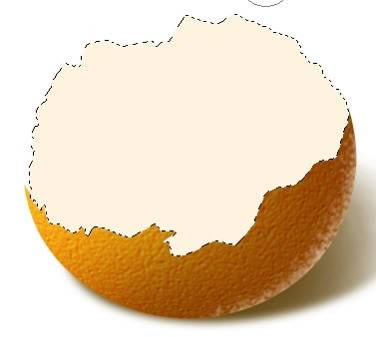
                    新建圖層,填充RGB值分別為254、243、223的顏色,如圖5.2-33所示。
                    Photoshop鼠繪實例:桔子繪制

                    圖5.2-33 在選區內填充顏色

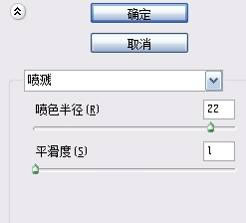
                    設置前景色為上步填充的顏色,背景色為RGB值分別230、150、20的“桔黃色”。執行菜單欄上的“濾鏡→畫筆描邊→噴濺”命令,設置“噴濺”對話框如圖5.2-34所示。
                    Photoshop鼠繪實例:桔子繪制

                    圖5.2-34 “噴濺”對話框的設置

                    Photoshop鼠繪實例:桔子繪制

                    圖5.2-35 執行“噴濺”命令后的效果

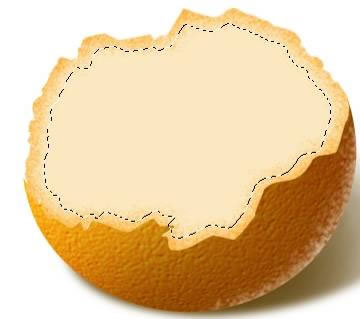
                    按下鍵盤上的Ctrl鍵不放,用鼠標左鍵單擊該層在圖層調板上的縮略圖,使其圖形外緣作為選區載入。執行菜單欄上的“選擇→變換選區”命令,將選區縮小,如圖5.2-36所示。
                    Photoshop鼠繪實例:桔子繪制

                    圖5.2-36 縮小選區的效果

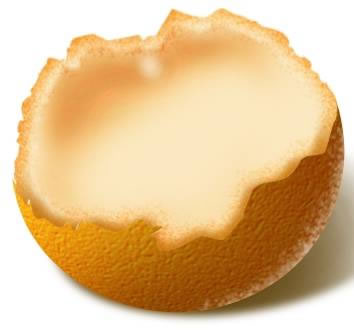
                    按下鍵盤上的Ctrl+J復制選區內的圖形到新圖層,用“加深/減淡工具”修改圖形到圖5.2-37所示效果。
                    Photoshop鼠繪實例:桔子繪制

                    圖5.2-37 新圖層用“加深/減淡工具”修改后的效果

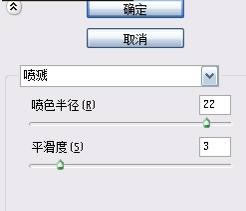
                    執行菜單欄上的“濾鏡→畫筆描邊→噴濺”命令,按圖5.2-38所示方式設置對話框。
                    Photoshop鼠繪實例:桔子繪制

                    圖5.2-38 復制圖層的“噴濺”命令設置

                    Photoshop鼠繪實例:桔子繪制

                    圖5.2-39 復制圖層的“噴濺”效果

                    在通道調板上新建一個通道,填充白色(圖5.2-40)。

                    Photoshop鼠繪實例:桔子繪制

                    圖5.2-40 新建一個通道Alpha2

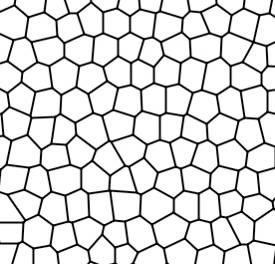
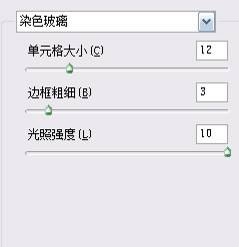
                    設置前景色和背景色顏色分別為黑色和白色,執行菜單欄上的“濾鏡→紋理→染色玻璃”命令,按圖5.2-41所示方式設置。
                    Photoshop鼠繪實例:桔子繪制

                    圖5.2-41 “染色玻璃”命令的設置

                    Photoshop鼠繪實例:桔子繪制

                    圖5.2-42 執行“染色玻璃”后的通道效果

                    #p#副標題#e#

                    ?

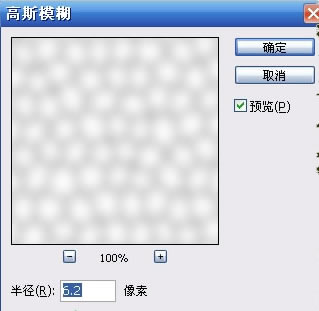
                    執行菜單欄上的“濾鏡→模糊→高斯模糊”命令,按圖5.2-43所示方式設置。
                    Photoshop鼠繪實例:桔子繪制

                    圖5.2-43 “高斯模糊”命令對話框

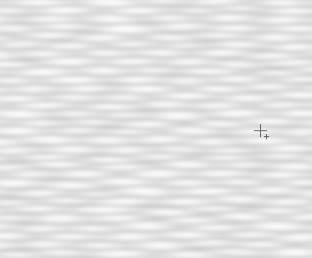
                    按下鍵盤上的Ctrl+T組合鍵,自由變換該通道,將該通道上的圖形橫向拉伸,如圖5.2-44所示。
                    Photoshop鼠繪實例:桔子繪制

                    圖5.2-44 拉伸通道上的圖形

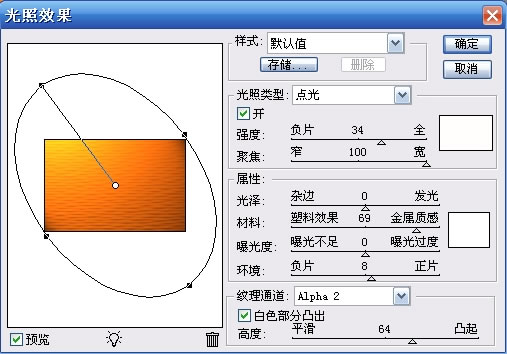
                    在圖層調板中新建一個圖層,命名為“橘子瓣”,填充“橙色”(色彩接近即可)。執行菜單欄上的“濾鏡→渲染→光照效果”命令,設置參見圖5.2-45所示。
                    Photoshop鼠繪實例:桔子繪制

                    圖5.2-45 “光照效果”命令的設置

                    Photoshop鼠繪實例:桔子繪制

                    圖5.2-46 執行“光照效果”命令得到的圖形

                    按下鍵盤上的Ctrl+T自由變換該圖形到圖5.2-47所示效果。

                    Photoshop鼠繪實例:桔子繪制

                    圖5.2-47 自由變換圖形的效果

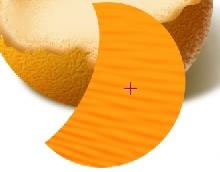
                    選擇圖形顏色明度較高的部位,用“鋼筆工具”繪制路徑,轉換為選區再反選刪除的辦法,制作橘子瓣的形狀(圖5.2-48)。
                    Photoshop鼠繪實例:桔子繪制

                    圖5.2-48 制作橘子瓣的形狀

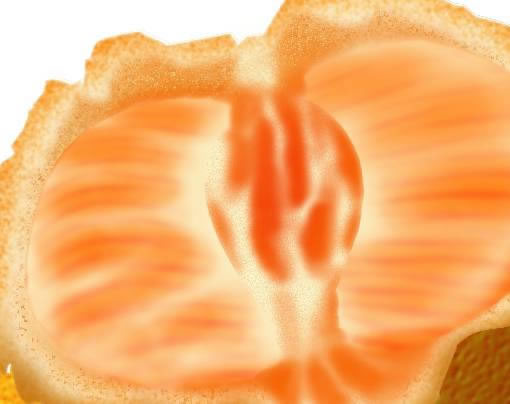
                    復制該圖層,自由變換并移動到相應位置。執行菜單欄上的“編輯→變換→變形”命令,拖動“變形”控制點,如圖5.2-49所示。

                    Photoshop鼠繪實例:桔子繪制

                    圖5.2-49 橘子瓣“變形”

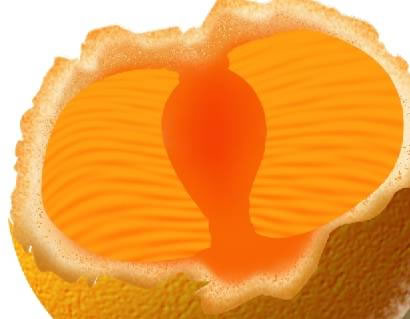
                    在“橘子瓣”圖層下建一個圖層,用硬度較低的“畫筆工具”涂抹RGB值分別為245、70、4的紅色,如圖5.2-50所示。
                    Photoshop鼠繪實例:桔子繪制

                    圖5.2-50 用 “畫筆工具”涂抹紅色

                    #p#副標題#e#

                    ?

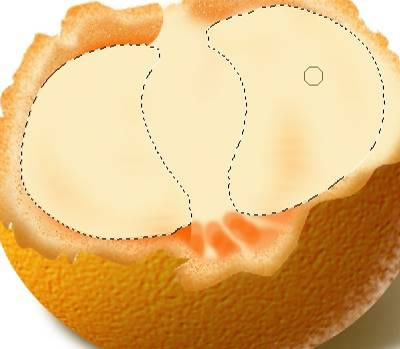
                    在“橘子瓣”層上新建圖層,用“畫筆工具”在“橘子瓣”圖形位置上涂抹RGB值分別為251、233、187的顏色。按下鍵盤上的Ctrl鍵不放,用鼠標左鍵單擊“橘子瓣”層在圖層調板上的縮略圖,將其外緣作為選區載入,變換正選和反選來用硬度和不透明度較低的“橡皮擦工具”修改圖形(圖5.2-51)。
                    Photoshop鼠繪實例:桔子繪制

                    圖5.2-51 用“橡皮擦工具”修改圖形

                    Photoshop鼠繪實例:桔子繪制

                    圖5.2-52 “橡皮擦工具”修改圖形后的效果

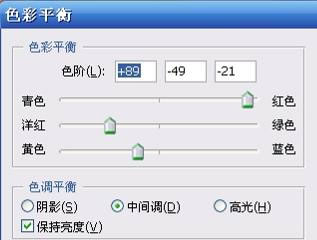
                    選擇“橘子瓣”層,按下鍵盤上的Ctrl+B組合鍵調整圖層的色彩平衡(圖5.2-53)。
                    Photoshop鼠繪實例:桔子繪制

                    圖5.2-53 調整“橘子瓣”層的色彩平衡

                    Photoshop鼠繪實例:桔子繪制

                    圖5.2-54 調整“橘子瓣”層的色彩平衡后的效果

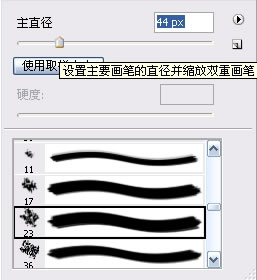
                    選擇“涂抹工具”(快捷鍵R),在選項欄上設置涂抹工具的強度為20%,用鼠標右鍵在文檔窗口單擊,設置涂抹工具的筆觸如圖5.2-55所示。
                    Photoshop鼠繪實例:桔子繪制

                    圖5.2-55 設置“涂抹工具”的筆觸形態

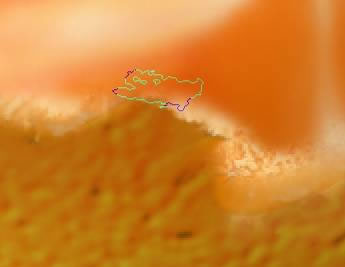
                    用“涂抹工具”涂抹“橘子皮”層的邊緣,使其自然,如圖5.2-56所示。
                    Photoshop鼠繪實例:桔子繪制

                    圖5.2-56 涂抹“橘子皮”層的邊緣

                    為了方便編輯,我們將組成“橘子瓣”圖形的幾個圖層編組到一個“智能圖層”中――按下鍵盤上的Ctrl不放,用鼠標左鍵單擊這幾個圖層在圖層調板上的縮略圖,同時選取這幾個圖層。右擊其中一個圖層縮略圖右側名稱部分,在彈出的菜單中選擇“編組到新建智能對象圖層中”命令,命名智能圖層為“橘子瓣”。

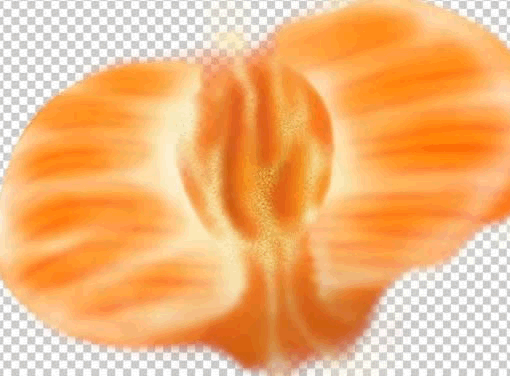
                    用鼠標左鍵雙擊該智能圖層,彈出一個新的文檔窗口,這個窗口中只包含該智能圖層中的圖層和通道等信息,如圖5.2-57所示。
                    Photoshop鼠繪實例:桔子繪制

                    圖5.2-57 打開智能圖層窗口的效果

                    小提示:“智能圖層”是Photoshop cs2中新增的功能,通過建立智能圖層,我們可以很方便地對一組圖層進行同時移動、縮放等操作,或象一個圖層一樣為“智能圖層”添加圖層樣式、改變不透明度、更改圖層混合模式。

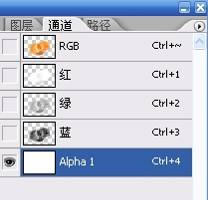
                    在智能圖層的通道調板中新建一個通道,填充白色,如圖5.2-58所示。
                    Photoshop鼠繪實例:桔子繪制

                    圖5.2-58 為智能圖層新建一個通道

                    #p#副標題#e#

                    ?

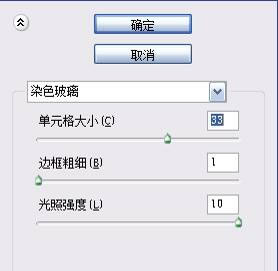
                    設置前景色和背景色分別為黑色和白色,執行菜單欄上的“濾鏡→紋理→染色玻璃”,設置如圖5.2-59所示。
                    Photoshop鼠繪實例:桔子繪制

                    圖5.2-59 智能圖層新建通道“染色玻璃”命令設置

                    Photoshop鼠繪實例:桔子繪制

                    圖5.2-60 通道執行“染色玻璃”命令的效果

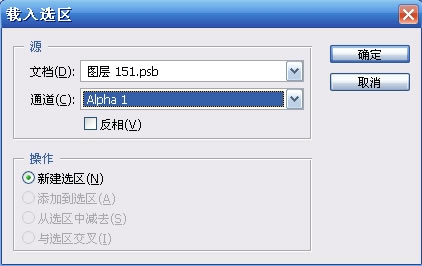
                    回到圖層調板中,新建一個圖層,執行菜單欄上的“選擇→載入選區”命令,設置如圖5.2-61所示。
                    Photoshop鼠繪實例:桔子繪制

                    圖5.2-61 “載入選區”命令的設置

                    Photoshop鼠繪實例:桔子繪制

                    圖5.2-62 載入選區的效果

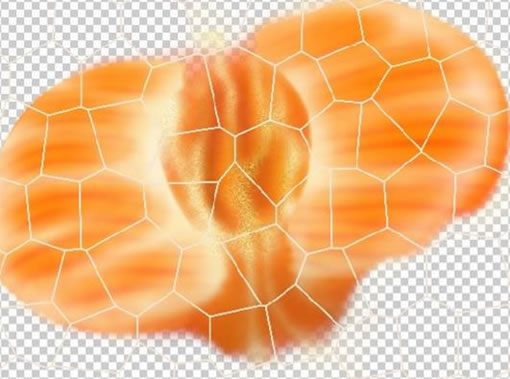
                    反選選區后,填充RGB值分別為251、233、187的顏色,如圖5.2-63所示。
                    Photoshop鼠繪實例:桔子繪制

                    圖5.2-63 填充顏色后得到的圖形效果

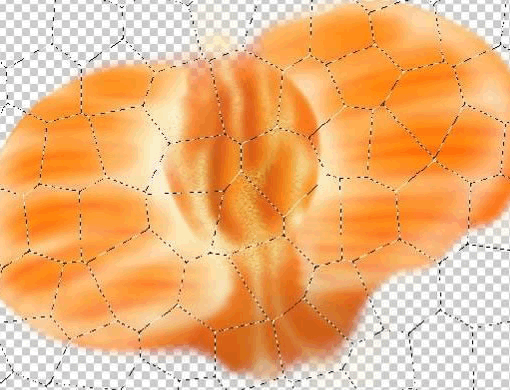
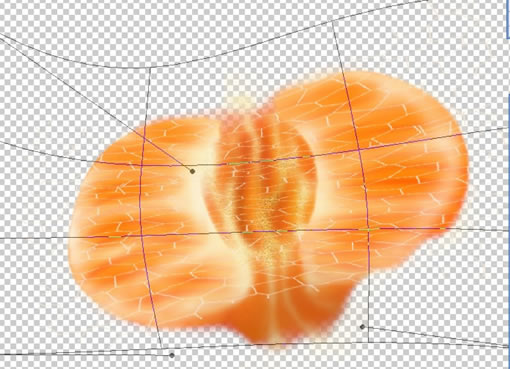
                    復制圖形,并隱藏。將圖形變形,使紋理顯得自然,如圖5.2-64所示。
                    Photoshop鼠繪實例:桔子繪制

                    圖5.2-64 變形橘子瓣的紋理

                    將復制的圖形取消隱藏,自由變換后再變形修改,如圖5.2-65所示。

                    Photoshop鼠繪實例:桔子繪制

                    圖5.2-65 變形圖形,得到橘子瓣側面效果

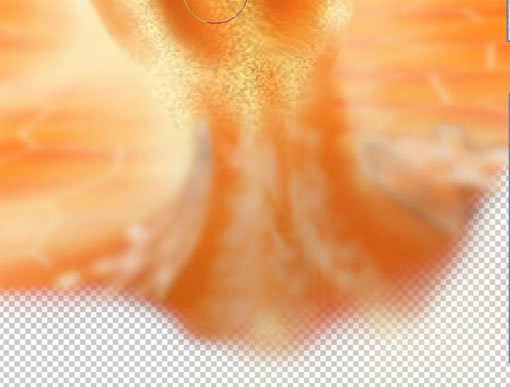
                    按同樣辦法作出其他橘子瓣的側面效果。用“加深工具”將圖形加深處理,如圖5.2-66所示。
                    Photoshop鼠繪實例:桔子繪制

                    圖5.2-66 對圖形進行加深處理

                    按下鍵盤上的Ctrl+S鍵,保存對智能圖層的更改,關閉智能圖層。

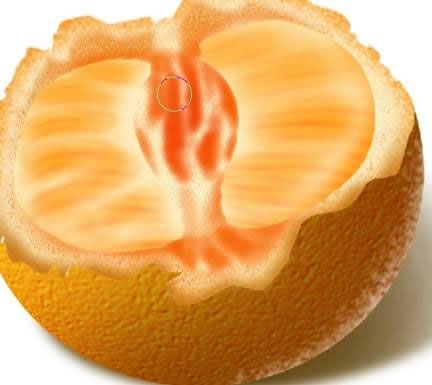
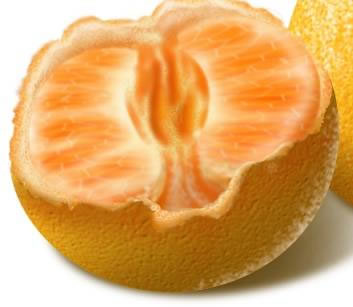
                    再調整一下不妥當的地方,橘子的繪制就完成了。
                    Photoshop鼠繪實例:桔子繪制

                    圖5.2-67 掰開橘子的效果

                    給TA打賞
                    共{{data.count}}人
                    人已打賞
                    PS教程

                    PhotoShop制作煙霧效果

                    2007-7-15 3:34:00

                    PS教程

                    Photoshop鼠繪實例:手機的繪制

                    2007-7-17 17:22:00

                    0 條回復 A文章作者 M管理員
                      暫無討論,說說你的看法吧
                    ?
                    個人中心
                    購物車
                    優惠劵
                    有新私信 私信列表
                    搜索
                    主站蜘蛛池模板: 成人精品视频在线观看播放| 伊人久久大香线蕉精品| 国产精品igao视频| 99久久久国产精品免费牛牛| 亚欧乱色精品免费观看| 日本中文字幕有码高清| 国产十八禁真成了| 亚州AV无码乱码精品国产| 欧美精品1区2区| 国产内射一区亚洲| 亚洲AV日韩AV永久无码电影| 亚洲一码二码三码精华液| 青青草国产免费无码国产精品 | 欧洲美女与动性zozozo| 中文字幕99国产精品| 777米奇色狠狠888俺也去乱| 日日碰日日摸日日澡视频播放| 国产目拍亚洲精品二区| 亚洲精品一区中文字幕乱码| 亚洲人成网站在线播放大全| 日本丰满少妇高潮呻吟| 在线中文字幕日韩| 国产婷婷一区二区三区| 亚洲成a人片在线观看无码不卡| 国产亚洲精品AA片在线播放天| 天天爽天天爽天天爽| 国产成人精品福利一区二区三区| 亚洲亚洲人成综合网络| 中文字幕无线观看中文字幕| 草草久久97超级碰碰碰| 内射老阿姨1区2区3区4区| 亚洲综合另类小说色区| 欧美乱强伦xxxxx高潮| 国产美女深夜福利在线一| 国产精品va在线播放| 美女把尿囗扒开让男人添| 中文字幕亚洲精品第一页| 亚洲人成77777在线播放网站| 国产又爽又黄又爽又刺激| 亚洲精品无码久久千人斩| 夜鲁鲁鲁夜夜综合视频|