

用金屬打制而成的標(biāo)志不僅看上去質(zhì)感十足,上檔次,而且更加耐磨、耐用,下面我們用PS來制作一款站立的獅――標(biāo)志車標(biāo)……
先看一下效果:

制作工具:Photoshop CS
制作過程:
1、新建一個(gè)文件,將標(biāo)志托人文件中命名為標(biāo)志1,效果如圖01所示。

2、在標(biāo)志1層上新建一個(gè)圖層,按住Ctrl鍵單擊標(biāo)志1圖層,載入選區(qū)。選擇菜單欄中的“編輯”“描邊”命令,選擇描邊大小為3像素,設(shè)置如圖02所示,隱藏標(biāo)志1圖層,效果如圖03所示。


3、切換至通道面板任意復(fù)制一個(gè)通道命名為通道1,按Ctrl+I鍵反相,效果如圖04所示。

4、回到圖層面板,在標(biāo)志1圖層上新建圖層命名為標(biāo)志2,并用白色填充圖層。執(zhí)行菜單欄中的“濾鏡”“渲染”“云彩”命令,效果如圖05所示。
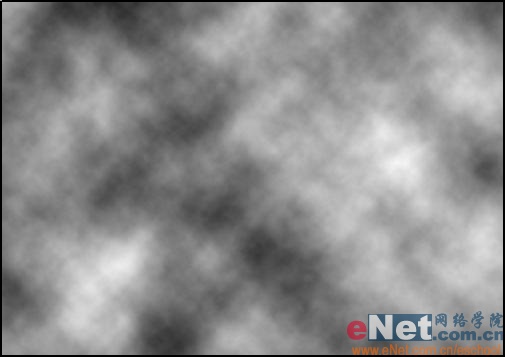
5、接著執(zhí)行菜單欄中的“濾鏡”“雜色”“添加雜色”命令,設(shè)置雜點(diǎn)數(shù)量為15,單色,高斯分布如圖06所示,圖像效果如圖07所示。


6、再執(zhí)行菜單欄中的“濾鏡”“模糊”“動(dòng)感模糊”命令,設(shè)置角度為0,距離為82,如圖08所示,圖像效果如圖09所示。


7、按住Ctrl鍵單擊標(biāo)志1圖層,執(zhí)行菜單欄中的“選擇”“修改”“擴(kuò)展”命令,擴(kuò)展2像素如圖10所示,反選選區(qū),刪除,取消選擇,效果如圖11所示。


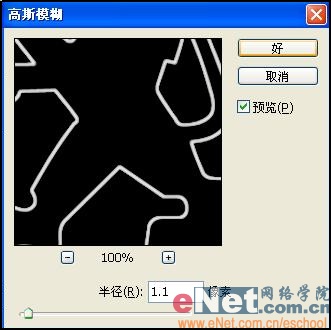
8、切換至通道面板復(fù)制通道1為通道2,按住Ctrl鍵單擊通道載入選區(qū),執(zhí)行菜單欄中的“濾鏡”“模糊”“高斯模糊”命令,設(shè)置模糊數(shù)值為1.1像素,如圖12所示。
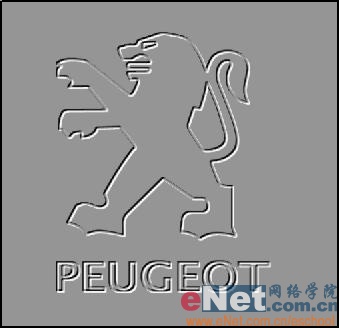
9、按Ctrl+D取消選區(qū),執(zhí)行菜單欄中的“濾鏡”“風(fēng)格化”“浮雕效果”命令,設(shè)置角度為135度,浮雕高度為3,數(shù)量56%如圖13所示,圖像效果如圖14所示。

#p#副標(biāo)題#e#
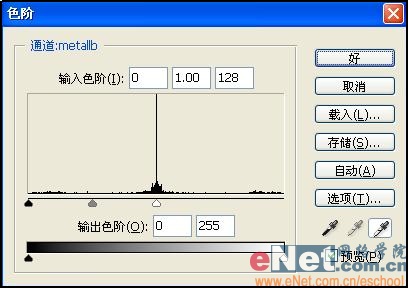
10、復(fù)制該通道為通道b,執(zhí)行菜單欄中的“圖像”“調(diào)整”“色階”命令點(diǎn)選面板右下角的白色吸管,在畫面的灰色區(qū)域吸取顏色,設(shè)置如圖15所示,圖像效果如圖16所示。

11、按Ctrl+I鍵反相通道顏色,在復(fù)制剛才的灰色通道,選擇黑色的吸管單擊畫面灰部,得到亮部選區(qū)如圖17所示,圖像效果如圖18所示。


12、按住Ctrl鍵單擊通道2載入暗部選區(qū),回到圖層面板,選中標(biāo)志2圖層,執(zhí)行菜單欄中的“濾鏡”“調(diào)整”“曲線”命令,設(shè)置如圖19所示,效果如圖20所示。
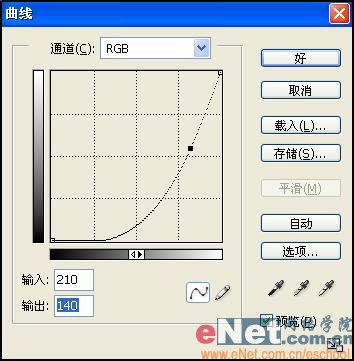

13、載入亮部選區(qū),回到圖層面板執(zhí)行曲線調(diào)整命令,設(shè)置如圖21所示,效果如圖22所示。
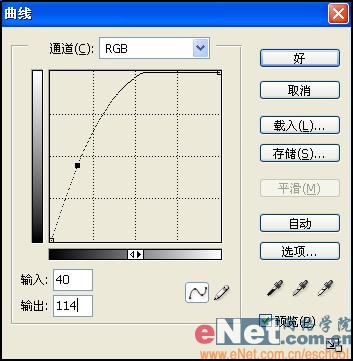

14、回到通道面板再次復(fù)制通道2,命名為通道3。執(zhí)行高斯模糊命令,設(shè)置模糊值為2.5,如圖23所示,效果如圖24所示。


15、執(zhí)行菜單欄中的“圖像”“調(diào)整”“曲線”命令,對曲線進(jìn)行不規(guī)則扭曲,如圖25所示,圖像效果如圖26所示。


16、復(fù)制通道3為通道3b。執(zhí)行菜單欄中的“圖像”“調(diào)整”“色階”命令,單擊面板右下角的白色吸管,在灰色區(qū)域吸取,如圖27所示,效果如圖28所示。


17、在復(fù)制通道3,執(zhí)行色階調(diào)整命令,選擇黑色吸管單擊畫面灰色部分,如圖29所示。

18、按住Ctrl鍵單擊通道3b載入暗部選區(qū),回到圖層面板,選擇標(biāo)志2圖層,執(zhí)行菜單欄中的“圖像”“調(diào)整”“曲線”命令,將選取部分調(diào)暗。再載入亮部選區(qū),調(diào)亮曲線,取消選區(qū)。
19、再一次執(zhí)行調(diào)整取消命令,設(shè)置如圖30所示。接著執(zhí)行“圖像”“調(diào)整”“色相/飽和度”,設(shè)置如圖31所示,標(biāo)志的最終效果如圖32所示。


